
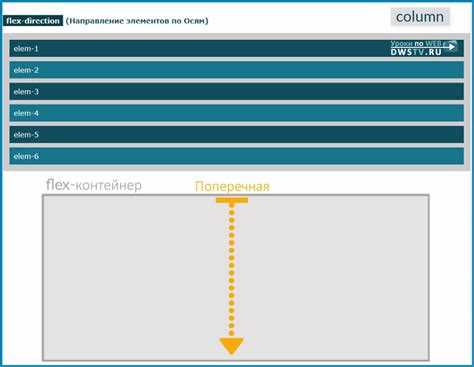
В CSS Flex управление расположением элементов осуществляется с помощью контейнера с display: flex. По умолчанию все дочерние элементы располагаются в одну линию, что ограничивает возможность переноса элементов при переполнении контейнера.
Чтобы заставить элементы переходить на новую строку, используется свойство flex-wrap. Значение wrap позволяет автоматически переносить элементы, когда они не помещаются в текущей строке, а nowrap сохраняет все элементы в одной линии, даже если они выходят за пределы контейнера.
Дополнительно можно управлять порядком и поведением переноса с помощью flex-basis, flex-grow и align-content. Например, фиксированная ширина элемента через flex-basis упрощает прогнозирование точного момента переноса, а align-content: space-between распределяет строки равномерно по контейнеру.
В сложных макетах рекомендуется сочетать flex-wrap с медиазапросами, чтобы адаптировать перенос под различные размеры экранов. Это позволяет сохранить читаемость контента и избежать горизонтальной прокрутки.
Когда использовать перенос элементов в Flex-контейнере
Перенос элементов в Flex-контейнере применяют, когда доступная ширина или высота ограничена, и сохранение всех элементов в одной строке приводит к сжатию содержимого. Например, для меню с переменным количеством пунктов лучше использовать flex-wrap: wrap, чтобы элементы автоматически переходили на следующую строку при уменьшении экрана.
В интерфейсах с карточками или товарами на e-commerce сайтах перенос необходим для сохранения пропорций элементов. Если задать фиксированную ширину карточки и включить перенос, сетка автоматически адаптируется под ширину окна, избегая горизонтальной прокрутки.
При создании адаптивных форм и панелей управления flex-wrap помогает выравнивать поля ввода и кнопки в несколько рядов при ограниченном пространстве, сохраняя читаемость и доступность интерфейса. Без переноса элементы могут уменьшаться до минимально допустимых размеров, ухудшая UX.
Использование переноса также оправдано при динамическом контенте: списки, теги, кнопки фильтров и изображения, добавляемые пользователями, будут автоматически распределяться по строкам. Это уменьшает необходимость в ручной корректировке размеров и предотвращает переполнение контейнера.
В ситуациях, когда важна строгая симметрия, перенос элементов можно комбинировать с justify-content и align-items, чтобы строки оставались равномерно заполненными и сохраняли визуальный баланс при изменении размеров окна.
Свойство flex-wrap и его значения
Свойство flex-wrap управляет тем, как элементы внутри flex-контейнера переходят на новую строку при нехватке пространства. Оно применяется к контейнеру, а не к отдельным элементам.
nowrap– значения по умолчанию. Элементы остаются в одной строке, уменьшая размеры при переполнении контейнера. Используется, когда важно сохранить элементы в одной линии без переноса.wrap– позволяет элементам переноситься на следующую строку при недостатке места. Каждая новая строка создается под предыдущей, сохраняя порядок элементов по потоку документа.wrap-reverse– аналогичноwrap, но строки формируются сверху вниз, то есть первая строка оказывается внизу контейнера, а последующие поднимаются выше.
Для управления переносом важно учитывать сочетание с flex-direction: при row строки идут горизонтально, при column – вертикально. Использование flex-wrap совместно с gap позволяет легко задавать промежутки между строками без дополнительных маргинов.
Рекомендуется явно указывать flex-wrap при проектировании адаптивных макетов, чтобы элементы не сжимались до критического минимума и сохраняли читаемость контента.
Пример применения:
.container {
display: flex;
flex-wrap: wrap;
gap: 16px;
}
Эта конфигурация гарантирует автоматический перенос элементов и равномерные промежутки между ними, упрощая адаптацию макета под разные размеры экранов.
Принудительный перенос с помощью break или wrap

В CSS Flex для контроля переноса элементов используют свойства flex-wrap и элементы разрыва строк.
1. Свойство flex-wrap
nowrap– запрещает перенос, все элементы остаются в одной строке.wrap– разрешает перенос элементов на следующую строку при нехватке места.wrap-reverse– перенос происходит, но новые строки появляются сверху.
Пример применения:
 .container {
display: flex;
flex-wrap: wrap;
}
Элементы, которые не помещаются в ширину контейнера, автоматически переносятся.
2. Принудительный перенос отдельного элемента
- Для принудительного переноса можно использовать
break-afterилиbreak-before. - Значения:
auto,always,avoid. Например,break-after: always;переносит элемент на следующую строку. - Альтернатива: вставка элемента-разделителя
<br>внутри flex-контейнера.
Пример с CSS:
 .item {
break-after: always;
}
3. Практические рекомендации
- Использовать
flex-wrap: wrap;, если требуется адаптивная верстка. - Для точного контроля переноса отдельных элементов применять
break-afterилиbreak-before. - Избегать чрезмерного использования
<br>внутри flex-контейнеров, чтобы не ломать структуру макета. - Комбинировать перенос с
flex-basisиmin-width, чтобы элементы автоматически занимали нужное место на новой строке.
Управление переносом отдельных элементов
В CSS Flex отдельные элементы можно принудительно переносить с помощью свойства flex-wrap на контейнере и break-after или break-before для элементов. Однако в чистом Flex чаще применяют flex-basis, min-width и max-width для ограничения ширины элемента, чтобы он автоматически переходил на новую строку при нехватке места.
Для принудительного переноса конкретного элемента используют свойство flex с комбинацией 0 0 100%. Это задает фиксированную ширину в 100% строки, что гарантирует перенос именно этого элемента, не влияя на другие.
Пример: элемент с классом .item-full внутри flex-контейнера будет занимать всю ширину и переходить на новую строку:
.item-full { flex: 0 0 100%; }
Если необходимо, чтобы элемент переносился только при определенных размерах экрана, используют медиазапросы. Например, для экранов меньше 600px:
@media (max-width: 600px) { .item-full { flex: 0 0 100%; } }
Для более точного контроля можно комбинировать order с flex-basis, чтобы перенос происходил в нужной последовательности элементов. Элементы с меньшей flex-basis останутся на строке, а заданный элемент перейдет на следующую.
Также полезно учитывать align-self при переносе: при вертикальном выравнивании элементы на новой строке могут занимать различную высоту без нарушения общего расположения.
Влияние направления flex-direction на перенос
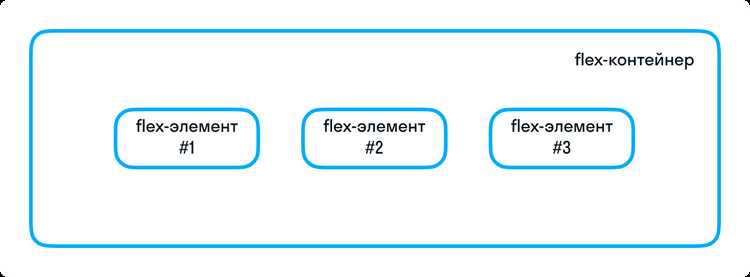
Свойство flex-direction определяет основной поток элементов в контейнере. Его значения – row, row-reverse, column, column-reverse – напрямую влияют на способ переноса.
При значении row или row-reverse строки формируются горизонтально. Элементы начинают переноситься на новую строку при достижении ширины контейнера, если включено flex-wrap: wrap. Высота контейнера при этом не ограничивается, и строки накапливаются вертикально.
Для column и column-reverse направление меняется на вертикальное, а перенос происходит по высоте. Элементы формируют новые колонки при превышении высоты контейнера, а ширина контейнера растет с каждой новой колонкой.
Таблица демонстрирует ключевые зависимости:
| flex-direction | Ось главного потока | Перенос активен по | Растет размер контейнера |
|---|---|---|---|
| row | горизонталь | ширине | вертикали |
| row-reverse | горизонталь (обратная) | ширине | вертикали |
| column | вертикаль | высоте | горизонтали |
| column-reverse | вертикаль (обратная) | высоте | горизонтали |
Рекомендация: при горизонтальном flex-direction использовать перенос для адаптивных сеток и галерей, при вертикальном – для панелей и списков с фиксированной высотой. Контролируйте размеры контейнера, чтобы избежать непредвиденного роста по перпендикулярной оси.
Комбинирование flex-wrap с align-items и justify-content
Свойство flex-wrap позволяет переносить элементы на новую строку при переполнении контейнера. Его значения wrap и wrap-reverse определяют направление переноса. Для управления выравниванием элементов в каждой строке применяются align-items и justify-content.
Если flex-wrap установлен в wrap, строки формируются автоматически, но выравнивание элементов внутри каждой строки зависит от justify-content. Значение flex-start смещает элементы к началу строки, flex-end – к концу, space-between и space-around равномерно распределяют промежутки. center центрирует элементы горизонтально.
align-items управляет вертикальным позиционированием элементов внутри строки. При значении stretch элементы растягиваются по высоте строки, flex-start и flex-end сдвигают их к верхнему или нижнему краю соответственно, center размещает элементы посередине.
Для сложных сеток рекомендуется использовать align-content, если есть несколько строк. Оно регулирует вертикальные промежутки между строками: space-between распределяет строки равномерно, center объединяет их по центру контейнера, stretch растягивает на доступную высоту.
Пример эффективной комбинации: контейнер с display: flex; flex-wrap: wrap; justify-content: space-between; align-items: center; гарантирует, что элементы переносится при необходимости, остаются выровненными по центру вертикально и равномерно распределяются горизонтально в каждой строке.
Важно учитывать, что при динамическом изменении ширины контейнера может потребоваться корректировать значения justify-content и align-items для сохранения визуальной консистенции. Для адаптивных макетов часто комбинируют медиазапросы с различными значениями этих свойств.
Ошибки при переносе и как их избежать
Частая ошибка при использовании переноса элементов в Flex – отсутствие flex-wrap. По умолчанию flex-контейнер не переносит элементы, поэтому они выходят за пределы контейнера. Решение: flex-wrap: wrap;.
Некорректное управление шириной элементов приводит к непредсказуемому переносу. Использование фиксированных width вместо flex-basis ограничивает гибкость. Оптимально задавать базовую ширину через flex-basis и минимальную ширину через min-width.
Игнорирование gap между элементами вызывает слипание или визуальные сбои при переносе. Рекомендуется явно задавать gap вместо ручного маргина на элементах.
Некорректное использование align-items и align-content приводит к смещению строк при переносе. Для равномерного распределения вертикальных отступов необходимо применять align-content: flex-start | space-between | space-around в зависимости от задачи.
Отсутствие контроля за порядком элементов (order) усложняет предсказуемость переноса. Для последовательного расположения важно явно указывать order или оставлять элементы с дефолтным порядком.
Игнорирование адаптивности контейнера и контента вызывает проблемы при изменении размеров экрана. Рекомендуется комбинировать flex-wrap с относительными единицами (%, em, rem) и min/max-width для предсказуемого поведения.
Вопрос-ответ:
Как сделать так, чтобы элементы в flex-контейнере переносились на следующую строку?
Для того чтобы элементы внутри flex-контейнера автоматически переносились на новую строку, используется свойство flex-wrap. По умолчанию оно установлено в nowrap, то есть элементы остаются в одной строке и могут сжиматься. Если установить flex-wrap: wrap;, элементы, которые не помещаются, перейдут на следующую строку. Можно также использовать wrap-reverse, чтобы строки формировались в обратном порядке.
Как управлять расположением перенесённых строк в flex-контейнере?
После включения переноса строк с помощью flex-wrap: wrap; важно задать align-content для управления распределением этих строк по вертикали. Например, align-content: flex-start; выровняет строки к началу контейнера, а align-content: space-between; распределит их с равными промежутками. Это позволяет гибко управлять внешним видом контейнера при наличии нескольких рядов элементов.
Можно ли заставить отдельный элемент переноситься на новую строку независимо от остальных?
Да, это можно сделать с помощью комбинации свойств flex-basis и width или с помощью break-before для блочных элементов. Например, если задать элементу flex-basis: 100%;, он займёт всю ширину строки и автоматически переместится на новый ряд. Такой подход позволяет создавать разрывы между группами элементов без изменения настроек всего контейнера.
Почему иногда элементы не переносятся, хотя flex-wrap включён?
Чаще всего это происходит из-за ограничений ширины контейнера или фиксированных размеров самих элементов. Если суммарная ширина всех элементов меньше или равна ширине контейнера, перенос не произойдёт. Также важно проверить, не установлены ли свойства min-width или max-width на элементах, так как они могут препятствовать их сжатию и переносу. В таких случаях нужно корректировать размеры элементов или контейнера.

 Загрузка...



