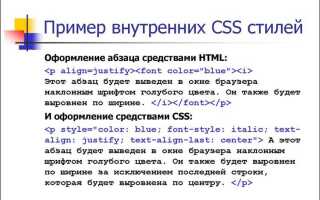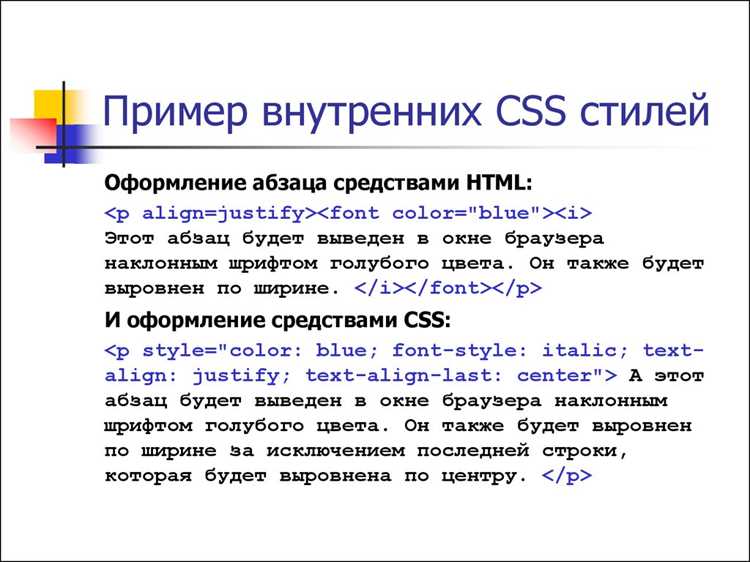
Для переопределения стилей CSS на странице важно учитывать несколько методов, каждый из которых имеет свои особенности. Один из самых простых способов – это использование более специфичных селекторов, которые перебивают стили, заданные ранее. Например, если на странице есть общий стиль для всех элементов p, вы можете переопределить его для конкретного блока с помощью классов или ID.
Инлайновые стили – это быстрый способ изменить стиль элемента, добавив атрибут style непосредственно в HTML-тег. Однако этот метод не всегда оптимален, так как может привести к проблемам с поддерживаемостью кода и сложности в управлении стилями на больших проектах.
Для более гибкого и масштабируемого подхода можно использовать внешние или внутренние таблицы стилей. Важно помнить, что когда два правила одинаково специфичны, применяется то, которое идет последним в коде. Это правило помогает переопределить существующие стили без необходимости редактировать оригинальные файлы CSS.
Особое внимание стоит уделить каскадности стилей (Cascading), так как она позволяет точно настраивать, какой стиль будет применен в случае конфликта. Использование модификаторов классов, таких как .class-name:hover, позволяет задать стили только для определенных состояний элементов.
Наконец, использование JavaScript для динамического изменения стилей – это мощный инструмент, который позволяет гибко управлять визуальными изменениями на странице без необходимости перезагружать её. Например, через document.querySelector() можно выбрать элемент и применить к нему новые стили в ответ на пользовательские действия.
Использование инлайновых стилей для локальных изменений
Инлайновые стили позволяют быстро внести изменения в внешний вид отдельного элемента, не влияя на другие части страницы. Для этого стиль прописывается непосредственно в атрибуте style тега HTML-элемента. Такой подход подходит, когда необходимо задать уникальные параметры для одного элемента, не создавая дополнительных классов или ID.
Пример инлайнового стиля:
Этот текст будет красным и увеличенным.
При использовании инлайновых стилей важно помнить, что они имеют наибольший приоритет среди других типов стилей, включая стили в внешних таблицах. Это делает инлайновые стили удобными для локальных настроек, но также стоит учитывать, что их использование может привести к перегрузке кода и усложнению его поддержки.
Рекомендации:
- Используйте инлайновые стили только для краткосрочных изменений, когда не требуется масштабируемость и повторное использование стилей.
- Не переусердствуйте с количеством инлайновых стилей на одной странице – это может затруднить поддержку и сделать код менее читабельным.
- Комбинируйте инлайновые стили с внешними таблицами стилей для более гибкой и удобной работы с общими элементами и локальными изменениями.
Для примера, если необходимо изменить цвет текста только в одном параграфе, можно использовать инлайн-стиль:
Этот текст будет синим.
Этот способ является быстрым, но для более сложных изменений рекомендуется использовать классы или ID, что обеспечит большую гибкость в работе с элементами.
Как переопределить стили через классы в CSS
Для переопределения стилей через классы в CSS необходимо понять приоритетность и специфику работы каскадных стилей. CSS использует специфичность селекторов для определения, какие стили будут применяться. При одинаковой специфичности важным фактором становится порядок следования стилей в коде: позже определенные стили будут иметь больший приоритет.
Для изменения существующих стилей с помощью классов, можно использовать новые классы, задавая их в элементах HTML. Например, если на странице уже есть стиль, который нужно изменить, можно добавить новый класс с более высоким приоритетом или использовать каскадирование:
.button { color: red; }
.button.override { color: blue; }
В этом примере класс .override изменяет цвет текста на синий, даже если в других стилях был задан красный цвет для кнопки.
Важно учитывать, что добавление дополнительных классов в HTML не всегда является решением проблемы, если стили не переопределяются. В таких случаях можно использовать псевдоклассы, например :not() или :nth-child(), для более точного указания стилей.
Еще один способ – это использование модификаторов классов. Когда элемент имеет несколько классов, можно комбинировать их с учетом специфичности. Например:
.button { color: red; }
.button.primary { background-color: blue; }
.button.secondary { background-color: green; }
Здесь .primary и .secondary добавляют разные фоны в зависимости от нужд. Такой подход позволяет более гибко управлять стилями, не вмешиваясь в базовые элементы страницы.
Кроме того, можно переопределить стили с использованием классов в файле стилей, подключаемом позже в коде. Это гарантирует, что новые стили будут применяться даже при наличии старых правил. Однако при таком подходе важно следить за тем, чтобы не возникли конфликты с другими стилями, добавленными позднее.
Использование !important для принудительного изменения стилей

Применение !important выглядит следующим образом:
p {
color: red !important;
}
В данном примере свойство color будет иметь красный цвет, независимо от других CSS-правил, даже если они будут более специфичными.
Хотя !important может быть полезен в ситуациях, когда требуется срочное переопределение стилей, его использование должно быть ограничено. Постоянное применение этого флага может сделать код сложным для поддержки и привести к трудностям при дальнейшем редактировании стилей. Особенно это заметно в крупных проектах, где многие компоненты могут быть зависимы от стилизации с флагом !important.
Рекомендация: используйте !important только в тех случаях, когда другие методы переопределения стилей не работают, или если вы точно уверены, что это необходимо для конкретного элемента.
Важно помнить, что если !important используется в стилях на уровне inline (в атрибуте style), то они будут иметь высший приоритет, и переопределить их снаружи будет сложно.
Пример:
<p style="color: blue !important;">Этот текст будет синим, даже если стили определены в CSS-файле.</p>Лучше избегать чрезмерного использования !important, так как это нарушает принцип каскадности стилей и затрудняет отладку. В случае необходимости, следует искать альтернативы, такие как более специфичные селекторы или использование методов JavaScript для динамического изменения стилей.
Переопределение стилей через внутренние стили в теге
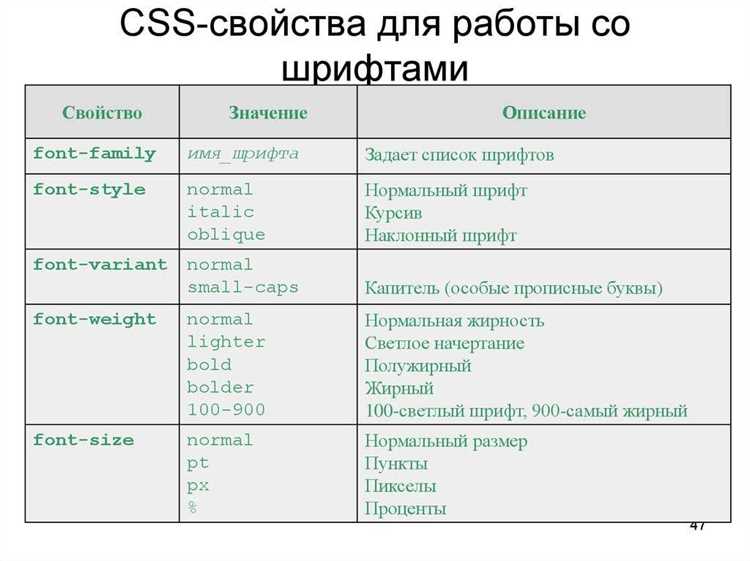
Внутренние стили позволяют изменять внешний вид элементов непосредственно внутри HTML-документа. Для этого используется тег <style>, который обычно размещается внутри <head> или в любом другом месте страницы, но при этом влияет только на текущий документ.
Пример использования:
<style>
h1 {
color: red;
}
p {
font-size: 16px;
}
</style>
Внутренние стили в основном применяются в следующих случаях:
- Когда необходимо быстро изменить внешний вид только для текущей страницы, не влияя на другие.
- Для небольших проектов или когда количество стилей ограничено и использование внешнего файла CSS не оправдано.
Если стиль в <style> пересекается с внешним, то внутренний стиль будет иметь больший приоритет, поскольку он более специфичен для текущего документа.
Особенности работы с внутренними стилями:
- Невозможно использовать каскадное поведение на уровне нескольких страниц – только в пределах одного HTML-документа.
- Изменение стилей через внутренние правила удобно, если не требуется повторное использование стилей на разных страницах.
Рекомендуется использовать внутренние стили, если:
- Планируется ограниченное количество изменений в стилях для одной страницы.
- Не требуется многократное использование одинаковых стилей на различных страницах.
Важно помнить, что внутренние стили также можно комбинировать с внешними, но стоит следить за приоритетами и возможными конфликтами стилей.
Как использовать JavaScript для изменения стилей на лету
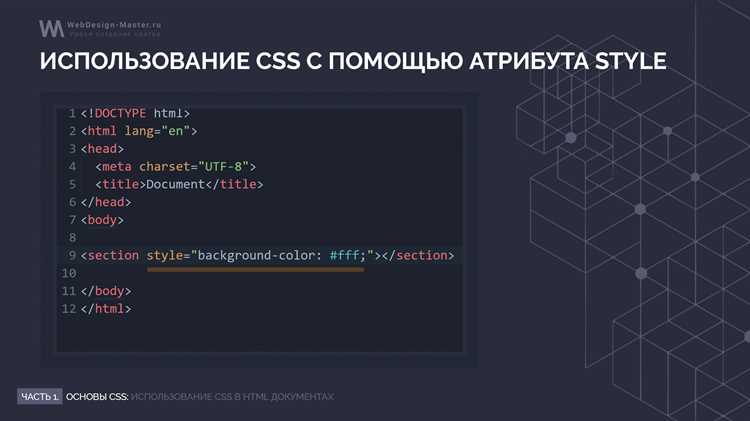
Для изменения стилей элементов на странице с помощью JavaScript, можно использовать свойство `style` объекта DOM. Оно позволяет задавать CSS-свойства напрямую, без необходимости редактировать отдельные CSS-файлы.
Пример изменения стиля одного элемента:
document.getElementById('elementId').style.backgroundColor = 'red';Этот код изменяет цвет фона элемента с id=»elementId» на красный. Аналогично можно изменять другие свойства:
document.getElementById('elementId').style.fontSize = '20px';Для изменения нескольких свойств сразу, можно задавать их в одном вызове:
document.getElementById('elementId').style.cssText = 'color: blue; font-size: 16px;';В случае, если необходимо изменять стили нескольких элементов, можно использовать методы, такие как `querySelectorAll`. Например, для изменения всех элементов с классом «box» можно использовать:
const elements = document.querySelectorAll('.box');
elements.forEach(element => {
element.style.border = '2px solid black';
});
Для динамического изменения стилей на основе событий (например, клика или наведения мыши), можно назначить обработчики событий:
document.getElementById('button').addEventListener('click', function() {
document.getElementById('box').style.backgroundColor = 'green';
});
Кроме того, JavaScript позволяет анимировать изменения стилей с помощью `setInterval` или `requestAnimationFrame`, но такой подход обычно используется в более сложных ситуациях. Пример с использованием `setInterval`:
let opacity = 0;
const element = document.getElementById('box');
const interval = setInterval(() => {
if (opacity < 1) {
opacity += 0.1;
element.style.opacity = opacity;
} else {
clearInterval(interval);
}
}, 100);
Если требуется полное управление стилями через JavaScript, можно работать с CSS-переменными. Это позволяет изменять значения переменных прямо из JavaScript:
document.documentElement.style.setProperty('--main-color', 'purple');Для сравнения различных методов изменения стилей, рассмотрим таблицу:
| Метод | Описание | Пример |
|---|---|---|
| style | Прямое изменение стилей через свойство `style` объекта элемента | element.style.color = 'blue'; |
| cssText | Установка нескольких стилей одновременно через строку | element.style.cssText = 'color: blue; font-size: 16px'; |
| querySelectorAll | Изменение стилей для всех элементов с определённым селектором | document.querySelectorAll('.box').forEach(el => el.style.border = '2px solid black'); |
| setProperty | Изменение значения CSS-переменной | document.documentElement.style.setProperty('--main-color', 'red'); |
Использование JavaScript для изменения стилей на лету открывает возможности для создания динамичных интерфейсов, а также взаимодействия с пользователем в реальном времени. Важно помнить, что прямое изменение стилей через `style` имеет приоритет перед стилями из внешних или внутренних таблиц стилей.
Переопределение стилей через псевдоклассы и псевдоэлементы

Псевдоклассы и псевдоэлементы позволяют гибко изменять стили элементов на основе их состояния или части содержимого, не требуя изменения HTML-структуры. Эти техники часто используются для переопределения стилей, применяемых к элементам при взаимодействии с пользователем или при необходимости стилизации специфических частей элементов.
Псевдоклассы применяются к элементам в зависимости от их состояния. Например, они могут быть использованы для изменения внешнего вида ссылок при наведении курсора или для выделения элементов, которые находятся в фокусе.
- :hover – изменяет стиль элемента при наведении курсора. Например:
button:hover { background-color: #007BFF; }input:focus { border-color: green; }li:nth-child(odd) { background-color: #f0f0f0; }Псевдоэлементы позволяют стилизовать части элемента, такие как его передний или задний текст. Это расширяет возможности визуальной настройки элементов, не изменяя их содержание.
- ::before – вставляет содержимое перед элементом. Можно использовать для добавления декоративных иконок:
h2::before { content: "🔹"; margin-right: 8px; }a::after { content: " ➡️"; }p::first-letter { font-size: 2em; font-weight: bold; }Для переопределения стилей с использованием псевдоклассов и псевдоэлементов можно комбинировать несколько селекторов. Например, изменить стиль кнопки при наведении и при фокусе:
button:hover, button:focus { background-color: #28a745; }Эти методы являются мощными инструментами для создания динамичных и интерактивных интерфейсов без необходимости добавлять дополнительные классы или JavaScript. Псевдоклассы и псевдоэлементы помогают создавать адаптивные и гибкие дизайны, улучшая взаимодействие с пользователем и внешний вид веб-страниц.
Использование медиа-запросов для изменения стилей на разных устройствах
Медиа-запросы в CSS позволяют адаптировать внешний вид страницы в зависимости от характеристик устройства пользователя, таких как размер экрана, ориентация и разрешение. Это ключевой инструмент для создания адаптивных веб-сайтов.
Пример синтаксиса медиа-запроса:
@media (max-width: 768px) { ... }В данном примере стили внутри медиа-запроса применяются только если ширина экрана не превышает 768 пикселей, что актуально для планшетов и мобильных устройств.
Для изменения стилей на различных устройствах, медиа-запросы можно использовать с условием по ширине экрана:
@media (min-width: 1024px) {
/* Стили для экранов шириной от 1024 пикселей */
}
Это полезно для изменения макета страницы на экранах ноутбуков и ПК. Комбинированное использование min-width и max-width позволяет гибко настраивать внешний вид сайта под различные разрешения экрана.
Медиа-запросы можно использовать для настройки не только ширины экрана, но и других параметров, таких как ориентация экрана:
@media (orientation: landscape) {
/* Стили для экранов в ландшафтной ориентации */
}
Этот запрос применяется, когда устройство находится в горизонтальном положении, например, при просмотре сайта на планшете или телефоне в ландшафтной ориентации.
Еще один важный аспект – использование медиа-запросов для высокого разрешения экранов. Для этого часто применяют запрос resolution, например:
@media (min-resolution: 2dppx) {
/* Стили для экранов с высоким разрешением */
}
Эти медиа-запросы подходят для устройств с экранами Retina и других дисплеев с высокой плотностью пикселей, где требуется отображение более четких изображений и контента.
Важно помнить, что медиа-запросы не должны заменять базовые стили, а должны их дополнять, чтобы обеспечить хорошее восприятие на разных устройствах. Следует учитывать следующие практики:
- Использовать относительные единицы измерения, такие как em и rem, для улучшения масштабируемости на разных экранах.
- Ограничивать количество медиа-запросов, чтобы не перегрузить CSS.
- Начинать с базовых стилей для мобильных устройств и постепенно добавлять стили для более крупных экранов, используя подход mobile-first.
Решение проблем с переопределением стилей в сложных иерархиях
При работе с сложными иерархиями стилей часто возникают проблемы с переопределением CSS-правил. Основная трудность заключается в конфликте между стилями, наследуемыми от родительских элементов, и конкретными стилями для дочерних элементов.
Для эффективного переопределения стилей важно учитывать специфичность селекторов. Селекторы с более высокой специфичностью будут иметь приоритет. Например, правило, использующее класс элемента, имеет меньшую специфичность, чем правило, использующее ID.
Если необходимо точно переопределить стиль в глубокой иерархии, стоит использовать селекторы с более высоким уровнем специфичности. Например, вместо использования только классов можно комбинировать селекторы, добавив идентификаторы родительских элементов:
.parent .child {
color: red;
}
Также полезно применять псевдоклассы, чтобы целенаправленно изменить стиль элемента в определенных состояниях. Например, псевдокласс :hover позволяет изменить стиль элемента при наведении:
button:hover {
background-color: blue;
}
Для обхода проблем с наследованием стилей можно использовать свойство !important. Это свойство указывает, что правило должно иметь наивысший приоритет, независимо от специфичности. Однако стоит использовать !important с осторожностью, так как оно может сделать последующие изменения стилей сложными для отладки.
button {
color: green !important;
}
Если стили конфликтуют из-за наследования, можно переопределить их с помощью правила all: unset. Это свойство сбрасывает все стили, наследуемые от родителя, и позволяет начать с чистого листа:
div {
all: unset;
}
Важно избегать ненужной вложенности селекторов. Чем глубже вложенность, тем сложнее переопределить стили в будущем. Лучший подход – стремиться к плоской структуре стилей, используя более общие селекторы и избегая чрезмерной детализации.
Еще одним методом является использование методологии БЭМ (Блок-Элемент-Модификатор). В этом подходе классы элементов формируются по принципу строгой иерархии, что значительно упрощает управление стилями и их переопределение.
Наконец, для более гибкого контроля можно использовать CSS-переменные. Это позволяет изменять стили на уровне переменных, упрощая управление темами и глобальными стилями:
:root {
--primary-color: #3498db;
}
button {
background-color: var(--primary-color);
}
Эти методы помогут эффективно управлять стилями в сложных иерархиях и избежать конфликтов при переопределении правил.

 Загрузка...