

Медиа запросы в CSS позволяют изменять стиль элементов в зависимости от характеристик устройства, таких как ширина экрана, ориентация или разрешение. Основной синтаксис включает директиву @media и условие, например max-width или min-width, после которых следуют блоки CSS с нужными правилами.
Для контроля макета часто используют диапазоны ширины экрана: до 480px для мобильных, 481–1024px для планшетов и более 1024px для десктопов. При этом рекомендуется сначала писать базовые стили для мобильных устройств, а медиа запросами расширять их для больших экранов – такой подход называют mobile-first.
Для сложных интерфейсов важно комбинировать условия: and, not и only позволяют создавать точные правила, например @media screen and (min-width: 768px) and (orientation: landscape). Это позволяет корректно адаптировать сетку, изображения и шрифты без дублирования кода.
При тестировании адаптивности стоит использовать как реальные устройства, так и эмуляторы браузеров. Также полезно анализировать влияние медиа запросов на производительность: каждый дополнительный блок CSS увеличивает время рендеринга, поэтому следует группировать похожие правила и избегать чрезмерного дробления условий.
Определение точек преломления для разных устройств

- Тип устройства: Стационарные компьютеры, планшеты, смартфоны и носимые устройства имеют разные размеры экранов. Выбор точек преломления зависит от того, как сайт будет выглядеть на этих устройствах.
- Популярные ширины экранов: Примерные размеры экранов устройств помогают определить основные точки преломления. Например:
- Десктопы: от 1200px до 1920px
- Планшеты (портретный режим): от 768px до 1024px
- Смартфоны (портретный режим): от 320px до 768px
- Смартфоны (ландшафтный режим): от 480px до 1024px
- Гибкость: Определение нескольких точек преломления позволяет обеспечить максимальную адаптивность, не ограничивая дизайн жесткими ограничениями. Например, добавление промежуточных точек (например, 600px, 900px) для улучшения опыта на менее распространенных устройствах.
- Простота использования: Выбирайте точки преломления, которые обеспечивают комфортное использование сайта. Плохой опыт на мобильных устройствах из-за слишком широких или узких элементов может ухудшить восприятие контента.
Основные рекомендации для настройки точек преломления:
- Учитывать популярные устройства и их размеры экранов. Например, для смартфонов используйте 320px как минимальное значение.
- Подходить к выбору точек с учетом содержания: если текст становится неудобочитаемым на определенной ширине, добавьте точку преломления для изменения размера шрифта.
- Не устанавливайте слишком много точек преломления. Это усложняет код и может привести к проблемам с производительностью на мобильных устройствах.
Постоянно тестируйте сайт на разных устройствах и разрешениях для уверенности в правильности выбора точек преломления и соответствующего контента.
Синтаксис @media и базовые условия
Основная структура запроса выглядит так:
@media условие {
/* CSS-правила */
}
Где условие – это критерий, при котором применяются стили. Условия могут быть простыми (например, для устройства с определенной шириной экрана) или сложными (например, комбинированные запросы). Рассмотрим базовые условия для @media:
- width – ширина устройства или окна браузера. Например,
max-widthилиmin-widthпозволяют задавать ограничения для устройств с конкретной шириной экрана. - height – высота устройства или окна браузера.
- orientation – ориентация устройства. Может быть
landscape(горизонтальная) илиportrait(вертикальная). - device-width – ширина экрана устройства, а не окна браузера. Часто используется для мобильных устройств.
- device-height – высота экрана устройства.
Пример использования max-width для применения стилей только на устройствах с шириной экрана не более 768px:
@media (max-width: 768px) {
body {
font-size: 14px;
}
}
В данном случае, когда ширина экрана устройства будет меньше или равна 768px, шрифт на странице уменьшится до 14px.
Комбинированные запросы позволяют использовать несколько условий одновременно. Например, чтобы применить стили только при определённой ширине и ориентации экрана, можно написать следующее:
@media (max-width: 768px) and (orientation: portrait) {
/* Стили для вертикальной ориентации экрана шириной до 768px */
}
Можно использовать и логические операторы, такие как and, or и not, для создания сложных условий.
Рекомендуется начинать писать запросы @media с более широких экранов (например, для десктопов), а затем постепенно сужать условия для мобильных устройств. Это поможет сохранить поддержку старых браузеров, которые могут не поддерживать более современные запросы.
Использование min-width и max-width для гибких макетов
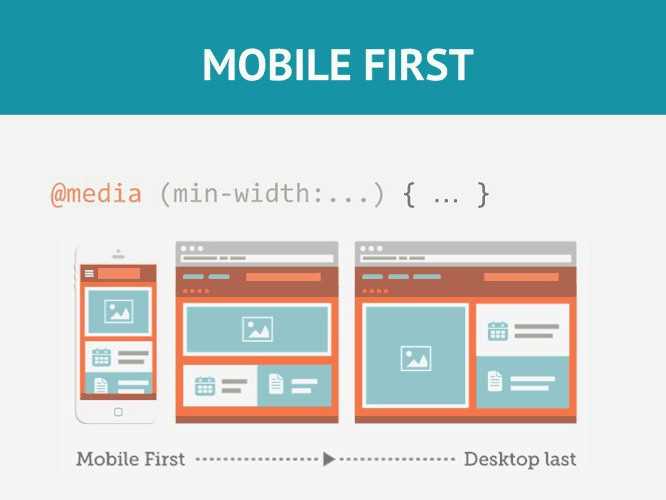
С помощью медиазапросов CSS можно эффективно управлять поведением макета на различных устройствах. Использование свойств min-width и max-width позволяет точно настроить адаптивность в зависимости от ширины экрана, обеспечивая гибкость в дизайне.
Свойство min-width активирует стиль, если ширина экрана или контейнера достигает или превышает заданное значение. Это полезно для установки минимальных условий отображения элементов, например, для того, чтобы определённый элемент был видим или изменял размер только при достаточной ширине экрана. Пример использования:
@media (min-width: 768px) {
.container {
width: 50%;
}
}
В этом примере, элемент с классом container будет занимать 50% ширины экрана только на устройствах с шириной экрана 768px и больше. Это позволяет избежать нежелательных изменений на мобильных устройствах, где ширина меньше.
Свойство max-width работает противоположным образом – оно применяет стиль только если ширина экрана меньше или равна указанному значению. Это удобно для создания макетов, которые адаптируются под меньшие экраны, например:
@media (max-width: 600px) {
.sidebar {
display: none;
}
}
Здесь, если ширина экрана меньше 600px, элемент с классом sidebar исчезает, что делает интерфейс более удобным на маленьких устройствах.
Для более гибкого дизайна часто комбинируют min-width и max-width, например, чтобы задать стиль для экрана в определённом диапазоне ширин:
@media (min-width: 601px) and (max-width: 1024px) {
.content {
padding: 20px;
}
}
Такой подход позволяет детально контролировать оформление на устройствах средней ширины, например, планшетах.
Использование min-width и max-width вместе с другими медиазапросами помогает создавать более точные и удобные адаптивные макеты, которые подстраиваются под разнообразие экранов, улучшая восприятие контента.
Применение медиазапросов к шрифтам и тексту

Медиазапросы позволяют изменять размер шрифтов в зависимости от ширины экрана, что критически важно для удобства чтения на мобильных устройствах. С их помощью можно задать разные размеры шрифтов и интерлиньяжи для различных типов экранов.
Чтобы изменить размер шрифта с помощью медиазапроса, можно использовать правило @media с указанием минимальной или максимальной ширины экрана. Например, для устройств с шириной экрана до 600px можно установить меньший размер шрифта:
«`css
@media (max-width: 600px) {
body {
font-size: 14px;
}
}
Для более крупных экранов, например, планшетов и ноутбуков, можно задать большие значения:
cssCopy code@media (min-width: 601px) and (max-width: 1024px) {
body {
font-size: 16px;
}
}
Использование относительных единиц измерения, таких как em или rem, помогает шрифтам адаптироваться к пользовательским настройкам и экрану. Вместо фиксированных значений можно задать размер шрифта в зависимости от базового значения:
cssCopy codehtml {
font-size: 100%;
}
@media (max-width: 600px) {
body {
font-size: 1.2rem;
}
}
@media (min-width: 601px) {
body {
font-size: 1.5rem;
}
}
Кроме размера шрифта, медиазапросы можно использовать для изменения свойств текста, таких как межбуквенный интервал (letter-spacing) или высота строки (line-height), чтобы улучшить читаемость:
cssCopy code@media (max-width: 600px) {
p {
letter-spacing: 0.5px;
line-height: 1.4;
}
}
@media (min-width: 601px) {
p {
letter-spacing: 1px;
line-height: 1.6;
}
}
Сочетание медиазапросов и гибких единиц измерения помогает создать адаптивный текст, который будет комфортно читаться на любых устройствах без перегрузки экрана.
Настройка отображения блоков и сеток под экраны

Для адаптивного дизайна важно правильно настроить отображение блоков и сеток на различных экранах. Это требует использования медиа-запросов для изменения структуры и размера элементов в зависимости от ширины экрана.
При работе с блоками в CSS можно использовать свойство display в сочетании с медиа-запросами, чтобы менять отображение элементов в зависимости от размера экрана. Например, можно изменять тип блоков с block на inline-block, или вовсе скрывать элементы с помощью display: none.
| Ширина экрана | CSS-правило | Описание |
|---|---|---|
| Мобильный экран (max-width: 600px) | @media (max-width: 600px) { .container { display: block; } } |
Переключение на блочное отображение для мобильных устройств. |
| Планшет (min-width: 600px и max-width: 1024px) | @media (min-width: 600px) and (max-width: 1024px) { .container { display: flex; } } |
Использование flexbox для адаптации под планшеты. |
| Десктоп (min-width: 1024px) | @media (min-width: 1024px) { .container { display: grid; } } |
Использование CSS grid для более сложных макетов на больших экранах. |
Сеточные системы, такие как flexbox и grid, позволяют с легкостью адаптировать размещение элементов на экране. Важно учитывать, что для каждого размера экрана нужно задавать собственную структуру сетки.
Пример использования flexbox для адаптивной сетки:
@media (max-width: 768px) {
.flex-container {
display: flex;
flex-direction: column;
}
}
@media (min-width: 768px) {
.flex-container {
display: flex;
flex-direction: row;
}
}
Для сложных макетов используйте grid, который позволяет более детально управлять положением элементов в сетке, а также задавать размеры колонок и строк для различных разрешений экрана.
Пример использования grid:
@media (max-width: 600px) {
.grid-container {
display: grid;
grid-template-columns: 1fr;
}
}
@media (min-width: 601px) and (max-width: 1024px) {
.grid-container {
display: grid;
grid-template-columns: 1fr 1fr;
}
}
@media (min-width: 1025px) {
.grid-container {
display: grid;
grid-template-columns: 1fr 1fr 1fr;
}
}
С помощью этих подходов можно легко создать адаптивную сетку, которая будет правильно отображаться на разных устройствах, не теряя функциональности и удобства.
Тестирование и отладка медиа запросов в браузере

Для тестирования медиа запросов CSS в процессе разработки адаптивного дизайна можно воспользоваться встроенными инструментами разработчика в популярных браузерах, таких как Google Chrome, Firefox и Safari. Эти инструменты позволяют имитировать различные разрешения экрана и изменять параметры устройства для проверки корректности работы медиа запросов.
В Google Chrome откройте инструменты разработчика с помощью сочетания клавиш Ctrl + Shift + I (Windows) или Cmd + Option + I (Mac). В панели инструментов выберите вкладку «Device Toolbar» или используйте сочетание клавиш Ctrl + Shift + M. Здесь вы можете выбрать устройства с предустановленными размерами экранов или настроить собственные. Chrome автоматически применяет соответствующие медиа запросы при изменении размеров окна.
В Firefox откройте инструменты разработчика через меню или нажатием F12, затем выберите вкладку «Responsive Design Mode». В этом режиме можно эмулировать различные устройства, менять размеры экрана, а также проверять, как работают медиа запросы при изменении ориентации экрана.
В Safari для включения режима тестирования медиа запросов необходимо в настройках включить «Develop menu». После этого выберите «Enter Responsive Design Mode» для эмуляции различных устройств. Safari также позволяет проверять работу медиа запросов при изменении ориентации и размера окна.
Для более точного тестирования медиа запросов стоит учитывать возможность работы с различными плотностями пикселей. Для этого используйте настройки устройства с высоким DPI в инструментах разработчика. Некоторые браузеры, например Chrome и Firefox, позволяют задать плотность пикселей в настройках устройства, что важно при тестировании медиа запросов для ретины.

Если вы работаете с несколькими медиа запросами, полезно будет использовать консоль для отслеживания, какие стили применяются к элементам при изменении размера окна. В Chrome и Firefox можно просматривать активные правила CSS для текущего размера экрана, что поможет убедиться в правильности работы медиа запросов.
Кроме того, для быстрого тестирования можно временно изменять CSS-стили с помощью инспектора элементов, что позволяет мгновенно увидеть изменения без необходимости перезагружать страницу или изменять исходный код. Это особенно полезно, если нужно быстро проверить конкретные стили, связанные с медиа запросами.
Вопрос-ответ:
Что такое медиазапросы CSS и зачем они нужны в адаптивном дизайне?
Медиазапросы CSS — это особые условия, которые позволяют изменять стили страницы в зависимости от характеристик устройства, на котором она отображается. Например, медиазапрос может менять макет сайта для мобильных телефонов, планшетов или настольных ПК. Это важная часть адаптивного дизайна, так как помогает сделать сайт удобным для пользователей независимо от того, какой экран у них используется.
Как медиазапросы помогают сделать сайт удобным для разных устройств?
Медиазапросы позволяют сайту автоматически адаптироваться под различные устройства, изменяя элементы в зависимости от их характеристик. Например, для мобильных телефонов можно уменьшить размер шрифтов или сделать меню вертикальным, а для широких экранов ПК — добавить боковую панель. Это повышает удобство и читаемость сайта на любых устройствах и помогает избегать горизонтальной прокрутки или других проблем с отображением.
Как проверить, что медиазапросы работают корректно на разных устройствах?
Для проверки медиазапросов можно использовать инструменты разработчика в браузерах, таких как Chrome или Firefox. В них есть режимы для эмуляции различных устройств, где можно увидеть, как будет выглядеть сайт на разных экранах. Также важно тестировать сайт на реальных устройствах, чтобы убедиться в корректности отображения и функционала, так как эмуляция не всегда точно передает все нюансы работы.

 Загрузка...



