Использование двух камер в Zoom позволяет одновременно демонстрировать лицо и рабочее пространство, улучшая восприятие информации участниками встречи. Для подключения второй камеры необходимо убедиться, что ваша система поддерживает многопоточное видеоподключение: на Windows версии 10 и выше рекомендуется наличие USB 3.0 или Thunderbolt, на macOS – минимум macOS 11 с M1/M2 процессором для стабильной работы двух потоков.
Zoom не поддерживает прямое переключение между двумя камерами в стандартных настройках, поэтому для интеграции второй камеры применяются виртуальные драйверы, такие как OBS Virtual Camera или ManyCam. При использовании OBS необходимо создать сцену с двумя источниками видео и активировать виртуальную камеру в настройках Zoom, выбрав её в разделе Видео.
Для оптимального качества сигнала рекомендуется подключать каждую камеру к отдельному USB-порту и проверять разрешение. Большинство веб-камер поддерживают 1080p при 30 кадрах в секунду, но при подключении двух камер лучше снизить разрешение до 720p, чтобы избежать перегрузки процессора и пропадания кадров.
Дополнительно стоит учитывать освещение и угол обзора камер. Основная камера должна быть направлена на лицо, а вторая – на рабочее место или демонстрационный объект. Регулируя яркость и фокус вручную через настройки каждой камеры, можно добиться четкой картинки на обеих линиях видеотрансляции без использования программного шумоподавления, которое увеличивает нагрузку на систему.
Выбор совместимых камер для одновременного подключения
Разрешение камер должно быть согласовано с пропускной способностью вашего компьютера. Для двух Full HD камер (1920×1080 при 30 fps) требуется минимум 4 Гбит/с по USB 3.0 и процессор не ниже Intel Core i5 10-го поколения или AMD Ryzen 5 3000 серии. Камеры 4K одновременно нагружают систему значительно больше и требуют USB 3.1 или Thunderbolt 3, а также выделенной видеокарты с поддержкой аппаратного кодирования.
Совместимость с Zoom подтверждается официальными списками устройств с поддержкой UVC (USB Video Class). К ним относятся Logitech Brio, Logitech StreamCam, Elgato Facecam, Razer Kiyo Pro. Камеры с проприетарными драйверами могут работать нестабильно при одновременном подключении.
Для одновременного подключения рекомендуется использовать камеры с разными идентификаторами устройств. Например, два экземпляра одной Logitech Brio часто конфликтуют без виртуальных камер или программных мультиплексоров. Альтернатива – комбинация одной внешней USB-камеры и одной встроенной или сетевой IP-камеры с RTSP-потоком через Zoom.
Проверка работы должна проводиться через встроенные тесты Zoom и сторонние программы (OBS Studio, AMCap), чтобы убедиться в отсутствии задержек и падений частоты кадров. Оптимальная конфигурация позволяет переключаться между камерами без повторного подключения и потери качества видео.
Настройка Zoom для работы с несколькими источниками видео

Установите OBS Studio и подключите обе камеры через вкладку «Sources» в сцене. Настройте расположение каждого видеопотока на экране и сохраните сцену.
Для быстрого переключения используйте клавиши «Сцены» в OBS, что позволяет менять активный видеопоток без выхода из Zoom. Рекомендуется включить аппаратное ускорение видео и установить разрешение 1280×720, чтобы избежать падения FPS при трансляции двух потоков.
Если требуется отдельный поток каждой камеры, подключите второе устройство к другому компьютеру и создайте Zoom Meeting с дублирующим участником, используя вторую учетную запись. Это обеспечит независимую трансляцию с обеих камер.
Проверяйте аудиосинхронизацию, так как использование виртуальной камеры может вызвать задержку видеопотока. При необходимости включайте функцию «Задержка видео» в OBS для синхронизации с микрофоном.
Использование виртуальной камеры для переключения между устройствами
Виртуальная камера позволяет объединять несколько физических устройств и подавать их как единый источник в Zoom. Для этого используют программы типа OBS Studio, ManyCam или Snap Camera, которые создают виртуальный видеопоток. В Zoom выбирают этот поток в разделе Настройки → Видео → Камера.
OBS Studio позволяет настроить несколько сцен: каждая сцена соответствует отдельной камере. С помощью горячих клавиш можно мгновенно переключаться между сценами без прерывания трансляции. Для двух камер создаются две сцены, каждая с источником Video Capture Device, привязанным к конкретной камере.
ManyCam предлагает интерфейс с вкладками и кнопкой переключения камер. Он автоматически распознает все подключенные устройства и позволяет изменять порядок источников для быстрого выбора. Также можно применять фильтры и корректировать изображение, что особенно полезно при разной освещенности камер.
Важно убедиться, что виртуальная камера установлена как по умолчанию в Zoom. При использовании нескольких камер через OBS или ManyCam задержка составляет менее 100 мс при подключении через USB 3.0. Для минимизации нагрузки на процессор рекомендуется отключать лишние видеоэффекты и ограничивать разрешение видео до 1080p.
Использование виртуальной камеры позволяет одновременно демонстрировать крупный план и общий вид сцены, а также интегрировать презентации или внешние видеопотоки. Это решение эффективно для вебинаров, образовательных трансляций и многокамерных конференций.
Подключение дополнительных камер через USB или HDMI

Для подключения второй камеры через USB убедитесь, что устройство поддерживает стандарт UVC (USB Video Class), обеспечивающий совместимость с Zoom без установки драйверов. Рекомендуется использовать USB 3.0 для стабильной передачи Full HD или 4K видео, особенно при подключении нескольких камер одновременно. Для оптимальной работы каждая камера должна быть подключена к отдельному контроллеру USB на материнской плате, чтобы избежать снижения частоты кадров.
Подключение камер через HDMI требует видеозахватного устройства (capture card) с поддержкой HDMI-to-USB. Выбирайте модели с пропускной способностью не ниже 60 Мбит/с для передачи 1080p при 60 FPS. Capture card должна быть совместима с Windows, macOS или Linux, в зависимости от вашей системы. Для нескольких HDMI-камер используется USB-хаб с достаточной пропускной способностью и поддержкой UVC, либо несколько отдельных capture card.
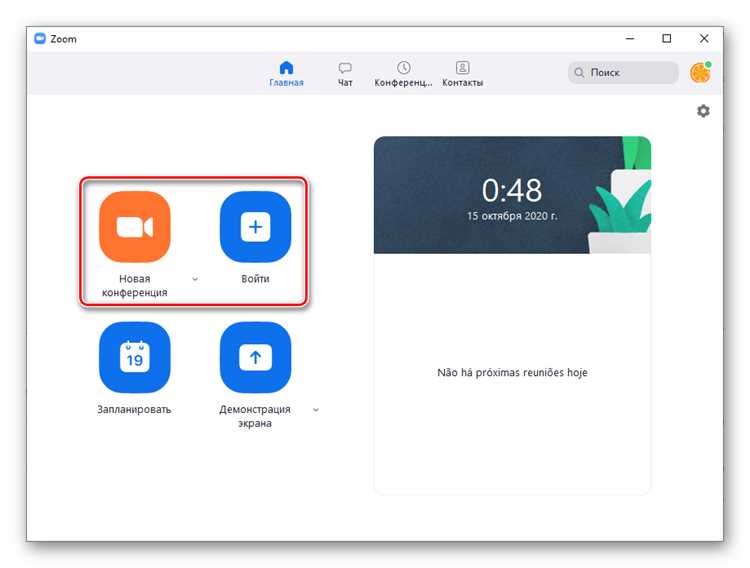
После подключения дополнительных камер необходимо в настройках Zoom выбрать источник видео для каждой камеры. Использование стороннего ПО, например OBS Studio с виртуальной камерой, позволяет одновременно переключать несколько видеопотоков и интегрировать их в Zoom без потери качества. Проверяйте разрешение и частоту кадров каждой камеры перед конференцией, чтобы избежать несовместимости и задержек.
При организации видеоконференции с несколькими камерами учитывайте нагрузку на процессор и USB-шину. Для 1080p60 достаточно современных ноутбуков с процессором i5/i7 и 8–16 ГБ оперативной памяти, а для 4K лучше использовать i7/i9 и дискретную видеокарту для обработки видеопотоков. Также рекомендуется тестировать конфигурацию заранее, чтобы убедиться в стабильности передачи изображения.
Проверка качества видео и синхронизации изображения
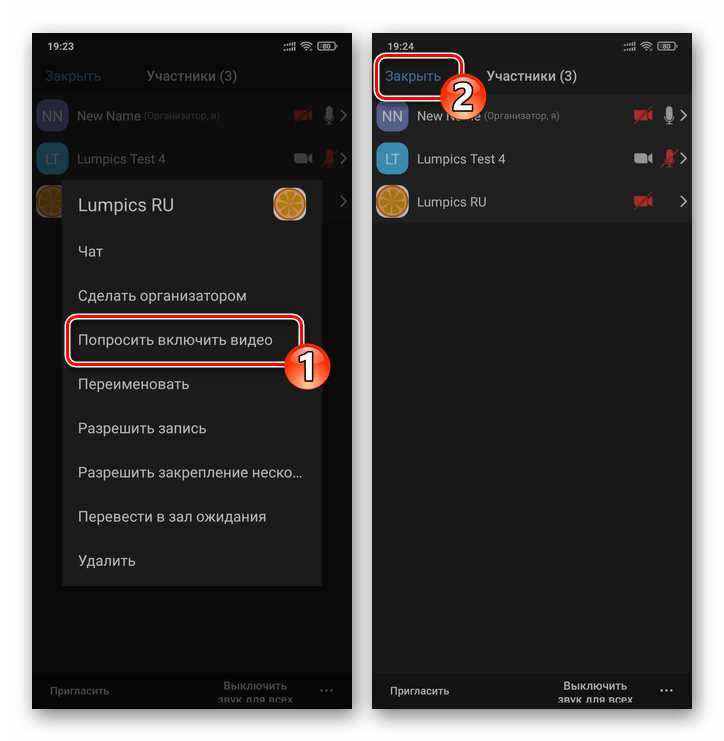
После подключения двух камер к Zoom важно убедиться в стабильности передачи видео и правильной синхронизации потоков. Первым шагом выполняется тест каждой камеры отдельно:
- Откройте Zoom и перейдите в «Настройки» → «Видео». Выберите первую камеру и проверьте разрешение: минимум 720p для стандартного качества, 1080p для презентаций с деталями.
- Проверьте частоту кадров: оптимально 30 fps, при динамичных сцен можно увеличить до 60 fps при поддержке оборудования.
- Оцените экспозицию и баланс белого, чтобы изображение было равномерно освещено и естественных тонов.
После проверки каждой камеры необходимо протестировать одновременную работу:
- Включите обе камеры в Zoom, используя встроенные функции «Видеоустройства» или сторонние приложения для мультикамерной трансляции.
- Оцените синхронизацию: движения объектов на кадре первой камеры должны совпадать с отображением на второй. Разница более 100 мс требует настройки задержки через программное обеспечение или аппаратное решение.
- Проверьте цветопередачу между камерами. Различия более 5% по яркости или контрасту создают визуальный диссонанс, который корректируется настройками цветокоррекции или профилями камер.
Для окончательной проверки используйте запись тестовой конференции:
- Запишите 2–3 минуты видео с обеих камер одновременно.
- Проанализируйте кадры на наличие артефактов, разрывов изображения и задержки между камерами.
- При выявлении рассинхронизации корректируйте настройки видеопотока или смените USB-порты для уменьшения задержки.
Регулярная проверка качества видео и синхронизации обеспечивает плавное переключение между камерами и минимизирует визуальные сбои во время видеоконференций.
Решение проблем с конфликтами устройств и драйверами
При подключении двух камер к Zoom часто возникают конфликты устройств и драйверов, приводящие к черному экрану, зависаниям или отсутствию изображения. Основная причина – одновременный доступ приложений к одному и тому же USB-порту или несовместимые драйверы.
Для устранения проблем выполните следующие шаги:
| Проблема | Решение |
|---|---|
| Камера не определяется Zoom | Проверить подключение через разные USB-порты. Предпочтительно использовать порты на задней панели ПК или через USB 3.0. Обновить драйвер камеры до последней версии с сайта производителя. |
| Черный экран при переключении между камерами | Закрыть другие приложения, использующие камеру (Skype, Teams). В диспетчере устройств временно отключить вторую камеру, затем включить снова. |
| Конфликт драйверов нескольких камер | Удалить все устаревшие драйверы через «Диспетчер устройств» → «Видео устройства». После удаления перезагрузить ПК и установить драйверы с официального сайта производителя каждой камеры. |
| Zoom не позволяет выбрать вторую камеру | Обновить Zoom до последней версии. В настройках Zoom перейти в «Видео» → «Выбрать камеру». Если камера не отображается, проверить, не заблокирована ли она антивирусом или политиками Windows. |
| Проблемы с питанием USB для двух камер | Использовать активный USB-хаб с внешним питанием. Камеры высокого разрешения требуют 500–900 мА; при недостатке питания возможны обрывы видео или невозможность подключения второй камеры. |
Дополнительно рекомендуется отключать автоматические обновления драйверов через Windows Update, чтобы не устанавливались несовместимые версии. При регулярной работе с двумя камерами полезно сохранять контрольные точки системы перед обновлением драйверов и Zoom.
Вопрос-ответ:
Можно ли использовать одновременно встроенную и внешнюю камеры на одном компьютере в Zoom?
Да, Zoom позволяет переключаться между несколькими камерами во время конференции. Для этого нужно подключить внешнюю камеру через USB или HDMI, запустить Zoom, открыть настройки видео и выбрать активную камеру. После этого во время встречи можно переключаться между ними с помощью меню видео или сторонних приложений для управления камерой.
Какие ограничения существуют при подключении двух камер в Zoom на ноутбуке?
Основные ограничения связаны с производительностью устройства и совместимостью драйверов. На некоторых старых ноутбуках одновременная работа двух камер может вызвать замедление видео или сбои. Также важно учитывать, что Zoom по умолчанию выводит только один видеопоток на экран, поэтому для одновременного отображения обеих камер может потребоваться виртуальная камера или стороннее ПО.
Можно ли настроить разные углы обзора для двух камер и переключаться между ними автоматически?
Zoom не поддерживает автоматическое переключение камер по углу обзора. Однако можно использовать сторонние приложения, которые объединяют несколько видеопотоков в одну виртуальную камеру, и уже эту камеру выбирать в Zoom. Такой подход позволяет заранее задать разные углы и менять их вручную без прерывания конференции.
Как улучшить качество изображения при подключении второй камеры?
Для улучшения качества важно обратить внимание на разрешение и освещённость. Подключайте камеры с высокой поддержкой разрешения и убедитесь, что они правильно освещены. Кроме того, стоит проверить настройки Zoom: отключить автоматическую корректировку яркости и использовать отдельные драйверы камеры, если они доступны. Это поможет получить более чёткую и стабильную картинку с обеих камер.

 Загрузка...