
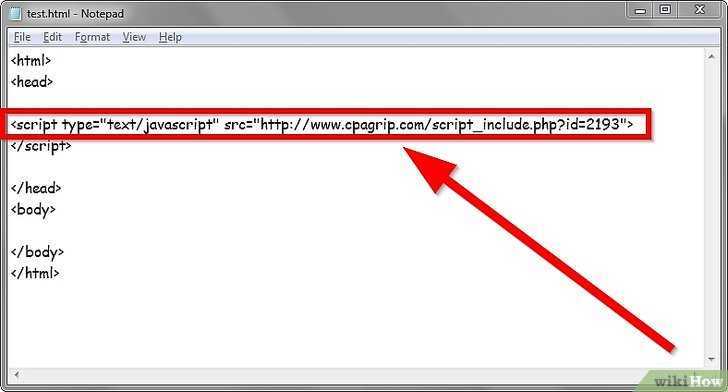
Vue.js позволяет гибко работать с CSS, обеспечивая несколько вариантов для интеграции стилей в компоненты. С помощью встроенных возможностей и плагинов можно легко настроить как глобальные стили, так и изолированные, специфичные для отдельных компонентов. В этом руководстве мы рассмотрим, как подключать CSS в проект Vue с учетом различных потребностей и подходов.
При подключении стилей важно учитывать масштабируемость проекта. В Vue можно использовать как обычные стили, так и более сложные решения, такие как препроцессоры Sass и Less, что позволяет расширять функционал и упрощать работу с большими проектами. Использование scoped CSS помогает избежать конфликтов между стилями компонентов, делая код более предсказуемым и поддерживаемым.
Помимо стандартных вариантов, существуют и более сложные способы работы с CSS в Vue, такие как динамическое изменение стилей с помощью Vue directives или подключение внешних библиотек, что позволяет улучшить гибкость работы с интерфейсами. Далее мы рассмотрим ключевые моменты подключения стилей, начиная от простых примеров и заканчивая более продвинутыми техниками.
Как подключить CSS в Vue через файл стилей
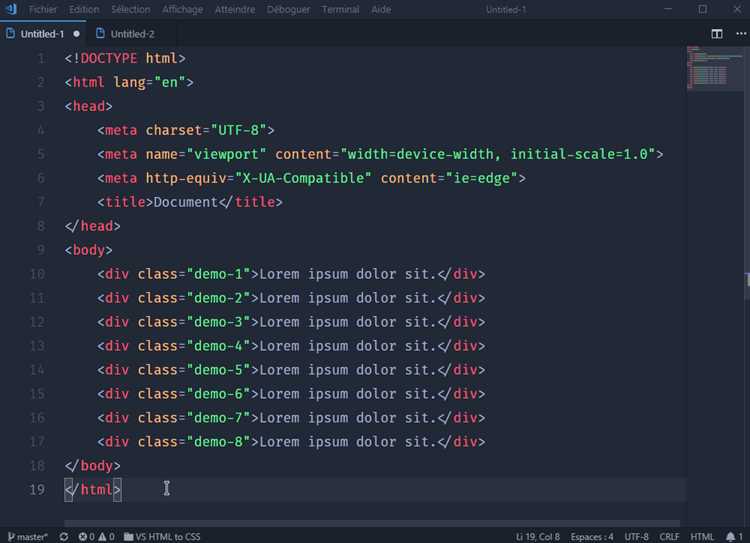
Для подключения CSS в проект Vue через внешний файл стилей необходимо создать файл с расширением .css и указать путь к нему в файле компонента или в главном файле приложения. Это самый базовый способ работы с CSS в Vue, который подходит для глобальных стилей.
Первым шагом создайте файл стилей, например, styles.css, в директории src/assets вашего проекта Vue. Далее нужно импортировать этот файл в основной файл приложения или в компонент, где вы хотите применить стили.
Чтобы подключить внешний CSS в файл компонента Vue, используйте директиву import внутри тега script. Например:
import '@/assets/styles.css';Этот способ подходит для проекта с одноуровневой структурой или для случаев, когда нужно подключить один файл стилей ко всему проекту.
Для глобального подключения стилей в проекте Vue можно указать файл в разделе vue.config.js, если планируется использование нескольких стилей в разных частях приложения.
Пример настройки глобальных стилей через vue.config.js:
module.exports = {
css: {
loaderOptions: {
css: {
prependData: `@import "@/assets/styles.css";`
}
}
}
};
Эта настройка позволит подключить CSS файл ко всему проекту, включая компоненты Vue, без необходимости импорта в каждом из них.
| Шаг | Описание |
|---|---|
| 1 | Создайте файл стилей, например, styles.css, в папке src/assets. |
| 2 | Импортируйте CSS файл в нужные компоненты или в основной файл приложения через import. |
| 3 | Для глобальных стилей настройте vue.config.js для подключения файла ко всему проекту. |
Этот метод подключения прост и не требует сложных настроек, идеально подходит для небольших проектов или для глобальных стилей, используемых на всех страницах приложения.
Использование scoped CSS в компонентах Vue
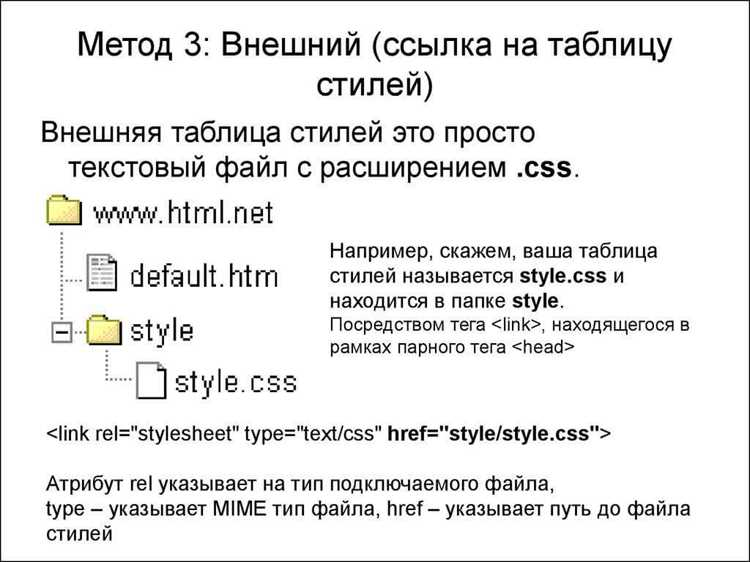
В Vue.js возможность использования scoped CSS позволяет изолировать стили внутри компонента, не влияя на другие части приложения. Это особенно важно при разработке масштабируемых проектов, где нужно гарантировать, что стили одного компонента не изменят внешний вид других элементов на странице.
Для применения scoped стилей в компоненте достаточно добавить атрибут scoped в тег <style> внутри компонента Vue. Это ограничивает область применения CSS только текущим компонентом, предотвращая влияние на родительские или дочерние компоненты.
Пример использования scoped CSS:
Когда используется scoped, Vue добавляет уникальный атрибут к каждому HTML-элементу, чтобы стили применялись только к элементам внутри данного компонента. Например, для компонента MyComponent Vue сгенерирует класс data-v-xxxxxxx для всех элементов внутри компонента и для его стилей.
Этот подход позволяет избежать конфликта стилей между компонентами, но важно помнить, что использование scoped стилей накладывает некоторые ограничения. Например, в таких стилях нельзя использовать глобальные селекторы или каскадные стили, которые должны охватывать несколько компонентов.
Для работы с псевдоклассами, такими как :hover, или глобальными изменениями, можно использовать ::v-deep. Это позволяет применить стили на дочерние компоненты, несмотря на их изолированность в рамках scoped стилей.
Этот способ полезен в случаях, когда необходимо изменить внешний вид дочерних компонентов, не нарушая изоляцию стилей внутри родительского компонента.
Для более сложных проектов, где используется несколько вложенных компонентов, правильное использование scoped стилей помогает поддерживать чистоту и независимость стилей между различными частями интерфейса.
Подключение глобальных стилей в проект Vue
Глобальные стили в проекте Vue применяются ко всему приложению, включая все компоненты. Для их подключения существует несколько способов, в зависимости от структуры проекта и предпочтений разработчика.
Самый распространенный способ – подключить глобальные стили в файл main.js или main.ts, который служит точкой входа для Vue приложения. Для этого достаточно импортировать CSS файл в этот файл. Пример:
import '@/assets/styles.css';Здесь @ – это алиас для папки src, который автоматически настроен в Vue CLI. Такой подход гарантирует, что стили будут применяться ко всем компонентам без необходимости импорта в каждый отдельный компонент.
Если проект требует использования препроцессоров CSS (например, Sass или Less), можно настроить глобальные стили через vue.config.js. Для этого нужно использовать настройку loaderOptions, которая добавляет глобальные файлы стилей перед загрузкой всех остальных стилей.
module.exports = {
css: {
loaderOptions: {
sass: {
additionalData: `@import "@/assets/global.scss";`
}
}
}
};
Этот способ помогает избежать дублирования импорта в каждом компоненте и гарантирует, что глобальные стили будут загружены в приложение на уровне сборки.
Также, для подключения глобальных стилей можно использовать vue.config.js для настройки CSS в разных окружениях (например, для разработки и продакшн-сборки). Это позволяет гибко управлять подключением стилей в зависимости от специфики проекта.
Кроме того, если необходимо подключить сторонние CSS библиотеки (например, Bootstrap или Materialize), можно добавить их в файл index.html, который находится в корне папки public. Для этого нужно добавить ссылку на файл стилей в раздел <head>:
Этот способ удобен для подключения внешних ресурсов, таких как библиотеки или фреймворки, без необходимости скачивания их файлов в проект.
Настройка и использование CSS-препроцессоров (Sass, Less) в Vue
Использование CSS-препроцессоров, таких как Sass или Less, в проекте Vue позволяет улучшить структуру стилей, сделать их более гибкими и поддерживаемыми. Vue поддерживает оба этих препроцессора из коробки, что значительно упрощает настройку и интеграцию.
Для начала работы с Sass или Less в проекте Vue нужно установить необходимые пакеты. Для этого используйте npm или yarn:
npm install -D sass-loader sassnpm install -D less-loader lessПосле установки нужных пакетов можно начать использовать Sass или Less в проекте. Чтобы использовать Sass в компонентах Vue, достаточно указать в теге <style> атрибут lang="sass" или lang="scss", в зависимости от синтаксиса, который вы хотите использовать. Пример для Sass:
Если вы хотите использовать глобальные переменные или миксины, вы можете настроить их для проекта. Для этого добавьте глобальные файлы стилей в настройку vue.config.js:
module.exports = {
css: {
loaderOptions: {
sass: {
additionalData: `@import "@/assets/styles/variables.scss";`
}
}
}
};
В данном примере глобальные переменные или миксины будут автоматически доступны во всех компонентах, где используется Sass, без необходимости их явного импорта.
Для работы с Less настройка аналогична. В файле vue.config.js добавьте конфигурацию для less-loader:
module.exports = {
css: {
loaderOptions: {
less: {
modifyVars: {
'primary-color': '#42b983'
},
javascriptEnabled: true
}
}
}
};
Этот пример демонстрирует, как можно настроить переменные Less глобально, а также включить поддержку JavaScript в Less.
Использование препроцессоров помогает упростить работу с большими проектами, сделать код более читаемым и управляемым, а также использовать мощные функции, такие как вложенные селекторы, переменные и миксины.
Как импортировать стили из внешних библиотек в Vue
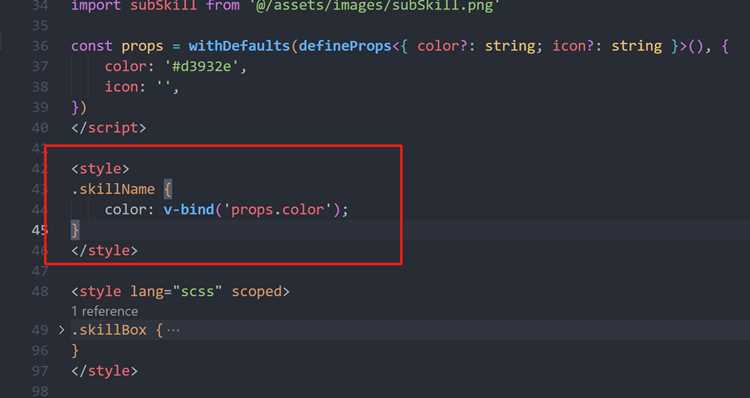
Vue предоставляет несколько способов подключения стилей из внешних библиотек, таких как Bootstrap, Tailwind, Materialize и другие. В зависимости от того, как библиотека предоставляет свои стили (через CSS или Sass), можно выбрать наиболее удобный способ для вашего проекта.
Один из самых простых способов – это подключение стилей через npm или yarn и их импорт в главный файл проекта. Рассмотрим шаги на примере подключения библиотеки Bootstrap.
- Установите библиотеку через npm:
- Импортируйте файл стилей Bootstrap в main.js:
- Теперь стили Bootstrap будут доступны для всего приложения Vue.
npm install bootstrapimport 'bootstrap/dist/css/bootstrap.min.css';Если библиотека использует Sass, как, например, Bootstrap 5, то можно импортировать Sass файлы и переопределять переменные. Для этого выполните следующие шаги:
- Установите необходимые пакеты:
- Импортируйте Sass стили в main.js:
- Если нужно, переопределите переменные в своем проекте, добавив их перед импортом стилей:
npm install bootstrap sass sass-loaderimport 'bootstrap/scss/bootstrap.scss';// main.js
import '@/assets/styles/custom.scss';
import 'bootstrap/scss/bootstrap.scss';Для библиотек, которые не устанавливаются через npm, например, внешние CDN-ссылки, можно подключить их прямо в файл index.html в разделе <head>:
Этот способ особенно полезен для быстрого подключения популярных библиотек, не требующих сложной настройки.
Важно помнить, что если вы используете сторонние библиотеки, которые добавляют глобальные стили, они могут переопределять ваш собственный CSS. Чтобы избежать этого, используйте scoped стили в компонентах или создавайте более специфичные селекторы в своих стилях.
- Для глобальных библиотек: подключайте через
npmили ссылку CDN. - Если библиотека использует Sass: настройте сборку с помощью
sass-loaderдля переопределения переменных и миксинов. - Используйте CDN для быстрого подключения популярных библиотек, таких как Bootstrap и FontAwesome.
Следуя этим рекомендациям, можно без труда интегрировать внешние библиотеки и стили в проект Vue, при этом не нарушая структуру и управляемость стилей.
Оптимизация CSS в Vue: устранение неиспользуемых стилей
Для выявления и удаления неиспользуемых стилей в проекте Vue можно использовать различные инструменты и подходы. Один из популярных вариантов – это использование плагина purgecss или аналогичных решений, интегрируемых с Webpack.
Первым шагом для использования PurgeCSS является установка нужных пакетов:
npm install @fullhuman/postcss-purgecssЗатем необходимо настроить postcss.config.js, чтобы PurgeCSS мог сканировать ваши компоненты и выявлять неиспользуемые стили:
module.exports = {
plugins: [
require('autoprefixer'),
require('@fullhuman/postcss-purgecss')({
content: ['./src/**/*.html', './src/**/*.vue'],
safelist: ['body', 'html'], // Список классов, которые не должны быть удалены
}),
],
};
Теперь, при сборке проекта, PurgeCSS будет автоматически анализировать ваш код и удалять все стили, которые не используются в компонентах Vue и HTML-шаблонах. Это помогает уменьшить размер итогового CSS файла.
Другим вариантом является использование встроенной возможности Vue CLI для удаления неиспользуемых стилей при сборке. В Vue CLI есть настройка для оптимизации стилей, которая автоматически удаляет неиспользуемые CSS-правила:
module.exports = {
css: {
extract: true,
requireModuleExtension: false,
}
};
При этом Vue CLI использует встроенные инструменты, такие как MiniCssExtractPlugin и cssnano, которые помогают минимизировать и очистить CSS файл на этапе сборки.
Также полезно использовать Vue Devtools для анализа компонентов и стилей, чтобы вручную проверять, какие из них действительно используются. Это позволяет исключить избыточные или лишние стили, улучшая структуру приложения.
Для проектов с динамически меняющимися стилями (например, когда стили зависят от состояния или внешних данных), можно использовать более специализированные подходы, такие как Vue Style Loader для динамического применения и удаления стилей.
- Используйте PurgeCSS для удаления неиспользуемых стилей в проекте Vue.
- Настройте Vue CLI для автоматической оптимизации стилей при сборке.
- Применяйте инструменты анализа, такие как Vue Devtools, для проверки использования стилей в компонентах.
- Для динамических стилей используйте решения вроде Vue Style Loader для эффективного управления стилями.
Следуя этим рекомендациям, можно существенно уменьшить размер CSS, повысить производительность приложения и улучшить загрузку страницы.
Использование динамических стилей с помощью Vue
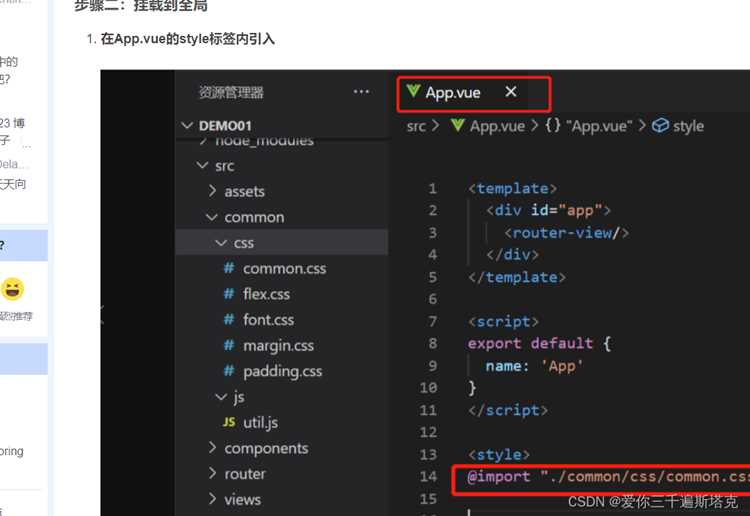
Vue позволяет легко применять динамические стили в зависимости от состояния компонентов, что делает интерфейс более гибким и интерактивным. Для этого можно использовать биндинг атрибутов :style и вычисляемые свойства. Рассмотрим, как это работает.
Динамические стили в Vue можно задать с помощью объекта или массива в атрибуте :style. Это позволяет изменять один или несколько CSS-свойств на основе данных компонента.
Пример использования объекта для динамических стилей:
Этот блок изменяет цвет фона динамически.
В данном примере стиль фона изменяется в зависимости от значения переменной isRed. Важно, что при изменении состояния, Vue автоматически обновляет стиль, что позволяет создать интерактивный интерфейс.
Можно использовать более сложные вычисления в divStyle, комбинируя различные свойства:
computed: {
divStyle() {
return {
backgroundColor: this.isRed ? 'red' : 'blue',
fontSize: this.isLarge ? '20px' : '14px'
};
}
}
Еще один способ применения динамических стилей – это использование массивов для добавления нескольких классов или стилей одновременно. В этом случае можно использовать синтаксис с массивами или объектами.
Пример использования массива для динамических стилей:
Этот блок использует несколько динамических стилей.
Этот подход позволяет динамически комбинировать несколько стилей, создавая более сложные интерфейсы с изменяющимися свойствами.
Использование классов и стилей на основе данных компонента часто бывает полезным для создания адаптивных и изменяемых элементов, таких как кнопки, карточки, формы. Vue также поддерживает комбинирование динамических стилей и классов для гибкой настройки внешнего вида:
Здесь кнопка меняет не только свой цвет через стили, но и класс, что позволяет добавить дополнительные визуальные эффекты с помощью CSS.
Таким образом, динамическое управление стилями в Vue позволяет создавать гибкие и адаптивные интерфейсы, которые автоматически обновляются при изменении состояния данных компонента.
- Используйте объект в
:styleдля динамических стилей, чтобы изменять несколько свойств одновременно. - Используйте массивы для комбинирования нескольких стилей.
- Можно комбинировать динамические стили с классами для более сложных изменений.
- Вычисляемые свойства упрощают работу с динамическими стилями, улучшая структуру кода.
Советы по организации и структуре файлов CSS в проекте Vue
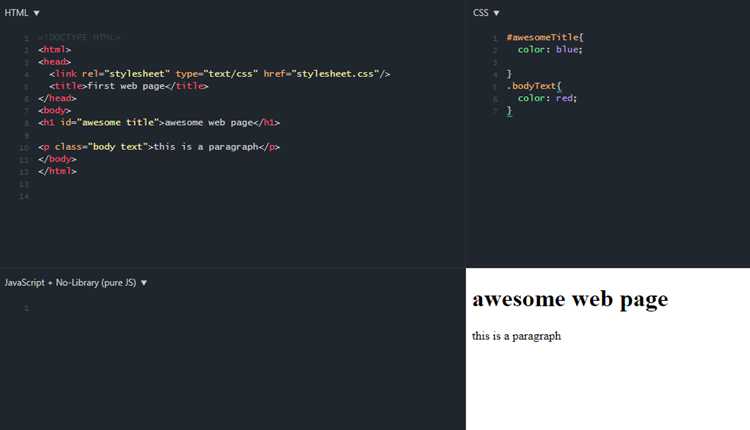
Организация и структура файлов CSS в проекте Vue играет важную роль в масштабируемости и поддерживаемости приложения. Правильная структура помогает не только поддерживать порядок в проекте, но и упрощает управление стилями в компонентах и глобальных файлах.
Вот несколько рекомендаций по организации CSS в проекте Vue:
- Используйте модульность для стилей компонентов. Каждый Vue компонент должен иметь свой собственный файл стилей, чтобы избежать конфликтов. Структура папок может выглядеть так:
src/
├── components/
│   ├── Button.vue
│   ├── Button.scss
│   └── Card.vue
│   └── Card.scss
Каждый файл стилей должен быть связан с компонентом, и для этого в файле компонента можно использовать <style scoped>, чтобы стили касались только этого компонента.
- Глобальные стили в отдельной папке. Все глобальные стили, которые применяются ко всему приложению (например, стили для шрифтов, общие цвета, стандартные отступы), должны храниться в отдельной папке, такой как
src/assets/styles. Включайте их в проект через импорт в главный файл (например,main.js).
// main.js
import '@/assets/styles/global.scss';
Это позволяет централизованно управлять стилями, которые применяются ко всему приложению, и избегать их дублирования в каждом компоненте.
- Используйте препроцессоры CSS для удобства. Препроцессоры, такие как Sass или Less, помогают сделать структуру стилей более читаемой и поддерживаемой. Используйте их для создания переменных, миксинов, и других инструментов, которые помогут избежать дублирования кода.
Пример использования Sass в проекте Vue:
src/assets/styles/_variables.scss
$primary-color: #42b983;
src/components/Button.vue
- Поддерживайте порядок с помощью БЭМ. Для именования классов можно использовать методологию БЭМ (Блок-Элемент-Модификатор). Это помогает избежать конфликтов стилей и улучшает читаемость кода, особенно в больших проектах. Например:
Такой подход облегчает поиск и изменение стилей, а также улучшает поддержку стилей в большом проекте.
- Сегментируйте стили по функциональности. Вместо того чтобы создавать один огромный файл стилей, разбивайте их по функциональным частям (например, стили для кнопок, форм, карточек). Это позволяет легче управлять стилями и минимизирует риск ошибок при масштабировании проекта.
Пример структуры:
src/assets/styles/
├── _buttons.scss
├── _forms.scss
├── _cards.scss
├── main.scss
В файле main.scss можно импортировать все остальные стили:
@import './buttons';
@import './forms';
@import './cards';
- Минимизируйте использование глобальных стилей. Чем меньше глобальных стилей в проекте, тем проще управлять их влиянием на различные компоненты. Старайтесь избегать глобальных изменений, таких как стили для всех
h1,pи т.д., если это не требуется. Лучше использоватьscopedстили для компонентов и настраивать их индивидуально.
Эти подходы помогут вам создать организованную, масштабируемую структуру стилей в проекте Vue и упростят поддержку кода в будущем.
Вопрос-ответ:
Как подключить CSS к проекту Vue через внешний файл?
Для подключения CSS файла в проект Vue достаточно использовать стандартный импорт в файле main.js или в компонентах. Например, чтобы подключить внешний файл стилей, можно добавить такую строку в main.js: import './assets/styles.css';. Этот метод загрузит стили, и они будут применяться ко всем компонентам проекта.
Что такое scoped стили в Vue и как их использовать?
Scoped стили позволяют ограничить применение стилей только в пределах компонента, а не по всему приложению. Для этого в теге <style> нужно добавить атрибут scoped. Это гарантирует, что стили будут действовать только на элементы в текущем компоненте. Например:
Как подключить CSS-препроцессоры (например, Sass) в проект Vue?
Для подключения препроцессоров, таких как Sass или Less, в проект Vue необходимо установить соответствующие пакеты через npm. Например, для Sass выполните команду: npm install -D sass sass-loader. Затем в файле компонента можно использовать препроцессор с атрибутом lang="scss":
Как использовать глобальные стили в Vue?
Глобальные стили можно подключить в проект Vue, импортировав их в файл main.js. Важно, чтобы эти стили применялись ко всем компонентам. Пример подключения глобальных стилей:
Как можно оптимизировать CSS в проекте Vue, чтобы уменьшить размер файлов?
Для оптимизации CSS и удаления неиспользуемых стилей можно использовать инструменты вроде PurgeCSS. В Vue это можно настроить через postcss.config.js. Для этого установите необходимые зависимости, например: npm install @fullhuman/postcss-purgecss. В postcss.config.js укажите пути к вашим компонентам:
Как правильно подключить несколько CSS-файлов в проект Vue, чтобы избежать конфликтов стилей?
Для правильного подключения нескольких CSS-файлов в проект Vue, можно использовать два подхода. Во-первых, если вы хотите, чтобы стили применялись только к отдельным компонентам, лучше использовать scoped стили. Это гарантирует, что классы и идентификаторы из этого компонента не повлияют на другие. Например:
Что делать, если стили не применяются после подключения CSS-файлов в Vue?
Если стили не применяются после подключения, проверьте несколько важных моментов. Во-первых, убедитесь, что вы правильно указали путь к файлу CSS. Например, если файл находится в папке assets/styles, путь должен быть таким:

 Загрузка...



