Наушники Earphones 2 Basic используют Bluetooth 5.0, что обеспечивает стабильное соединение на расстоянии до 10 метров без видимых препятствий. Перед подключением важно убедиться, что уровень заряда обеих гарнитурных единиц превышает 20%, иначе сопряжение может быть нестабильным и устройство быстро разрядится во время использования.
Для начала подключения необходимо активировать режим сопряжения, удерживая сенсорную панель на обеих наушниках до появления мигающего синего индикатора. Этот сигнал подтверждает готовность наушников к обнаружению другими устройствами, будь то смартфон, планшет или компьютер.
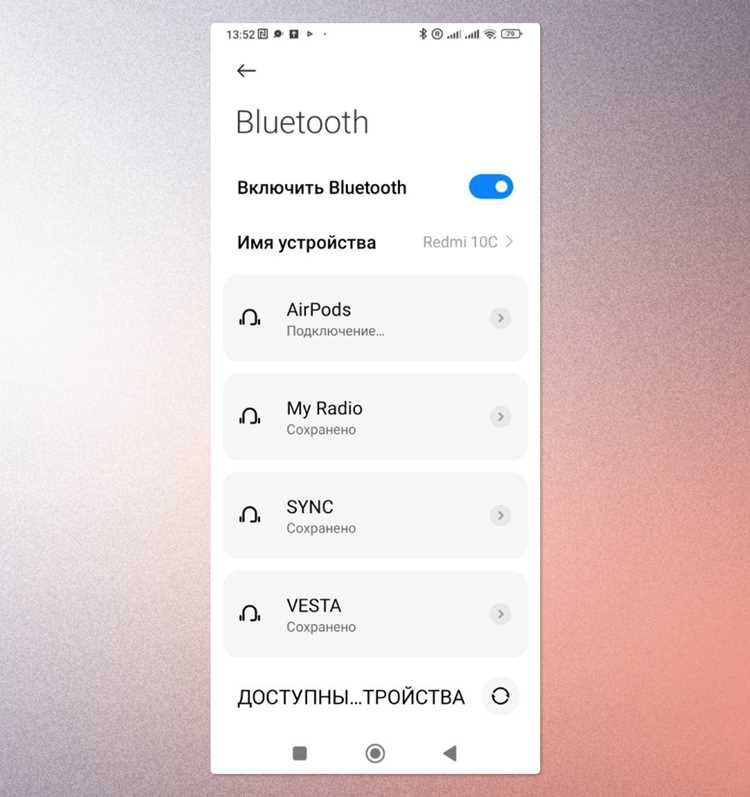
При подключении к смартфонам на iOS или Android рекомендуется открывать меню Bluetooth сразу после активации режима сопряжения. На устройствах с iOS появится уведомление о доступных наушниках, на Android может потребоваться вручную выбрать их в списке «Доступные устройства». После первого успешного соединения Earphones 2 Basic автоматически подключатся при повторном включении.
Для работы с компьютером на Windows необходимо убедиться, что драйверы Bluetooth обновлены до версии, совместимой с Bluetooth 5.0. На Mac важно выбрать Earphones 2 Basic в списке аудиовыходов в настройках «Звук», иначе звук может воспроизводиться через встроенные динамики.
Эта статья подробно разберет процесс подключения Earphones 2 Basic к разным устройствам, а также методы устранения проблем с сопряжением и советы по корректному отключению гарнитуры для сохранения ресурса батареи.
Проверка зарядки и состояния наушников перед подключением

Перед сопряжением Earphones 2 Basic необходимо убедиться, что уровень заряда каждой гарнитуры составляет не менее 20%. Для проверки вставьте наушники в кейс и кратковременно откройте крышку: световой индикатор на корпусе кейса покажет оставшийся заряд. Зеленый цвет соответствует уровню выше 50%, оранжевый – 20–50%, красный – менее 20%.
При самостоятельной проверке без кейса зажмите сенсорную панель на наушнике на 2–3 секунды. Если индикатор мигает синим, заряд достаточный для подключения. Если индикатор красный, рекомендуется полностью зарядить устройство через USB-C кабель перед началом сопряжения.
Дополнительно стоит осмотреть наушники на наличие видимых повреждений: трещины корпуса, загрязнение контактов или влагу. Любое из этих повреждений может нарушить процесс подключения и снизить качество звука. Перед подключением убедитесь, что контакты чистые и сухие.
Регулярная проверка состояния наушников перед подключением не только предотвращает сбои при сопряжении, но и продлевает срок службы аккумуляторов, снижая риск преждевременного разряда или перегрева при работе.
Включение режима сопряжения на Earphones 2 Basic

Для подключения Earphones 2 Basic к устройствам необходимо активировать режим сопряжения. Он обеспечивает видимость наушников для Bluetooth-приемников и позволяет выполнить стабильное соединение.
- Вытащите оба наушника из кейса и убедитесь, что они заряжены не менее 20%.
- Нажмите и удерживайте сенсорную панель на каждом наушнике одновременно в течение 3–5 секунд.
- Следите за индикатором на наушниках: мигание синим светом подтверждает включение режима сопряжения.
- Если индикатор продолжает мигать красным, поместите наушники в кейс и зарядите их минимум 10 минут, затем повторите процедуру.
Для устройств, которые ранее уже были сопряжены с этими наушниками, необходимо сначала удалить Earphones 2 Basic из списка сохраненных Bluetooth-подключений. Это предотвращает автоматическое подключение к старым устройствам и сбои при новом сопряжении.
- Не включайте режим сопряжения на одной гарнитуре, если используется пара – соединение будет нестабильным.
- После успешного включения режима сопряжения наушники готовы к обнаружению смартфоном, планшетом или компьютером.
Подключение к смартфону через Bluetooth шаг за шагом

Для корректного подключения Earphones 2 Basic к смартфону необходимо убедиться, что наушники находятся в режиме сопряжения и заряжены не менее 20%.
Шаг 1: Откройте настройки Bluetooth на смартфоне. На устройствах iOS это Настройки → Bluetooth, на Android – Настройки → Подключения → Bluetooth.
Шаг 2: Убедитесь, что Bluetooth на смартфоне включен, и устройство находится в режиме поиска новых подключений.
Шаг 3: В списке доступных устройств найдите Earphones 2 Basic. На iOS наушники появятся с надписью «Earphones 2 Basic», на Android иногда требуется обновить список вручную.
Шаг 4: Нажмите на название наушников для подключения. После успешного соединения индикатор на наушниках перестанет мигать синим и кратковременно загорится стабильным светом.
Шаг 5: Проверьте звук, воспроизведя аудиофайл. Если звук идет только через один наушник, перезапустите сопряжение, убедившись, что оба наушника активны и не подключены к другим устройствам.
Использование наушников с компьютером на Windows

Для подключения Earphones 2 Basic к компьютеру на Windows убедитесь, что система поддерживает Bluetooth версии 4.0 и выше. Рекомендуется обновить драйверы адаптера до последней версии через Диспетчер устройств → Bluetooth.
Откройте Параметры → Устройства → Bluetooth и другие устройства и включите Bluetooth. Нажмите «Добавить Bluetooth или другое устройство» и выберите «Bluetooth». Компьютер начнет поиск доступных устройств.
Убедитесь, что наушники находятся в режиме сопряжения. В списке найденных устройств выберите Earphones 2 Basic. После подключения статус изменится на «Подключено» и в системном трее появится значок аудиовыхода.
Для стабильной работы рекомендуется держать наушники не дальше 10 метров от компьютера и избегать препятствий из металла или толстых стен, которые могут снижать качество соединения.
Подключение к Mac и настройка аудиовыхода
Для сопряжения Earphones 2 Basic с Mac откройте Системные настройки → Bluetooth и убедитесь, что Bluetooth включен. Переведите наушники в режим сопряжения, удерживая сенсорные панели до мигания синего индикатора.
В списке доступных устройств выберите Earphones 2 Basic и нажмите «Подключить». После успешного соединения индикатор на наушниках станет стабильным синим светом.
При использовании нескольких аудиоустройств рекомендуется проверять, что в настройках приложения (например, музыки или видеоплеера) также выбран правильный выход, иначе звук будет идти через встроенные динамики Mac.
Для оптимальной стабильности сигнала держите Mac и наушники на расстоянии не более 10 метров и избегайте металлических предметов или стен между устройствами.
Сопряжение с планшетами и медиаплеерами
Для подключения Earphones 2 Basic к планшету откройте Настройки → Bluetooth и включите обнаружение устройств. Переведите наушники в режим сопряжения, удерживая сенсорные панели до мигания синего индикатора.
В списке доступных устройств выберите Earphones 2 Basic. На планшетах с Android может потребоваться обновить список устройств, на iPad и iPhone наушники появятся автоматически.
При подключении к медиаплеерам, поддерживающим Bluetooth, убедитесь, что версия плеера совместима с Bluetooth 5.0. Для старых моделей может потребоваться повторное сопряжение после каждой перезагрузки плеера.
Для стабильного сигнала держите планшет или плеер на расстоянии не более 10 метров от наушников и избегайте металлических предметов или перегородок между устройствами.
Решение проблем при невозможности подключения
Если Earphones 2 Basic не подключаются к устройству, необходимо проверить несколько ключевых факторов, влияющих на соединение.
- Убедитесь, что наушники заряжены не менее 20%. Индикатор кейса или наушников должен показывать зеленый или синий свет.
- Проверьте, что наушники находятся в режиме сопряжения. Индикатор должен мигать синим светом.
- Удалите Earphones 2 Basic из списка ранее подключенных устройств на смартфоне, планшете или компьютере, чтобы исключить автоматическое подключение к старым профилям.
- Перезагрузите Bluetooth на устройстве или полностью перезапустите устройство, если оно не видит наушники.
- Для Windows проверьте обновление драйверов Bluetooth через Диспетчер устройств → Bluetooth.
- На планшетах и медиаплеерах попробуйте временно отключить другие Bluetooth-устройства, чтобы избежать конфликта сигналов.
Если после всех шагов сопряжение не удается, полностью разрядите и затем зарядите наушники минимум до 50%, после чего повторите процесс подключения.
Отключение и удаление Earphones 2 Basic из списка устройств
Для правильного отключения Earphones 2 Basic и удаления их из списка подключенных устройств важно соблюдать порядок действий, чтобы избежать автоматического переподключения и сбоев при следующем использовании.
На смартфонах и планшетах:
| Действие | Пошаговое описание |
|---|---|
| Отключение | Перейдите в Настройки → Bluetooth, выберите Earphones 2 Basic и нажмите «Отключить» или «Разорвать соединение». |
| Удаление из списка | В том же меню нажмите «Забыть устройство» или «Удалить». Это предотвратит автоматическое подключение при включении наушников. |
На компьютерах Windows:
| Действие | Пошаговое описание |
|---|---|
| Отключение | Откройте Параметры → Устройства → Bluetooth и другие устройства, выберите Earphones 2 Basic и нажмите «Отключить». |
| Удаление из списка | В том же меню выберите «Удалить устройство», чтобы наушники не подключались автоматически при следующем включении. |
На Mac:
| Действие | Пошаговое описание |
|---|---|
| Отключение | В Системные настройки → Bluetooth наведите курсор на Earphones 2 Basic и нажмите «Отключить». |
| Удаление из списка | В том же меню выберите «Удалить» или «Забыть устройство» для предотвращения повторного соединения. |
Вопрос-ответ:
Почему мои Earphones 2 Basic не видны на смартфоне при подключении через Bluetooth?
Если наушники не отображаются в списке доступных устройств, сначала убедитесь, что они включены и находятся в режиме сопряжения. Индикатор должен мигать синим светом. Также проверьте, не подключены ли наушники к другому устройству, и удалите их из списка ранее сопряженных устройств на смартфоне. Если проблема сохраняется, перезагрузите Bluetooth на телефоне и повторите попытку подключения.
Можно ли использовать Earphones 2 Basic одновременно с Windows и смартфоном?
Наушники поддерживают подключение только к одному устройству одновременно. Если они уже подключены к смартфону, необходимо отключить их там или удалить из списка подключенных устройств перед соединением с Windows. Для плавной работы рекомендуется завершать активные сессии на одном устройстве, прежде чем подключаться к другому.
Почему звук идет только через один наушник после подключения к планшету?
Чаще всего это связано с тем, что один наушник не активирован или не вошел в режим сопряжения. Убедитесь, что оба наушника заряжены и извлечены из кейса. Зажмите сенсорные панели на обеих гарнитурах для синхронизации между собой до мигания синего индикатора. После этого повторно выполните подключение к планшету.
Как правильно удалить Earphones 2 Basic из списка устройств на Mac?
Откройте Системные настройки → Bluetooth, наведите курсор на Earphones 2 Basic и нажмите кнопку «Отключить». Затем выберите «Удалить» или «Забыть устройство». После этого Mac не будет автоматически подключать наушники, и можно будет выполнить новое сопряжение без конфликтов.

 Загрузка...