Font Awesome – это популярная библиотека иконок, которая позволяет быстро и удобно интегрировать графические элементы в веб-проекты. Она включает в себя более 1500 иконок, охватывающих широкий спектр тем и категорий. Благодаря использованию CSS классов и возможности подключения через CDN, разработчики могут легко добавлять и настраивать иконки без необходимости загружать изображения вручную.
Для подключения Font Awesome существует несколько способов, но наиболее распространённый и простой – это использование CDN. Это позволяет избежать загрузки библиотеки на сервер, а значит, улучшить время загрузки страниц. Подключив Font Awesome через CDN, вы сразу получаете доступ к наиболее актуальной версии иконок без необходимости обновления файлов на сервере.
Кроме того, Font Awesome идеально подходит для адаптивных и кроссбраузерных проектов, так как иконки остаются чёткими и масштабируемыми на разных устройствах и разрешениях экранов. Этот подход уменьшает зависимость от форматов изображений и улучшает визуальное восприятие на мобильных устройствах. В статье рассмотрим, как подключить Font Awesome через CDN, а также настраивать иконки с помощью CSS для создания оптимального визуального интерфейса.
Как подключить Font Awesome через CDN
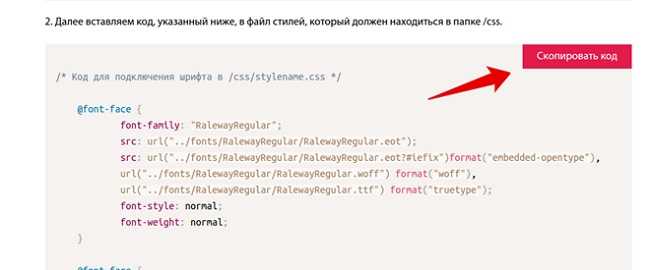
Для подключения Font Awesome через CDN достаточно добавить ссылку на библиотеку в секцию <head> вашего HTML-документа. Это самый быстрый способ подключить иконки без загрузки файлов на сервер. Для этого используйте ссылку на официальный CDN, предоставляемый Font Awesome.
Вот пример, как это сделать:
<link href="https://cdnjs.cloudflare.com/ajax/libs/font-awesome/6.0.0-beta3/css/all.min.css" rel="stylesheet">Вставьте эту строку в раздел <head>, чтобы сразу подключить все иконки Font Awesome. Важно помнить, что версия в URL может изменяться, поэтому всегда лучше проверять на официальном сайте актуальную ссылку.
Если вы хотите подключить только определённые наборы иконок (например, только бесплатные или только иконки из одного набора), Font Awesome предоставляет возможность настройки CDN-ссылки, выбрав нужную версию или набор иконок в интерфейсе на сайте.
Этот метод обеспечивает минимальный объём данных при загрузке страницы, так как браузеры могут кэшировать подключённые ресурсы, не загружая их повторно при следующем посещении сайта. Также подключение через CDN позволяет использовать последние обновления библиотеки без необходимости вручную обновлять файлы.
Добавление иконок в HTML с помощью CSS классов
Font Awesome использует уникальные CSS классы для добавления иконок в HTML-документ. Каждая иконка представлена в виде класса, который необходимо добавить к HTML-элементу, чтобы отобразить соответствующий символ. Для этого достаточно использовать тег <i> или <span> с нужным классом иконки.
Пример добавления иконки в HTML:
<i class="fas fa-home"></i>В данном примере используется класс fas для обозначения набора иконок Font Awesome Solid, а fa-home – это название конкретной иконки (дом). При подключении Font Awesome через CDN, все иконки будут доступны через соответствующие классы.
Основные моменты при работе с иконками Font Awesome:
- Каждую иконку можно вставить в любой тег, например,
<i>,<span>или даже<button>. - Чтобы использовать иконку, необходимо правильно указать название класса для неё (например,
fa-cameraдля иконки камеры). - Для изменения размера иконки можно использовать классы, такие как
fa-lg,fa-2x,fa-3xи так далее. Эти классы увеличивают иконку в несколько раз.
Примеры изменения размера иконки:
<i class="fas fa-camera fa-2x"></i>– иконка в 2 раза больше обычного размера.<i class="fas fa-camera fa-3x"></i>– иконка в 3 раза больше.
Если вы хотите изменить цвет иконки, достаточно использовать CSS. Например:
<style>
.fa-camera {
color: #ff6347; /* томатный цвет */
}
</style>
Такой подход позволяет гибко настроить иконки, не прибегая к изображениями, а также легко изменять их внешний вид с помощью стандартных CSS-свойств.
Изменение размера иконок с помощью CSS
Font Awesome предоставляет несколько способов изменения размера иконок через CSS. Основной метод – использование встроенных классов для масштабирования иконок, но также можно контролировать размер с помощью стандартных CSS-свойств.
1. Использование классов для изменения размера. Font Awesome предлагает набор классов, которые автоматически изменяют размер иконок. Например:
fa-lg– увеличивает размер иконки на 33%.fa-2x– увеличивает в 2 раза.fa-3x– увеличивает в 3 раза.fa-4x– увеличивает в 4 раза.fa-5x– увеличивает в 5 раз.fa-10x– увеличивает в 10 раз.
Пример применения класса:
<i class="fas fa-camera fa-2x"></i>2. Изменение размера через CSS. Для более точного контроля можно изменять размер иконки с помощью свойства font-size. Это даёт возможность задавать размер в любых единицах измерения (пикселях, процентах, em и т.д.). Например:
.fa-camera {
font-size: 40px; /* задаёт размер 40 пикселей */
}
3. Использование относительных единиц. Если необходимо, чтобы размер иконки зависел от других элементов на странице, можно использовать относительные единицы, такие как em или %. Например:
.fa-camera {
font-size: 3em; /* иконка будет в 3 раза больше относительно текущего шрифта */
}
4. Масштабирование с помощью CSS transform. В случае, если нужно масштабировать иконку на лету, можно использовать свойство transform. Это даёт возможность менять размер с точностью до нужного уровня:
.fa-camera {
transform: scale(1.5); /* увеличивает иконку в 1.5 раза */
}
Все эти методы могут быть использованы в сочетании с другими свойствами для достижения нужного результата. Например, можно одновременно изменять размер иконки и её цвет, чтобы она вписывалась в общий дизайн страницы.
Изменение цвета иконок с помощью CSS

Для изменения цвета иконок Font Awesome через CSS используется стандартное свойство color. Это свойство позволяет задавать цвет как для отдельных иконок, так и для всех иконок на странице, если они принадлежат одной группе или классу.
Чтобы изменить цвет конкретной иконки, достаточно применить свойство color к её CSS-классу. Например:
.fa-camera {
color: #ff6347; /* томатный цвет */
}
В этом примере цвет иконки камеры будет изменён на томатный (#ff6347). Можно использовать любые форматы цветов: HEX, RGB, HSL или ключевые слова.
Если нужно изменить цвет всех иконок на странице, можно применить стиль к общему классу иконок, например:
.fa {
color: #4682b4; /* стальной синий цвет */
}
Для динамического изменения цвета можно использовать псевдоклассы, например, :hover, чтобы цвет изменялся при наведении курсора на иконку:
.fa-camera:hover {
color: #32cd32; /* лаймовый цвет при наведении */
}
Для более сложных эффектов можно комбинировать изменение цвета с анимациями. Например, для плавного перехода между цветами:
.fa-camera {
transition: color 0.3s ease;
}
.fa-camera:hover {
color: #32cd32;
}
С помощью таких техник можно легко интегрировать иконки Font Awesome в дизайн сайта, изменяя их цвет в зависимости от контекста или взаимодействия с пользователем.
Использование иконок в качестве фона для элементов
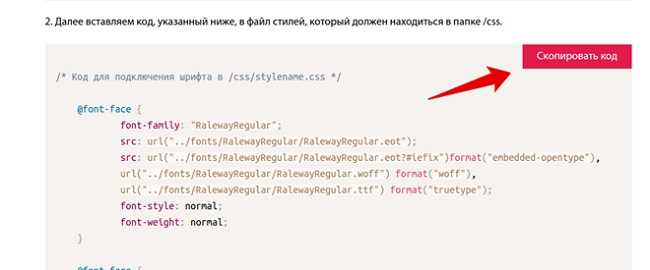
Font Awesome позволяет использовать иконки не только как самостоятельные элементы, но и в качестве фона для других HTML-элементов. Для этого можно применить иконку через свойство background-image в CSS, что позволяет сделать интерфейс более динамичным и визуально привлекательным.
Чтобы использовать иконку в качестве фона, необходимо преобразовать её в изображение с помощью content и псевдоэлементов ::before или ::after. Пример:
.icon-background {
position: relative;
}
.icon-background::before {
content: "\f007"; /* Unicode для иконки пользователя (fa-user) */
font-family: "Font Awesome 5 Free"; /* Указываем семантику Font Awesome */
position: absolute;
top: 50%;
left: 50%;
transform: translate(-50%, -50%);
font-size: 50px;
color: #ccc;
}
В этом примере иконка пользователя будет отображаться как фон в центре элемента. Код Unicode для иконки берётся из документации Font Awesome, где каждому символу присвоен свой уникальный код.
Можно также задать иконку в качестве фона для кнопок, блоков или других элементов интерфейса. Например, иконка будет расположена в правом верхнем углу:
.button-with-icon {
position: relative;
padding-left: 40px; /* Отступ для текста, чтобы иконка не перекрывала его */
}
.button-with-icon::before {
content: "\f013"; /* Код иконки fa-cogs */
font-family: "Font Awesome 5 Free";
position: absolute;
left: 10px;
top: 50%;
transform: translateY(-50%);
font-size: 20px;
color: #007bff; /* Синий цвет */
}
Такой подход позволяет использовать иконки Font Awesome не только в текстовом контексте, но и в качестве графических элементов, что расширяет возможности дизайна. Важно, чтобы при использовании иконок в качестве фона учесть их размер и место расположения, чтобы они не перекрывали основной контент или текст.
Оптимизация производительности при использовании Font Awesome
Font Awesome, несмотря на свою универсальность, может влиять на производительность веб-страниц, если использовать его без оптимизации. Чтобы минимизировать влияние библиотеки на скорость загрузки, можно применить несколько стратегий.
1. Подключение только нужных иконок. Font Awesome позволяет загружать всю библиотеку, но это может быть избыточным, если на странице используются только несколько иконок. Чтобы снизить объём загружаемых данных, используйте инкрементальную загрузку и подключайте только те иконки, которые реально нужны. В Font Awesome есть возможность использовать кастомные наборы иконок, что позволяет уменьшить размер загружаемого файла.
2. Использование SVG-иконок. Font Awesome предлагает альтернативу традиционным шрифтам – SVG-иконки. SVG-файлы обычно имеют меньший размер и могут быть анимированы и стилизованы с помощью CSS. Для включения SVG-иконок, используйте следующий код:
<svg class="fa-icon"><use xlink:href="#icon-id"></svg>SVG позволяет также оптимизировать иконки, исключая избыточные атрибуты и фильтры. Это снизит размер и повысит производительность.
3. Использование локальных файлов вместо CDN. Если вы предпочитаете подключение через CDN, это может привести к задержкам, особенно при нестабильном интернет-соединении. Для повышения скорости загрузки можно разместить шрифты и CSS локально на сервере. Этот подход обеспечит меньшее время загрузки и избавит от зависимости от внешних ресурсов.
4. Кэширование ресурсов. Чтобы избежать повторной загрузки одних и тех же файлов при последующих посещениях, настройте кэширование для шрифтов и стилей. Используйте заголовки Cache-Control и ETag для эффективного кэширования файлов шрифтов и CSS.
5. Минимизация файлов CSS и JS. Для улучшения производительности необходимо минифицировать CSS и JavaScript-файлы, связанные с Font Awesome. Это уменьшит объём передаваемых данных и ускорит время загрузки страницы.
6. Lazy loading иконок. Если на странице используется много иконок, стоит рассмотреть возможность ленивой загрузки (lazy loading). Иконки будут загружаться только по мере их отображения на экране пользователя, что уменьшит начальную нагрузку на страницу и ускорит её рендеринг.
Применение этих методов позволит значительно улучшить производительность при использовании Font Awesome на веб-страницах, снизив время загрузки и улучшив опыт пользователей.
Вопрос-ответ:
Как подключить Font Awesome через CDN?
Чтобы подключить Font Awesome через CDN, достаточно добавить в секцию <head> вашего HTML-документа ссылку на библиотеку. Например, для подключения последней версии используйте следующий код:
Можно ли использовать только определённые иконки из Font Awesome для оптимизации?
Да, можно. Для этого можно использовать кастомные CDN-ссылки или локальное подключение, загружая только необходимые иконки. Font Awesome позволяет создать собственные наборы иконок, минимизируя объём загружаемых файлов. Это помогает уменьшить время загрузки страницы и улучшить производительность.
Как добавить иконку Font Awesome в HTML?
Чтобы добавить иконку Font Awesome в HTML, используйте тег <i> или <span>, добавив соответствующие классы. Например:
Как изменить размер иконки Font Awesome с помощью CSS?
Размер иконки можно изменить с помощью классов Font Awesome или через CSS. Для изменения с помощью классов, используйте такие как fa-lg, fa-2x, fa-3x и т. д., чтобы масштабировать иконку в несколько раз. Пример:
Как изменить цвет иконки Font Awesome с помощью CSS?
Для изменения цвета иконок Font Awesome используйте свойство color в CSS. Например:

 Загрузка...