

Google Fonts предоставляет более 1000 шрифтов, которые можно использовать на сайте для улучшения визуальной привлекательности. Однако важно правильно подключить шрифты через CSS, чтобы они корректно отображались на всех устройствах и не замедляли загрузку страницы. Этот процесс достаточно простой, но требует внимательности при выборе методов подключения.
Чтобы подключить шрифт, нужно воспользоваться ссылкой, которая будет вставлена в раздел <head> HTML-документа. Важно помнить, что выбор неправильных шрифтов или неэффективное подключение может привести к замедлению сайта, а также ухудшению SEO-показателей из-за увеличения времени загрузки.
В этой статье мы подробно рассмотрим, как правильно выбрать шрифт в Google Fonts, как подключить его к сайту через CSS, а также как оптимизировать загрузку шрифтов для улучшения производительности. Для каждого шага будут приведены конкретные примеры, чтобы вы могли сразу применить их на своем сайте.
Выбор шрифтов на Google Fonts для сайта

Вот основные моменты, которые помогут вам выбрать подходящий шрифт:
- Читабельность: Шрифт должен быть легко читаемым на всех устройствах и разрешениях. Для этого выбирайте шрифты с хорошей контрастностью, широкими интервалами между буквами и оптимальной высотой строк.
- Многоязычность: Если ваш сайт поддерживает несколько языков, убедитесь, что выбранный шрифт поддерживает необходимые символы. Например, шрифты вроде Roboto или Open Sans охватывают большинство языков, включая кириллицу.
- Вес шрифта: Google Fonts предоставляет разные веса шрифтов (light, regular, bold и т.д.). Подбирайте шрифт с нужными весами, чтобы можно было гибко менять стиль текста без потери качества и производительности.
- Семейство шрифтов: Используйте семейства шрифтов, состоящие из нескольких вариантов (например, Roboto, Roboto Condensed), чтобы создать разнообразие в типографике, не перегружая страницу дополнительными шрифтами.
- Популярность шрифта: Очень популярные шрифты, такие как Roboto или Lora, скорее всего, будут загружаться быстрее, поскольку они кэшируются на устройствах пользователей.
Также важно учитывать следующее:
- Скорость загрузки: Использование множества шрифтов или очень тяжёлых шрифтов может замедлить загрузку сайта. Старайтесь минимизировать количество загружаемых стилей и использовать только те, которые действительно нужны.
- Применение разных шрифтов: Не стоит перегружать сайт несколькими шрифтами. Обычно достаточно двух – для заголовков и основного текста. Это поможет избежать перегрузки визуальной части сайта.
Исходя из этих рекомендаций, для большинства сайтов подойдут такие шрифты, как Roboto, Open Sans, Montserrat, и Lato. Эти шрифты обеспечат хороший баланс между производительностью и визуальной привлекательностью.
Как получить код для подключения шрифтов

Для подключения шрифта с Google Fonts нужно получить специальный код, который вставляется в раздел <head> HTML-документа. Весь процесс можно разделить на несколько шагов:
- Выбор шрифта: Перейдите на сайт Google Fonts и выберите нужный шрифт. При необходимости, настройте его параметры (например, вес или стиль).
- Настройка параметров: После выбора шрифта, выберите доступные стили и веса. Это важно для минимизации нагрузки на сайт. Если вам не нужны все стили (например, только Regular или Bold), выберите только их, чтобы уменьшить размер загружаемых данных.
- Получение кода: После того как шрифт выбран и настроен, на сайте появится блок с кодом для подключения. Скопируйте ссылку из раздела «Embed», которая выглядит так:
<link href="https://fonts.googleapis.com/css2?family=Roboto:wght@400;700&display=swap" rel="stylesheet">
Этот код нужно вставить в раздел <head> HTML-документа. Например:
<head>
<link href="https://fonts.googleapis.com/css2?family=Roboto:wght@400;700&display=swap" rel="stylesheet">
</head>
Важное замечание: Используйте параметр display=swap в конце URL. Это позволяет браузерам подгружать шрифты асинхронно, что ускоряет загрузку страницы и улучшает пользовательский опыт.
Если вы используете несколько шрифтов, код будет включать несколько ссылок, одну для каждого шрифта. Также можно использовать атрибут rel=»preconnect», чтобы ускорить соединение с сервером Google Fonts:
<link rel="preconnect" href="https://fonts.gstatic.com">
Этот код должен быть вставлен в <head> документа до основного подключения шрифта.
Добавление ссылки на шрифт в тег
После того как вы получили код для подключения шрифта из Google Fonts, следующим шагом будет добавление этого кода в тег <head> вашего HTML-документа. Это необходимо для того, чтобы браузер знал, где найти и как загрузить нужные шрифты.
Вот как это выглядит на практике:
| Шаг | Пример |
|---|---|
| 1. Добавьте ссылку на шрифт в раздел <head>: |
<head> <link href="https://fonts.googleapis.com/css2?family=Roboto:wght@400;700&display=swap" rel="stylesheet"> </head> |
| 2. Если шрифт требует preconnect, добавьте дополнительную ссылку: |
<head> <link rel="preconnect" href="https://fonts.gstatic.com"> <link href="https://fonts.googleapis.com/css2?family=Roboto:wght@400;700&display=swap" rel="stylesheet"> </head> |
После того как код будет вставлен, браузер автоматически начнёт загружать шрифты при открытии страницы. Важно, чтобы ссылка была размещена в теге <head> до других стилей и скриптов, чтобы избежать ошибок с рендерингом шрифтов.
Рекомендации:
- Если на вашем сайте используется несколько шрифтов, добавьте каждую ссылку в отдельной строке для ясности.
- Для улучшения производительности используйте атрибут preconnect, чтобы ускорить время отклика при соединении с серверами Google Fonts.
Таким образом, добавление ссылки на шрифт в тег <head> является ключевым шагом в подключении шрифтов Google Fonts к вашему сайту через CSS.
Применение выбранных шрифтов через CSS
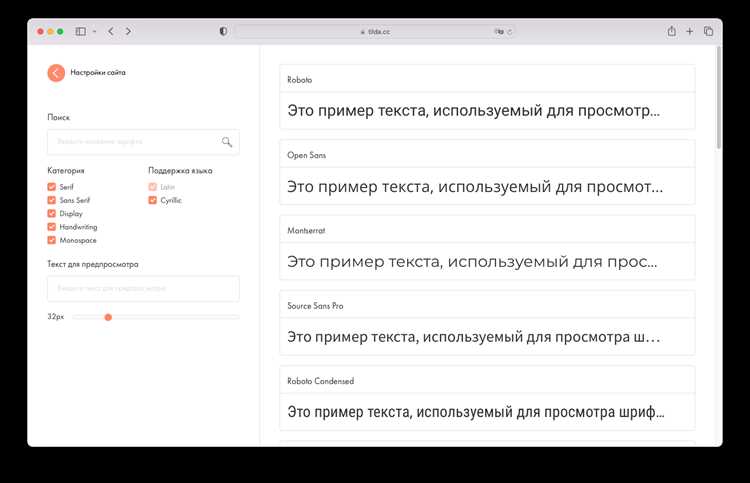
Пример применения шрифта:
body {
font-family: 'Roboto', sans-serif;
}
В этом примере шрифт Roboto будет применяться ко всему тексту на странице. Если по каким-то причинам шрифт не будет загружен, браузер использует шрифт по умолчанию из группы sans-serif.
Для более точного контроля можно применять шрифты не только к тегу body, но и к отдельным элементам. Например, для заголовков можно указать другой шрифт:
h1, h2, h3 {
font-family: 'Montserrat', sans-serif;
}
Это обеспечит единообразие в использовании шрифтов для всех заголовков на странице. Используйте аналогичные правила для параграфов, списков и других элементов.
Рекомендации по применению шрифтов:
- Не перегружайте страницу множеством шрифтов. Обычно достаточно двух шрифтов: один для основного текста, другой – для заголовков.
- Используйте fallback шрифты. Указывайте дополнительные шрифты на случай, если основной шрифт не загрузится. Например, font-family: ‘Roboto’, Arial, sans-serif;
- Группировка шрифтов по типам. Применяйте разные шрифты для разных типов контента: шрифт для текста, для заголовков, для цитат и т.д.
Помимо простого применения шрифта через font-family, можно настроить его размер, толщину и высоту строки для улучшения читаемости:
p {
font-family: 'Roboto', sans-serif;
font-weight: 400;
font-size: 16px;
line-height: 1.5;
}
Таким образом, подключение и применение шрифтов через CSS позволяет не только улучшить визуальный стиль сайта, но и обеспечить хорошую читаемость на различных устройствах.
Оптимизация скорости загрузки шрифтов

Загрузка шрифтов может существенно повлиять на время загрузки страницы, особенно если используются несколько шрифтов с множеством стилей. Чтобы минимизировать это влияние, следует применить несколько методов оптимизации.
Основные способы улучшения скорости загрузки шрифтов:
- Выбор только нужных стилей и весов шрифта: Ограничьте количество стилей и весов, которые подключаете. Например, если вам нужен только обычный и жирный вариант шрифта, не подключайте все доступные веса.
- Использование font-display: swap: Этот параметр в CSS позволяет браузеру сначала отображать текст с системным шрифтом, а затем заменять его на шрифт из Google Fonts, как только он будет загружен. Это предотвращает возникновение «невидимого» текста, пока шрифт не загрузится.
body {
font-family: 'Roboto', sans-serif;
font-display: swap;
}
Этот метод улучшает восприятие сайта пользователем, не задерживая отображение контента.
- Использование preconnect для ускорения подключения: Используйте preconnect для серверов Google Fonts, чтобы браузер заранее установил соединение и сократил задержки при загрузке шрифтов.
<link rel="preconnect" href="https://fonts.gstatic.com">
Это особенно важно, если на сайте используется несколько шрифтов с разных источников.
- Минимизация запросов: Каждый дополнительный запрос к серверу Google Fonts увеличивает время загрузки. Используйте несколько шрифтов и их стили в одном запросе, а не по отдельности. Например:
<link href="https://fonts.googleapis.com/css2?family=Roboto:wght@400;700&family=Open+Sans:wght@400;600&display=swap" rel="stylesheet">
Этот код объединяет два шрифта в один запрос, что уменьшает количество сетевых запросов и ускоряет загрузку.
- Использование локальных копий шрифтов: Если вы хотите еще больше ускорить загрузку, можно скачать шрифты на сервер и подключить их локально. Однако, это увеличивает вес страницы и требует дополнительного обслуживания шрифтов.
Таким образом, правильная настройка шрифтов и их оптимизация могут значительно улучшить производительность вашего сайта, обеспечивая быстрый доступ к контенту и улучшенный пользовательский опыт.
Использование fallback шрифтов для лучшей совместимости

Применение fallback шрифтов позволяет избежать визуальных ошибок, таких как изменение внешнего вида текста или его «прыжки» при подгрузке шрифта. В CSS fallback шрифты задаются через свойство font-family, где сначала указывается основной шрифт, а затем – список альтернативных шрифтов, разделённых запятыми.
Пример правильного использования fallback шрифтов:
body {
font-family: 'Roboto', Arial, Helvetica, sans-serif;
}
В этом примере если шрифт Roboto не будет загружен, браузер использует Arial. Если и он недоступен, подключается Helvetica. В крайнем случае, будет использован шрифт из семейства sans-serif, что гарантирует, что текст не будет искажён.
Рекомендации по выбору fallback шрифтов:
- Используйте шрифты той же категории. Если основной шрифт – это шрифт без засечек (например, Roboto), fallback шрифты должны быть шрифтами без засечек, такими как Arial или Helvetica.
- Не перегружайте список fallback шрифтами. Слишком длинный список может замедлить рендеринг страницы. Ограничьтесь 3-4 шрифтами, начиная с наиболее предпочтительного.
- Используйте системные шрифты в качестве fallback. Системные шрифты обычно быстрее загружаются, так как они уже есть на устройстве пользователя. Пример: system-ui, sans-serif, serif.
Пример с системным шрифтом:
body {
font-family: 'Roboto', system-ui, sans-serif;
}
Это обеспечит быстрый рендеринг текста, если шрифт Roboto не загрузится, поскольку системный шрифт будет доступен на всех устройствах.
Использование fallback шрифтов является ключевым моментом в улучшении совместимости сайта и обеспечении стабильности отображения текста, независимо от доступности внешнего шрифта.
Вопрос-ответ:
Как подключить шрифт с Google Fonts через CSS?
Чтобы подключить шрифт с Google Fonts, нужно получить специальную ссылку на шрифт. Перейдите на сайт Google Fonts, выберите нужный шрифт, настройте его параметры (например, вес и стиль), затем скопируйте код подключения. Этот код нужно вставить в раздел <head> вашего HTML-документа. Пример кода:
Как задать шрифт в CSS после его подключения?
После подключения шрифта через Google Fonts, нужно применить его к элементам страницы с помощью свойства font-family. Например, чтобы использовать шрифт Roboto для всего текста на странице, добавьте следующий CSS код:
Что такое fallback шрифты и как их использовать?
Fallback шрифты — это резервные шрифты, которые используются в случае, если основной шрифт не загрузился. Чтобы указать fallback шрифты в CSS, нужно в свойстве font-family перечислить несколько шрифтов. Например, если шрифт Roboto не загрузится, будет использован шрифт Arial или любой доступный sans-serif шрифт:
Как ускорить загрузку шрифтов с Google Fonts?
Для улучшения скорости загрузки шрифтов рекомендуется использовать атрибут font-display: swap в CSS. Это позволяет браузеру показывать текст с системным шрифтом, пока основной шрифт не загрузится. Также полезно использовать preconnect для ускорения соединения с серверами Google Fonts:
Можно ли использовать несколько шрифтов на сайте?
Да, можно подключать несколько шрифтов. Однако, чтобы не перегрузить страницу, рекомендуется ограничиться двумя-тремя шрифтами. Например, один шрифт для основного текста и другой для заголовков. Чтобы подключить несколько шрифтов, просто добавьте их в одну ссылку в разделе <head>:
Можно ли подключить несколько шрифтов через Google Fonts?
Да, вы можете подключить несколько шрифтов через Google Fonts. Для этого достаточно создать одну ссылку, которая будет содержать все выбранные шрифты и их стили. Например, если вам нужно подключить шрифт Roboto и Open Sans, ваш код будет выглядеть так:
Как подключить шрифт Google Fonts с заданными стилями и весами?
Когда вы выбираете шрифт на Google Fonts, можно настроить дополнительные параметры, такие как вес шрифта (например, 400 для нормального веса или 700 для жирного) и стиль (например, italic). Чтобы подключить шрифт с конкретными весами и стилями, вам нужно указать это в URL. Например, для шрифта Roboto с весами 400 и 700, код подключения будет следующим:

 Загрузка...



