
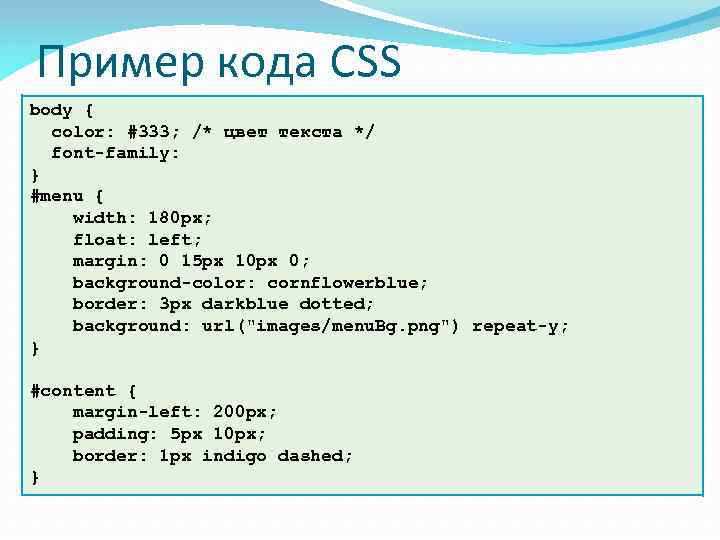
Подключение CSS файлов к HTML документам – важный этап в создании веб-страниц. Это позволяет отделить структуру документа от его визуального оформления. В этой статье мы рассмотрим несколько способов подключения стилей и разберём их особенности, чтобы вы могли выбрать оптимальный для конкретной задачи метод.
Самый распространённый способ – это использование тега <link> для подключения внешнего CSS файла. Этот метод является стандартом и применяется для крупных проектов, где нужно организовать централизованное управление стилями. Подключение внешнего файла даёт возможность избежать дублирования стилей в разных частях документа.
Также существует вариант внедрения стилей непосредственно в HTML документ с помощью тега <style>. Этот способ удобен для небольших изменений или для временных корректировок. Однако важно понимать, что такие стили не так легко масштабировать, как внешние файлы.
Некоторые используют встроенные стили с атрибутом style прямо в HTML элементах. Этот метод подходит для быстрых изменений, но он не рекомендован для крупных проектов, так как затрудняет поддержку и усложняет чтение кода.
В процессе работы над проектом важно учитывать несколько факторов: размер и сложность проекта, необходимость в быстром доступе к стилям, а также производительность веб-страницы. Каждый метод подключения имеет свои преимущества и ограничения, и выбор правильного подхода поможет вам добиться оптимальных результатов.
Как подключить CSS файл к HTML документу
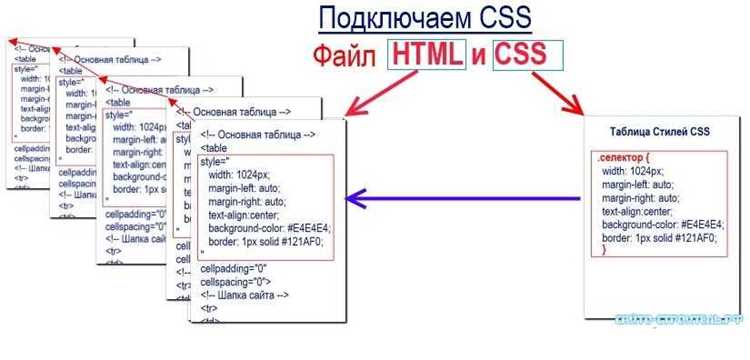
Чтобы подключить CSS файл, нужно поместить тег <link> внутри тега <head> HTML документа. Пример правильного использования:
<head>
<link rel="stylesheet" type="text/css" href="styles.css">
</head>
В данном примере атрибут href указывает путь к CSS файлу, который будет подключён. Атрибут rel указывает, что файл является стилем, а атрибут type определяет тип содержимого файла (в данном случае это текстовый файл с кодом CSS).
Если файл стилей находится в той же директории, что и HTML документ, путь можно указать относительно этого файла. Например, href=»styles.css» будет достаточно. В случае если файл стилей находится в другой папке, указывайте путь с учётом структуры проекта:
<link rel="stylesheet" type="text/css" href="css/styles.css">
Для подключения нескольких CSS файлов просто добавляйте дополнительные теги <link> с указанием разных путей к файлам:
<link rel="stylesheet" type="text/css" href="styles.css">
<link rel="stylesheet" type="text/css" href="theme.css">
При подключении нескольких стилей важно помнить о порядке их загрузки. Последний подключённый файл имеет приоритет в случае конфликтов стилей.
Также стоит учесть, что при указании абсолютных путей к файлу стилей можно использовать полные URL адреса. Например, если CSS файл размещён на внешнем сервере:
<link rel="stylesheet" type="text/css" href="https://example.com/styles.css">
Этот способ удобен для использования общих стилей на нескольких веб-страницах или для подключения сторонних библиотек, таких как Bootstrap или Google Fonts.
Как подключить внешний CSS файл через тег

Для подключения внешнего CSS файла к HTML документу используется тег <link>, который должен быть размещён внутри тега <head>. Это стандартный метод подключения стилей, обеспечивающий удобство работы с проектом и оптимизацию загрузки.
Тег <link> имеет несколько обязательных атрибутов, которые необходимо указать для корректной работы:
- rel – указывает тип связи с внешним ресурсом. Для подключения CSS файла значение этого атрибута должно быть «stylesheet».
- type – определяет MIME-тип подключаемого файла. Для CSS используется «text/css».
- href – указывает путь к внешнему файлу стилей. Здесь необходимо указать правильный относительный или абсолютный путь к файлу.
Пример использования тега <link> для подключения внешнего CSS файла:
<head>
<link rel="stylesheet" type="text/css" href="styles.css">
</head>
Если CSS файл находится в другой папке, путь указывается с учётом структуры каталогов:
<link rel="stylesheet" type="text/css" href="css/styles.css">
При подключении внешнего CSS файла важно следить за правильностью пути, особенно если файл расположен в другой директории. Ошибки в пути приведут к тому, что стили не будут применяться к странице.
Подключение внешнего CSS файла через <link> имеет несколько преимуществ. Во-первых, это централизованное управление стилями, которое упрощает редактирование и масштабирование проекта. Во-вторых, браузеры могут кэшировать такие файлы, что ускоряет загрузку страницы при повторных посещениях.
Также стоит отметить, что внешний CSS файл позволяет легко использовать один набор стилей на нескольких страницах, что делает проект более структурированным и удобным для разработки.
Использование тега <style> для вставки CSS в HTML
Тег <style> позволяет вставить CSS непосредственно в HTML документ. Это решение подходит для небольших проектов или случаев, когда требуется быстро внести изменения в стили без создания отдельного CSS файла.
Для корректного использования тега <style> его необходимо размещать внутри тега <head>. Важно отметить, что такие стили будут действовать только в пределах конкретного документа и не могут быть использованы повторно на других страницах, как это происходит с внешними стилями.
Пример использования тега <style>:
<head>
<style>
body {
background-color: #f0f0f0;
font-family: Arial, sans-serif;
}
h1 {
color: #333;
}
</style>
</head>
Этот код задаёт стили для фона страницы и заголовков прямо в HTML документе. Важно, чтобы теги <style> и </style> были размещены именно в разделе <head>, а не в теле страницы, так как это гарантирует корректную загрузку стилей до рендеринга содержимого.
Преимущества использования тега <style>:
- Удобство для быстрого изменения внешнего вида страницы без необходимости создавать отдельный CSS файл.
- Отсутствие дополнительных HTTP запросов, что может ускорить загрузку страницы для небольших проектов.
- Лёгкость в тестировании и разработке при небольшом количестве стилей.
Однако, использование тега <style> имеет ограничения. Этот метод не подходит для крупных проектов, так как стили не могут быть использованы повторно на других страницах. Также, стили в таком виде не подлежат кэшированию, что может снизить производительность при частых обновлениях страницы.
Для использования внутренних стилей в конкретных элементах можно использовать атрибут style непосредственно в HTML тегах. Однако этот метод рекомендуется использовать только для специфичных случаев, так как он усложняет поддержку и управление стилями на больших проектах.
Подключение CSS через атрибут style в HTML элементах
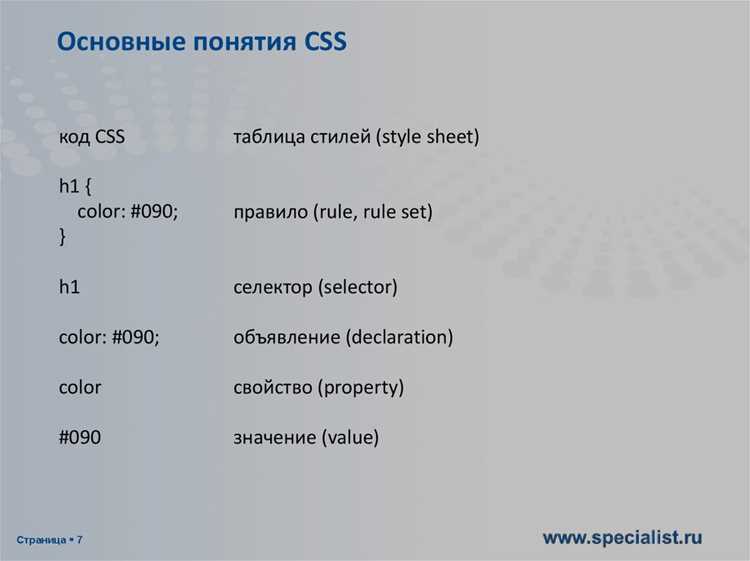
Использование атрибута style позволяет добавить CSS стили непосредственно к HTML элементу. Этот метод подходит для изменения стилей одного элемента на странице без необходимости создания отдельных стилей в теге <style> или внешнем файле.
Атрибут style позволяет применить стили в инлайновом режиме. Например:
<div style="color: red; font-size: 20px;">Текст с красным цветом и размером 20px</div>
Этот способ имеет несколько важных характеристик:
- Стили применяются только к конкретному элементу, к которому прикреплён атрибут.
- Он упрощает работу при необходимости быстрого изменения внешнего вида отдельных элементов.
- Не подходит для масштабируемых решений, так как с этим методом нельзя централизованно управлять стилями на всей странице.
Пример использования атрибута style для оформления различных элементов:
| Элемент | Пример кода |
|---|---|
| Абзац с фоном | <p style=»background-color: yellow;»>Текст с жёлтым фоном</p> |
| Изменённый размер шрифта | <h1 style=»font-size: 30px;»>Заголовок 30px</h1> |
| Цвет текста | <span style=»color: blue;»>Синий текст</span> |
Важно помнить, что использование инлайновых стилей делает код менее гибким и трудным для масштабирования. В случае, если потребуется изменить стиль сразу для нескольких элементов, лучше использовать внешний или внутренний CSS, так как это позволит избежать дублирования кода.
Тем не менее, атрибут style может быть полезен в следующих случаях:
- Когда необходимо быстро внести одноразовое изменение.
- Когда требуется динамическое изменение стилей через JavaScript, например, для эффектов на странице.
Для крупных проектов или даже средних, рекомендуется избегать чрезмерного использования атрибута style в пользу более структурированных решений с использованием внешних или внутренних CSS файлов.
Что делать, если CSS файл не загружается: поиск ошибок
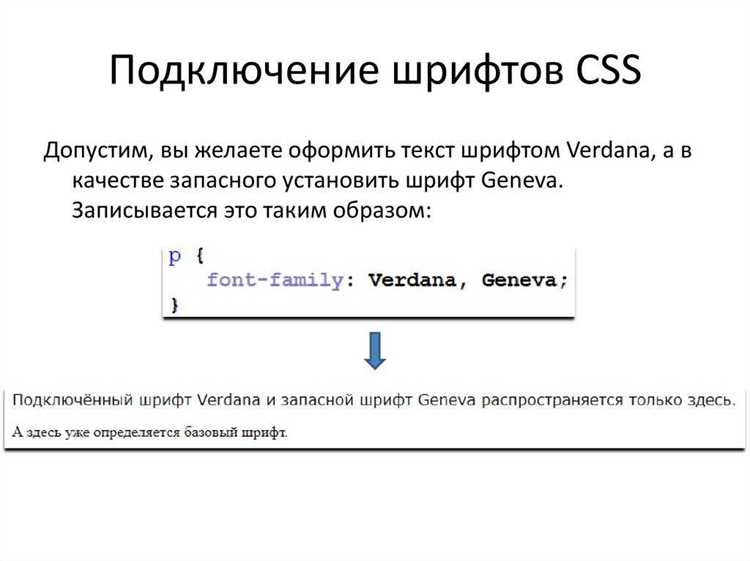
Если CSS файл не загружается на странице, необходимо провести диагностику и исправить ошибку. Рассмотрим наиболее распространённые причины и способы их устранения.
1. Проверьте правильность пути к файлу:
- Убедитесь, что путь к файлу в атрибуте href указан правильно. Если файл находится в подкаталоге, укажите путь с учётом структуры папок (например, href=»css/styles.css»).
- Используйте абсолютные пути, если файл расположен на другом сервере, например, href=»https://example.com/styles.css».
- Проверьте регистр букв в названии файла и расширении. В большинстве операционных систем (например, в Linux) это имеет значение.
2. Проверьте наличие синтаксических ошибок в CSS файле:
- Ошибки в синтаксисе могут привести к тому, что браузер не применит стили. Используйте валидаторы CSS, такие как CSS Validator, для проверки кода на ошибки.
- Убедитесь, что каждый CSS селектор и правило правильно закрыты, например, не забыты точки с запятой между свойствами.
3. Проверьте консоль разработчика:
- Откройте инструменты разработчика в браузере (обычно F12) и перейдите в вкладку «Console». Если файл не загружается, в консоли будет сообщение об ошибке с указанием проблемы.
- Перейдите в вкладку «Network» и посмотрите, был ли запрос к CSS файлу. Если файл не был найден, это подтвердит проблему с путём или доступом к файлу.
4. Проверьте кэш браузера:
- Браузеры могут кешировать старую версию CSS файла, не обновляя его. Попробуйте очистить кэш браузера или загрузить страницу в режиме инкогнито (Ctrl+Shift+N в Chrome).
- Можно добавить уникальный параметр к ссылке на CSS файл, чтобы принудительно обновить кеш, например: href=»styles.css?v=1.2″.
5. Проверьте правильность использования атрибута rel:
- Для подключения CSS файла должен быть указан атрибут rel=»stylesheet». Если атрибут не указан или указан неверно, браузер не распознает файл как таблицу стилей.
6. Проверьте права доступа к файлу:
- Если CSS файл размещён на сервере, убедитесь, что у него есть права для чтения. Файл должен быть доступен для всех пользователей.
- Проверьте настройки веб-сервера (например, .htaccess на Apache), которые могут блокировать доступ к статичным файлам.
7. Проверьте поддержку форматов CSS в браузере:
- Старые версии браузеров могут не поддерживать новые возможности CSS. Убедитесь, что используемый вами CSS синтаксис совместим с версиями браузеров, на которых предполагается работать сайт.
Проведя эти проверки, вы сможете быстро выявить и исправить причины, по которым CSS файл не загружается. Важно всегда следить за качеством кода и правильностью путей, чтобы избежать таких проблем на стадии разработки.
Как подключить несколько CSS файлов к одному HTML документу
Чтобы подключить несколько CSS файлов к одному HTML документу, используйте несколько тегов <link>, каждый из которых будет указывать на отдельный файл стилей. Это позволяет разделить стили на логические блоки или использовать сторонние библиотеки, не перегружая один файл.
Пример подключения нескольких CSS файлов:
<head>
<link rel="stylesheet" type="text/css" href="reset.css">
<link rel="stylesheet" type="text/css" href="main.css">
<link rel="stylesheet" type="text/css" href="theme.css">
</head>
При подключении нескольких файлов важно помнить несколько аспектов:
- Порядок подключения: Браузер применяет стили в том порядке, в котором они подключены. Это значит, что если стили в одном файле конфликтуют с правилами другого, то будут использоваться стили последнего подключённого файла. Например, если в main.css и theme.css есть одинаковые правила для одного элемента, то применится стиль из theme.css.
- Семантическое разделение: Разделяйте стили на разные файлы по логике. Например, reset.css для сброса стилей, main.css для общих стилей страницы, theme.css для оформления конкретной темы или специфических разделов сайта.
- Минимизация HTTP-запросов: Каждый дополнительный <link> файл требует отдельного HTTP-запроса к серверу, что может увеличить время загрузки страницы. Для уменьшения числа запросов можно объединить файлы с помощью инструментов сборки, таких как Webpack или Gulp.
- Кэширование: Если CSS файлы редко изменяются, убедитесь, что они правильно кэшируются браузером. Это позволяет избежать повторной загрузки файлов при последующих визитах на сайт.
Для ещё большего удобства, если количество подключаемых файлов очень большое, можно использовать серверную сборку, чтобы объединить все CSS файлы в один. Это не только улучшит производительность, но и упростит управление проектом.
Использование относительных и абсолютных путей при подключении CSS
При подключении CSS файлов важно правильно выбирать путь к файлу. Существует два основных типа путей: относительные и абсолютные. Каждый из них имеет свои особенности и применяется в зависимости от структуры проекта и нужд разработчика.
Относительные пути – это пути, которые указываются относительно текущего местоположения HTML файла. Они удобны для работы в локальной среде и при переносе файлов на сервер, так как не зависят от домена или полного пути к файлу.
Пример использования относительного пути:
<link rel="stylesheet" type="text/css" href="styles/main.css">
В этом случае файл main.css находится в папке styles, которая расположена в той же директории, что и HTML файл.
Абсолютные пути указываются на полный путь к ресурсу, включая домен и структуру каталогов. Это удобный способ, если CSS файл размещён на другом сервере или в другой части веб-ресурса, но имеет свои недостатки, такие как зависимость от домена и сложность при переносе проекта.
Пример использования абсолютного пути:
<link rel="stylesheet" type="text/css" href="https://example.com/styles/main.css">
В этом случае файл main.css будет загружен с сервера по указанному URL. Это может быть полезно, если вы подключаете сторонние библиотеки или размещаете файл стилей на другом домене.
Ниже приведена таблица, которая показывает различия между относительными и абсолютными путями:
| Тип пути | Пример | Когда использовать |
|---|---|---|
| Относительный | <link rel=»stylesheet» href=»styles/main.css»> | Когда файлы находятся в той же структуре проекта или на одном сервере. |
| Абсолютный | <link rel=»stylesheet» href=»https://example.com/styles/main.css»> | Когда файл находится на другом сервере или домене, или требуется подключить стороннюю библиотеку. |
Для большинства проектов предпочтительнее использовать относительные пути, так как они обеспечивают большую гибкость при переносе проекта между различными серверами и средами. Абсолютные пути обычно применяются для подключения внешних ресурсов или для создания постоянных ссылок на файлы.
Как убедиться, что CSS файл корректно загружен в браузере
После подключения CSS файла важно убедиться, что он был успешно загружен и применяется на странице. Вот несколько способов проверки этого процесса.
1. Проверка через инструменты разработчика
- Откройте инструменты разработчика (обычно F12 в большинстве браузеров).
- Перейдите на вкладку «Network» (Сеть) и обновите страницу (F5). Здесь будет отображён список всех ресурсов, которые загружаются на странице, включая CSS файлы.
- Найдите свой CSS файл в списке. Если файл загружен правильно, рядом с ним будет статус «200 OK» или «304 Not Modified». Это означает, что файл успешно загружен и применяется.
- Если рядом с файлом указан статус «404 Not Found», это означает, что файл не найден, и необходимо проверить путь к нему.
2. Проверка через вкладку «Console» (Консоль)
- Ошибки могут выглядеть как «Failed to load resource» или содержать информацию о проблемах с синтаксисом в CSS файле.
3. Проверка визуально
- Если после подключения CSS файл не меняет внешний вид страницы, возможно, есть ошибка в коде стилей или файл не применяется. Проверьте, изменились ли стили элементов на странице (например, фон, шрифты, отступы).
- Можно изменить какие-то заметные стили, например, цвет текста, и проверить, были ли эти изменения применены к элементам на странице.
4. Проверка кэширования
- Если изменения не отображаются, попробуйте очистить кэш браузера. Для этого откройте инструменты разработчика и в разделе «Network» отметьте «Disable cache» (Отключить кэш). После этого обновите страницу.
- Также можно использовать «hard reload» (жёсткая перезагрузка) страницы, удерживая клавишу Shift и нажимая F5.
5. Использование инструментов для проверки стилей
- В инструментах разработчика можно выделить элемент на странице и посмотреть, какие стили на него применяются. Для этого используйте вкладку «Elements» (Элементы) и выбирайте элемент, например, заголовок или параграф. Слева будет отображён список всех стилей, применённых к данному элементу.
- Если стили из вашего CSS файла отсутствуют, это может указывать на проблему с загрузкой файла или его некорректным подключением.
Если CSS файл не загружается или не применяются стили, проверьте путь к файлу, правильность его синтаксиса, а также возможные проблемы с кешированием. Инструменты разработчика помогут быстро найти причину и устранить её.
Что такое приоритетность стилей при подключении нескольких CSS файлов
При подключении нескольких CSS файлов важно учитывать, какой стиль будет применяться, если стили для одного и того же элемента указаны в разных файлах. Это поведение определяется правилами приоритетности стилей (CSS specificity) и порядком подключения файлов.
1. Порядок подключения файлов
- CSS файлы загружаются в том порядке, в котором они указаны в HTML документе. Если два файла содержат одинаковые правила для одного элемента, то применяется стиль из последнего подключённого файла.
- Пример: если вы подключили reset.css и main.css, то стили, прописанные в main.css, перекроют стили из reset.css, если они конфликтуют.
2. Специфичность селекторов
- При конфликте стилей также учитывается специфичность селекторов. Чем более специфичный селектор, тем выше его приоритет.
- Пример: если в одном файле указан стиль для класса .button, а в другом – для элемента button, то стиль для элемента button будет иметь меньший приоритет, чем стиль для класса .button, даже если файл с этим стилем загружен позже.
- Специфичность определяется следующим образом:
- 1. Селекторы с ID имеют наибольший приоритет.
- 2. Классы и атрибуты имеют средний приоритет.
- 3. Теги (элементы) имеют наименьший приоритет.
3. Важность (important)
- Если правило CSS помечено как !important, оно всегда будет иметь наибольший приоритет, независимо от порядка подключения файлов или специфичности селектора.
- Пример: color: red !important; в любом случае перекроет другие определения цвета, даже если они более специфичны или идут после этого правила.
- Однако, использование !important должно быть минимизировано, так как это затрудняет управление стилями в дальнейшем.
4. Вкладка в инструментах разработчика
- Для диагностики конфликтующих стилей используйте инструменты разработчика. В вкладке «Elements» вы можете увидеть, какие стили применяются к конкретному элементу, и проверить, какие из них перекрываются.
- Также можно увидеть, какой именно файл и строка кода были использованы для каждого стиля.
При правильном порядке подключения и понимании принципов приоритетности, вы сможете эффективно управлять стилями и избежать неожиданных конфликтов в дизайне страницы.
Вопрос-ответ:
Что делать, если мой CSS файл не загружается?
Первым шагом стоит проверить путь к файлу. Убедитесь, что указан правильный путь относительно HTML документа. Также откройте инструменты разработчика в браузере (нажмите F12) и перейдите на вкладку «Network». Проверьте, есть ли запрос на загрузку вашего CSS файла и какой статус ответа. Если статус «404», это означает, что файл не найден. Если путь правильный, проверьте наличие ошибок в файле CSS с помощью вкладки «Console».
Как проверить, что мой CSS файл действительно применяется на странице?
Для проверки, откройте инструменты разработчика в браузере. Перейдите во вкладку «Network» и обновите страницу. Найдите ваш CSS файл в списке загруженных ресурсов — если он загрузился успешно, рядом будет статус «200 OK». Также можно проверить, как применяются стили, в вкладке «Elements» — выделите элемент на странице и посмотрите, какие стили к нему применяются. Если ваши стили не отображаются, проверьте правильность пути к файлу или возможные ошибки в синтаксисе CSS.

 Загрузка...



