Добавление фона с изображением в CSS – это один из наиболее популярных способов оформления веб-страниц. Этот прием позволяет сделать сайт более визуально привлекательным и индивидуальным. Для правильного использования фонов необходимо учитывать как технические детали, так и особенности отображения на разных устройствах и браузерах.
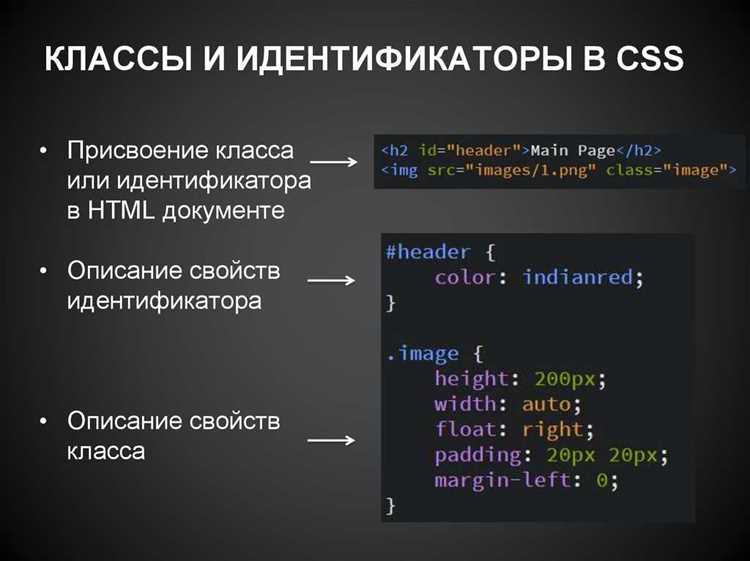
Самый простой способ добавить изображение на фон – это использование свойства background-image. В качестве значения указывается путь к файлу изображения. CSS также позволяет контролировать поведение изображения на странице, например, с помощью свойств background-size и background-position, которые позволяют изменять размер изображения и его расположение.
Очень важно, чтобы изображение на фоне адаптировалось под разные размеры экранов. Для этого стоит использовать background-size: cover, что позволяет изображению масштабироваться, сохраняя пропорции. При этом изображение будет всегда покрывать весь элемент, даже если часть его выходит за пределы.
Если вы хотите контролировать, как изображение повторяется по странице, используйте свойство background-repeat. По умолчанию, изображение будет повторяться, если не указано иное. Это свойство позволяет задать поведение фона на больших экранах или при использовании небольших изображений.
Учитывая все эти нюансы, добавление фонового изображения – это не просто эстетический элемент, но и важный момент, влияющий на удобство восприятия страницы пользователем.
Как задать фон с изображением через свойство background-image
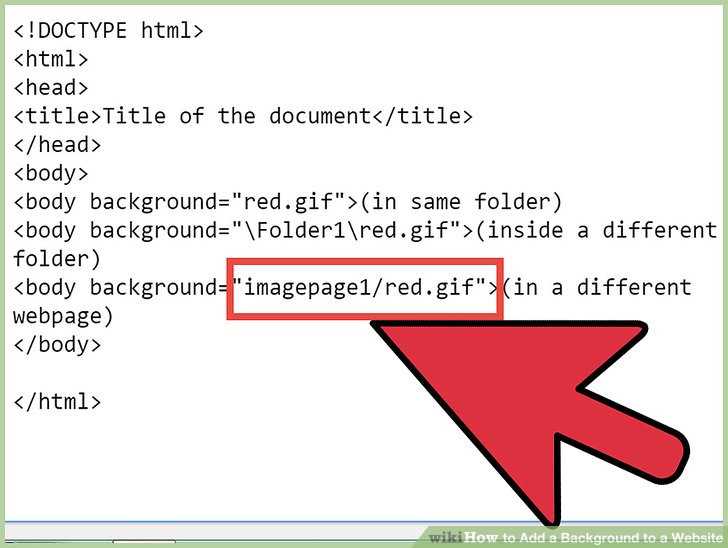
Для задания фонового изображения используется свойство background-image. Оно принимает в качестве значения URL-адрес изображения, который может быть локальным или внешним. Например, чтобы добавить изображение на фон блока, достаточно указать следующий код:
element {
background-image: url('path/to/image.jpg');
}
Если изображение хранится на внешнем ресурсе, можно использовать полный URL, например:
element {
background-image: url('https://example.com/image.jpg');
}
Важно, чтобы путь к изображению был корректным. В случае использования локальных файлов, путь должен быть относительно CSS-файла или корневой директории сайта.
В случае использования нескольких изображений на фоне, их можно задать через запятую. Пример:
element {
background-image: url('image1.jpg'), url('image2.jpg');
}
Если фоновое изображение не загружается, браузер проигнорирует его, и элемент останется с фоном по умолчанию (обычно это прозрачный фон). Важно учитывать, что свойство background-image может быть использовано с другими свойствами, например, для задания нескольких слоев фонов или для комбинирования изображения с цветом фона.
Выбор форматов изображений для фона в CSS
Для использования изображений в качестве фона на сайте важно правильно выбрать формат файла. Каждый формат имеет свои особенности, которые могут повлиять на скорость загрузки страницы и качество отображения изображения на различных устройствах.
JPEG – это один из самых популярных форматов для фонов, особенно если изображение имеет множество цветов или градиентов. Этот формат идеально подходит для фотографий и сложных изображений. Он поддерживает хорошее сжатие при умеренном ухудшении качества, что ускоряет загрузку страницы.
PNG часто используется для изображений с прозрачными областями или для графики с высокой детализацией. В отличие от JPEG, PNG сохраняет все детали без потерь, но может занимать больше места. Этот формат хорош для логотипов или элементов дизайна с прозрачным фоном.
GIF – это формат, подходящий для простых анимаций и небольших изображений. Однако из-за ограничений по цветовой палитре (256 цветов) его использование для фонов ограничено, и он не всегда подходит для изображений с плавными переходами или фотографий.
WebP – современный формат, который обеспечивает хорошее качество изображения при меньшем размере файла по сравнению с JPEG и PNG. Этот формат поддерживает как прозрачность, так и анимацию, что делает его отличным выбором для фонов, особенно на мобильных устройствах, где важно уменьшить время загрузки страницы.
При выборе формата важно учитывать баланс между качеством изображения и его размером. Для фонов лучше использовать форматы, которые обеспечивают хорошее сжатие без значительных потерь в качестве, например, JPEG для фотографий и WebP для изображений с высоким качеством и меньшим размером.
Как изменить размер фона с изображением с помощью background-size
С помощью свойства background-size можно контролировать размер фонового изображения в CSS. Это свойство позволяет изменять изображение по ширине и высоте, чтобы оно соответствовало размерам элемента. Рассмотрим основные способы использования этого свойства.
- cover – изображение будет масштабироваться так, чтобы покрыть весь элемент, сохраняя пропорции. Изображение может выйти за пределы элемента, если его пропорции не совпадают с пропорциями контейнера.
- contain – изображение будет уменьшено так, чтобы оно полностью помещалось в элемент. При этом будут сохранены пропорции, но возможно появление пустых областей по краям контейнера, если пропорции фона и контейнера отличаются.
- значения в пикселях или процентах – можно указать точные размеры изображения. Например:
element {
background-size: 200px 100px; /* Ширина 200px, высота 100px */
}
Также можно задать одно значение для ширины или высоты, а второе оставить по умолчанию. Например:
element {
background-size: 100% auto; /* Ширина 100% от элемента, высота автоматически подстраивается */
}
В случае с несколькими изображениями на фоне можно задать разные размеры для каждого из них, разделяя значения запятой. Пример:
element {
background-image: url('image1.jpg'), url('image2.jpg');
background-size: 50% 50%, cover;
}
При использовании background-size важно учитывать, что масштабирование изображений может повлиять на их четкость, особенно если изображение сильно увеличивается или уменьшается. Поэтому для достижения наилучших результатов рекомендуется использовать изображения, которые имеют достаточное разрешение для требуемого размера.
Как сделать фон с изображением адаптивным для разных экранов
background-size: cover – это одно из самых распространенных решений для адаптивных фонов. Оно масштабирует изображение таким образом, чтобы оно всегда покрывало весь элемент, при этом сохраняя пропорции. Однако, в некоторых случаях изображение может выйти за пределы контейнера, если его пропорции не совпадают с пропорциями элемента. Это решение подходит для фонов, где не критично, что часть изображения может быть обрезана.
background-size: contain – это альтернатива для случаев, когда важно, чтобы все изображение было полностью видно, даже если оно не заполняет весь контейнер. В этом случае изображение будет уменьшаться, чтобы вмещаться в область, при этом оставаясь в пределах элементов. Однако, по краям могут образовываться пустые зоны, если пропорции изображения не совпадают с пропорциями контейнера.
Чтобы фоновое изображение адаптировалось под ширину экрана, можно использовать сочетание background-size и медиа-запросов. Например, для разных разрешений экранов можно указать различные размеры фона:
@media (max-width: 768px) {
element {
background-size: cover;
}
}
@media (min-width: 769px) {
element {
background-size: contain;
}
}
Этот подход позволяет изменять стиль фона в зависимости от размера экрана. Например, на мобильных устройствах изображение будет заполнять весь элемент, а на больших экранах оно будет отображаться в полном размере, но с возможными пустыми участками.
Также можно использовать свойство background-position, чтобы правильно позиционировать изображение на разных экранах. Для этого можно задать значения background-position: center, чтобы изображение всегда оставалось в центре, или другие варианты, например, background-position: top для закрепления изображения сверху.
В результате использования этих свойств фон с изображением будет адаптироваться под разные устройства, улучшая внешний вид страницы на мобильных, планшетах и десктопах.
Использование повторения фона с помощью background-repeat
Свойство background-repeat позволяет контролировать, как фоновое изображение повторяется на странице. Это свойство управляет тем, будет ли изображение повторяться по горизонтали, вертикали или вообще не повторяться.
По умолчанию изображение повторяется и по горизонтали, и по вертикали. Однако с помощью background-repeat можно задать следующие параметры:
- repeat – изображение повторяется как по горизонтали, так и по вертикали (повторение по умолчанию).
- no-repeat – изображение не будет повторяться, и оно будет показываться только один раз.
- repeat-x – изображение повторяется только по горизонтали.
- repeat-y – изображение повторяется только по вертикали.
Пример использования:
element {
background-image: url('image.jpg');
background-repeat: no-repeat;
}
С помощью этого кода изображение на фоне будет отображаться только один раз, без повторений. Это полезно, например, когда фон должен быть одним изображением, как на баннерах или слайдерах.
Для изображений, которые должны покрывать весь фон, но не слишком большого размера, можно использовать repeat-x или repeat-y, чтобы они заполнили только одну ось, например:
element {
background-image: url('striped-pattern.png');
background-repeat: repeat-x;
}
Если фоновое изображение слишком большое и не подходит для повторения, то лучше использовать no-repeat и другие методы масштабирования, такие как background-size, для того чтобы контролировать внешний вид фона на разных устройствах.
Использование повторения фона поможет сэкономить место на странице, если фоновое изображение маленькое или состоит из простых узоров, например, полосок, точек или текстур.
Как центрировать изображение фона с помощью background-position
С помощью свойства background-position можно точно позиционировать фоновое изображение внутри элемента. Для центрирования изображения на странице используется сочетание значений для горизонтальной и вертикальной оси.
Для того чтобы фоновое изображение было центрировано, необходимо задать значение center для обоих направлений:
element {
background-image: url('image.jpg');
background-position: center center;
}
Это указывает браузеру разместить изображение в центре как по горизонтали, так и по вертикали относительно элемента. Метод работает независимо от размера изображения или элемента, обеспечивая его центрирование.
Можно также использовать сокращённый синтаксис, где первое значение задаёт положение по горизонтали, а второе – по вертикали. Например, для центрирования по горизонтали и выравнивания по верхнему краю изображения:
element {
background-image: url('image.jpg');
background-position: center top;
}
Если нужно задать точное положение, можно использовать пиксели или проценты. Например:
element {
background-image: url('image.jpg');
background-position: 50% 50%; /* 50% от ширины и 50% от высоты */
}
Использование background-position с процентами также позволяет гибко управлять положением фона. Проценты означают смещение относительно размера элемента. Значение 50% указывает, что изображение должно быть выровнено по центру элемента.
Для точной настройки, например, для фоновых изображений на больших экранах, можно комбинировать с медиа-запросами, чтобы изменить позицию фона для различных устройств. Например, для мобильных устройств:
@media (max-width: 768px) {
element {
background-position: center top;
}
}
Такое решение позволяет адаптировать фоновое изображение под разные размеры экрана и сохранять его правильное отображение на различных устройствах.
Добавление наложения цвета на фон с изображением с помощью background-color
Для создания эффекта наложения цвета на фоновое изображение можно использовать свойство background-color. Это позволяет затемнить или осветлить изображение, улучшив его видимость и контрастность текста или других элементов на фоне.
Чтобы наложить цвет, нужно использовать свойство background-color совместно с фоновым изображением. Вот пример:
element {
background-image: url('image.jpg');
background-color: rgba(0, 0, 0, 0.5); /* Полупрозрачный черный наложенный цвет */
}
Здесь свойство background-color задает полупрозрачный черный цвет с использованием rgba, где последняя цифра (0.5) указывает на прозрачность цвета (0 – полностью прозрачный, 1 – непрозрачный).
Для более сложных эффектов можно использовать комбинацию нескольких фонов. Например, для наложения цветного полупрозрачного слоя на изображение:
element {
background-image: url('image.jpg'), rgba(0, 0, 0, 0.5);
background-blend-mode: overlay; /* Наложение цвета на изображение */
}
В этом примере мы добавляем цветное наложение, а свойство background-blend-mode управляет тем, как фон и цвет будут взаимодействовать. Значение overlay смешивает цвета, создавая эффект наложения.
Можно использовать и другие значения background-blend-mode, например:
| Значение | Описание |
|---|---|
| multiply | Умножает цвет фона и наложение, создавая темный эффект. |
| screen | Освещает фон за счет смешивания с наложением. |
| darken | Темнит фон с наложением. |
| lighten | Освещает фон с наложением. |
Использование наложений с помощью background-color и background-blend-mode помогает создавать уникальные визуальные эффекты, улучшая читаемость текста или контента на фоне с изображением.
Как использовать несколько фонов с изображениями на одном элементе
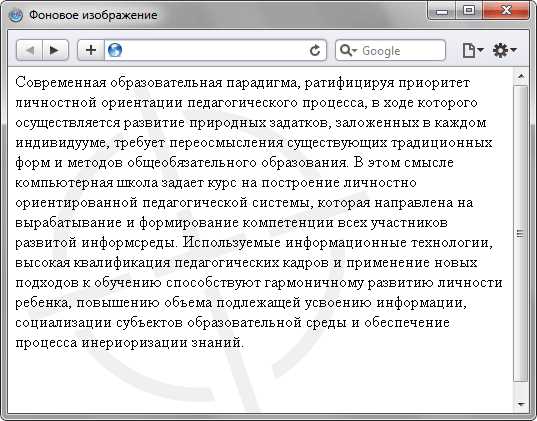
В CSS можно использовать несколько фонов с изображениями для одного элемента. Для этого изображения указываются через запятую в свойстве background-image. Это позволяет комбинировать несколько графических элементов, таких как текстуры, узоры и фотографии, создавая сложные фоны.
Для использования нескольких фонов необходимо прописать изображения в одном свойстве background-image, разделяя их запятыми. Пример:
element {
background-image: url('image1.jpg'), url('image2.png');
}
В этом примере два изображения будут отображаться одновременно, одно на другом. Порядок изображений имеет значение: первое изображение будет располагаться поверх второго. Это позволяет создавать сложные композиции.
Кроме того, для каждого изображения можно указать отдельные параметры, такие как background-position, background-size и background-repeat. Например:
element {
background-image: url('image1.jpg'), url('pattern.png');
background-position: center, top right;
background-size: cover, 50px 50px;
background-repeat: no-repeat, repeat;
}- background-position: определяет, где будет располагаться каждое изображение (например, по центру или в правом верхнем углу).
- background-size: позволяет задавать размер для каждого изображения отдельно. В примере одно изображение масштабируется на весь элемент, а другое повторяется в фиксированном размере.
- background-repeat: управляет повторением фона. Например, одно изображение не будет повторяться, а второе – будет повторяться по всем направлениям.
Для создания эффектов наложения изображений можно использовать background-blend-mode, чтобы изображения смешивались друг с другом. Например:
element {
background-image: url('image1.jpg'), url('pattern.png');
background-blend-mode: multiply, normal;
}
В этом случае изображения будут комбинироваться с разными режимами смешивания, что создаст интересные визуальные эффекты.
Использование нескольких фонов позволяет добавить больше визуальных элементов на одну страницу, сохраняя контроль над их расположением и поведением при изменении размеров экрана или контейнера.
Вопрос-ответ:
Как задать фоновое изображение на весь экран?
Чтобы задать фоновое изображение на весь экран, используйте свойство background-size: cover;. Оно масштабирует изображение так, чтобы оно покрывало весь экран или элемент, сохраняя при этом его пропорции. Например:
Можно ли задать несколько фонов для одного элемента?
Да, в CSS можно использовать несколько фонов, указывая их через запятую в свойстве background-image. Каждый фон можно дополнительно настроить с помощью других свойств, таких как background-position и background-size. Пример:
Как сделать фоновое изображение адаптивным для мобильных устройств?
Для того чтобы фоновое изображение было адаптивным и хорошо отображалось на мобильных устройствах, используйте свойство background-size: cover;, а также медиа-запросы для изменения фона на разных устройствах. Пример:
Как сделать фон с изображением полупрозрачным?
Для того чтобы фон с изображением был полупрозрачным, можно использовать свойство background-color с полупрозрачным цветом в формате rgba. Например:
Почему изображение фона не повторяется, даже если задано свойство background-repeat?
Причиной может быть использование других свойств, таких как background-size или background-position, которые могут изменить поведение фона. Если background-size установлен в значение cover или contain, изображение может не повторяться, так как оно масштабируется для покрытия всего элемента. Пример:
Как сделать фоновое изображение адаптивным и подходящим для разных экранов?
Для того чтобы фоновое изображение корректно отображалось на экранах разных размеров, важно использовать свойство background-size: cover;. Оно автоматически подгоняет изображение под размеры элемента, сохраняя пропорции. Однако это может привести к обрезке части изображения. Если нужно, чтобы все изображение полностью влезло в элемент, можно использовать background-size: contain;, что гарантирует, что все изображение будет видно, но при этом оно может быть уменьшено по размеру.

 Загрузка...