

Подключение изображений через CSS – это важный инструмент для веб-разработчика. Вместо использования тега <img> можно интегрировать изображения как фон для элементов. Это дает большую гибкость в оформлении сайта и позволяет менять изображения на разных устройствах, регулируя их размер, положение и повторение.
Основной способ вставить изображение с помощью CSS – это свойство background-image. Оно позволяет задать картинку в качестве фона элемента, будь то блок, div, или даже кнопка. Это открывает массу возможностей для адаптивности и кастомизации внешнего вида.
Задание изображения через CSS выгодно тем, что можно легко управлять его поведением. Например, с помощью background-size можно адаптировать картинку под размеры блока, а background-position позволяет точно указать, как изображение будет размещаться. Эти свойства дают разработчику контроль над тем, как изображение будет отображаться на разных экранах.
Использование изображений в качестве фона имеет и практическую сторону. Например, если изображение требуется только как декоративный элемент или фон, то его можно подключать через CSS, чтобы не перегружать HTML. Это также позволяет значительно улучшить производительность сайта, так как фоновые изображения можно кэшировать браузером, а это ускоряет загрузку страниц.
Как задать изображение в качестве фона элемента через CSS
Чтобы задать изображение в качестве фона для элемента, используется свойство background-image. Для этого достаточно прописать в CSS следующую строку:
background-image: url('путь_к_изображению');Путь к изображению может быть как относительным, так и абсолютным. Важно помнить, что если изображение хранится на сервере, то нужно указывать полный URL, включая протокол (например, https://).
При этом важно учитывать несколько факторов, которые влияют на поведение фонового изображения:
- Положение изображения: Чтобы точно указать, где изображение должно располагаться, используйте свойство background-position. Например,
background-position: center;размещает изображение по центру элемента, аbackground-position: top left;– в левом верхнем углу. - Размер изображения: Свойство background-size позволяет изменять размеры фона. Опция
background-size: cover;растягивает изображение так, чтобы оно полностью заполнило элемент, сохраняя пропорции, аbackground-size: contain;сохраняет размеры изображения внутри блока без искажения. - Повторение изображения: По умолчанию изображение повторяется. Чтобы этого избежать, используйте background-repeat: no-repeat;, если нужно, чтобы картинка отображалась один раз.
Таким образом, для точной настройки фона нужно комбинировать эти свойства, учитывая размеры и поведение элемента, а также размеры самого изображения.
Использование свойства background-image для различных форматов

Свойство background-image поддерживает различные форматы изображений, такие как JPEG, PNG, GIF, SVG и WebP. Каждый формат имеет свои особенности, которые нужно учитывать при работе с фоновыми изображениями.
Формат JPEG подходит для фотографий и изображений с множеством цветов. Он эффективно сжимает файлы без потери качества, что полезно для ускорения загрузки страниц. Для задания фона используйте следующий код:
background-image: url('image.jpg');Формат PNG поддерживает прозрачность, что делает его идеальным для логотипов и других элементов с прозрачными фонами. Он может занимать больше места по сравнению с JPEG, но сохраняет более высокое качество. Пример кода:
background-image: url('image.png');Формат GIF часто используется для анимаций. Однако, из-за ограничений по количеству цветов (256), он не всегда подходит для статичных изображений. Для анимированных фонов GIF будет хорошим выбором:
background-image: url('animation.gif');Если требуется масштабируемое изображение, которое не теряет качества при увеличении, используйте SVG. Это формат, основанный на векторной графике, который идеально подходит для простых иконок, иллюстраций и логотипов:
background-image: url('image.svg');Формат WebP предлагает отличное сжатие при сохранении высокого качества, поддерживает как статичные изображения, так и анимации. Этот формат становится все более популярным для оптимизации изображений на веб-сайтах:
background-image: url('image.webp');При использовании фоновых изображений важно учитывать поддержку браузерами выбранных форматов. Для лучшей совместимости можно комбинировать несколько форматов, указав их через запятую. Например:
background-image: url('image.webp'), url('image.jpg');Такой подход обеспечит поддержку как для браузеров, поддерживающих WebP, так и для тех, кто не поддерживает этот формат.
Как управлять повторением фона с помощью background-repeat
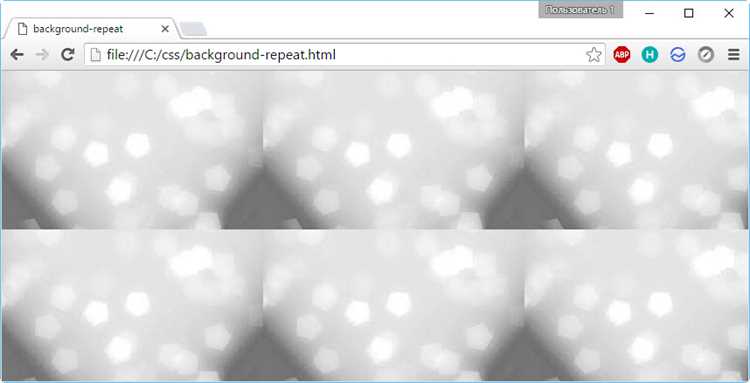
Свойство background-repeat позволяет контролировать, будет ли изображение фона повторяться на элементе и как именно это будет происходить. Оно помогает создать разнообразные эффекты оформления, используя одно изображение на всю площадь элемента.
По умолчанию фоновое изображение повторяется как по горизонтали, так и по вертикали. Однако для управления этим процессом можно использовать следующие значения:
- no-repeat – изображение не повторяется. Это полезно, когда нужно, чтобы картинка занимала только одно место на фоне:
background-repeat: no-repeat;background-repeat: repeat;background-repeat: repeat-x;background-repeat: repeat-y;Комбинируя эти значения, можно создавать различные эффекты. Например, для создания не повторяющегося фона, который будет занимать всю область элемента, используйте свойство background-size с значением cover, а для достижения эффекта заполнения по вертикали или горизонтали используйте repeat-x или repeat-y.
Если фон, несмотря на установленные параметры, не отображается должным образом, стоит проверить размер изображения и его масштабирование с помощью background-size. Использование этого свойства поможет обеспечить корректное отображение фона, если оно не помещается в пределах элемента.
Настройка положения изображения с помощью background-position
С помощью свойства background-position можно точно определить, где именно на элементе будет размещаться фоновое изображение. Это свойство позволяет задать положение картинки относительно области элемента по горизонтали и вертикали.
Значение background-position может быть задано с использованием различных единиц измерения и ключевых слов. Вот несколько вариантов:
- Ключевые слова:
left,center,right– для горизонтального позиционирования;top,center,bottom– для вертикального позиционирования.
Пример:
background-position: top left; - Проценты: Положение изображения можно задать в процентах относительно размеров элемента. Например,
background-position: 50% 50%поместит изображение в центр элемента. - Пиксели или другие единицы измерения: Также можно использовать пиксели (px), em и другие единицы для точного указания положения изображения. Например,
background-position: 10px 20px;разместит изображение на 10px от левого края и 20px от верхнего.
Комбинируя эти значения, можно добиться нужного эффекта. Например, для создания фона с изображением, которое будет располагаться по центру, используйте:
background-position: center center;Если нужно расположить изображение так, чтобы оно всегда занимало верхний левый угол элемента, используйте:
background-position: top left;При необходимости можно задать различные значения для горизонтальной и вертикальной осей, например:
background-position: 20px top;Используя background-position, вы можете легко контролировать, как будет располагаться фоновое изображение в различных ситуациях, в том числе для адаптивного дизайна.
Как контролировать размер изображения через background-size
Свойство background-size позволяет изменять размер фонового изображения, чтобы оно соответствовало размеру элемента. Это важный инструмент для обеспечения правильного отображения изображений при различных разрешениях экрана и размерах контейнеров.
Существует несколько способов задания размеров фонового изображения с помощью background-size:
- cover – изображение масштабируется таким образом, чтобы покрыть всю область элемента, сохраняя пропорции. При этом части изображения могут быть обрезаны, если они выходят за пределы контейнера. Этот вариант подходит для фонов, где важно сохранить непрерывное покрытие, например, для полноэкранных фонов:
background-size: cover;background-size: contain;background-size: 300px 150px;background-size: 50% 50% сделает изображение в два раза меньше по ширине и высоте, чем размер элемента.Если необходимо задать размер только для одной оси, можно использовать одно значение. Например, для задания только ширины, оставив высоту автоматической, используйте:
background-size: 100% auto;Эти настройки позволяют добиться гибкости в работе с фоновыми изображениями, обеспечивая корректное отображение на разных экранах и устройствах.
Использование свойства border-image для оформления границ
Свойство border-image позволяет использовать изображение для оформления границ элемента вместо стандартных однотонных рамок. Это дает большую гибкость в дизайне, позволяя использовать любые изображения или градиенты в качестве рамок.
Для использования border-image необходимо задать несколько свойств:
- border-image-source – указывает изображение, которое будет использовано для рамки. Это изображение может быть задано через URL или использовать градиент:
border-image-source: url('border-image.png');border-image-slice: 30%;border-image-width: 10px;- stretch – изображение растягивается, чтобы покрыть всю границу;
- repeat – изображение повторяется по всему периметру;
- round – изображение повторяется, но при этом масштабируется, чтобы ровно заполнил всю границу.
Пример:
border-image-repeat: stretch;При использовании border-image необходимо также задать хотя бы одно из свойств для границы, например, border-width, так как без этого изображение не будет отображаться:
border-width: 10px;Применяя свойство border-image, можно создать оригинальные и детализированные рамки, которые не ограничены стандартными одноцветными линиями. Это полезно, например, для создания визуальных эффектов с изображениями или градиентами, которые добавляют динамичности и уникальности дизайну.
Как подключить изображения через CSS в мобильных версиях сайта
Для начала стоит использовать медиазапросы, чтобы задавать разные изображения для различных экранов. Например, для экранов с шириной менее 600px можно использовать более легкие или меньшие по размеру изображения, чтобы ускорить загрузку страницы на мобильных устройствах.
Пример использования медиазапроса для изменения фона на мобильных устройствах:
@media (max-width: 600px) {
.background {
background-image: url('mobile-background.jpg');
}
}
Кроме того, можно задавать различные изображения для разных типов устройств с помощью background-image и srcset в сочетании с медиазапросами для тега img.
Пример использования srcset для оптимизации изображений для мобильных устройств:
<img src="desktop-image.jpg" srcset="mobile-image.jpg 600w, desktop-image.jpg 1200w" alt="Описание изображения">Чтобы правильно отображать изображения на разных устройствах, важно учитывать следующие параметры:
| Параметр | Описание |
|---|---|
| Медиазапросы | Используйте медиазапросы для смены изображений в зависимости от ширины экрана. Например, для мобильных устройств указывайте более компактные изображения. |
| Использование srcset | Через srcset можно задать несколько вариантов изображений для разных разрешений экранов. Это улучшает производительность и визуальное качество. |
| Оптимизация изображений | Для мобильных версий используйте изображения меньшего размера и сжимающие форматы, такие как WebP, чтобы снизить время загрузки страницы. |
| Responsive Backgrounds | Использование медиазапросов с background-image для адаптации фоновых изображений под разные размеры экранов. |
С помощью этих техник можно обеспечить удобное и быстрое отображение изображений на мобильных устройствах, при этом минимизируя время загрузки и улучшая пользовательский опыт.
Вопрос-ответ:
Как подключить изображение в CSS, чтобы оно было фоном элемента?
Для того чтобы задать изображение фоном элемента, используйте свойство background-image. Пример кода: background-image: url('image.jpg');. Это установит изображение в качестве фона для элемента. Можно также добавить дополнительные параметры, такие как background-size, background-position и background-repeat, чтобы настроить поведение изображения на фоне.
Как сделать изображение фоном, чтобы оно не повторялось на странице?
Для того чтобы изображение не повторялось, нужно использовать свойство background-repeat с значением no-repeat. Пример: background-repeat: no-repeat;. Это предотвратит повторение изображения по горизонтали и вертикали. Если нужно, чтобы изображение растягивалось на всю доступную площадь, используйте также background-size: cover;.
Можно ли использовать несколько изображений для фона через CSS?
Да, CSS поддерживает использование нескольких фоновых изображений для одного элемента. Для этого изображения перечисляются через запятую в свойстве background-image. Пример: background-image: url('image1.jpg'), url('image2.jpg');. Изображения будут накладываться одно на другое, и можно настроить их положение и размер с помощью других свойств, таких как background-position и background-size.
Как сделать изображение фоном, которое будет адаптироваться под размер экрана?
Чтобы изображение адаптировалось под размер экрана, используйте свойство background-size с значением cover или contain. cover масштабирует изображение, сохраняя пропорции, чтобы оно покрывало весь элемент, возможно, обрезая части. contain масштабирует изображение так, чтобы оно полностью помещалось в пределах элемента, не обрезаясь. Пример: background-size: cover;.
Как задать изображение для разных устройств через CSS?
Для адаптации изображений под разные устройства можно использовать медиазапросы. Например, можно задать разные фоны для мобильных и десктопных версий. Пример кода с медиазапросом: @media (max-width: 600px) { background-image: url('mobile-image.jpg'); }. Это позволяет загрузить изображение, подходящее для мобильных устройств, если ширина экрана меньше 600px. Для других устройств можно использовать другие медиазапросы с нужными изображениями.

 Загрузка...



