Наушники mi tw earphones 2 basic предлагают удобство беспроводного использования, но для корректного подключения важно учитывать несколько аспектов. Важно помнить, что перед тем, как начать подключение, наушники должны быть правильно подготовлены и переведены в режим сопряжения.
Для подключения наушников к устройствам Android или iOS потребуется включить Bluetooth на самом устройстве и следовать четким шагам по сопряжению. Наушники могут автоматически войти в режим pairing, когда вы их достанете из зарядного кейса. Однако бывают случаи, когда устройство не обнаруживает наушники – в этом случае необходимо повторить действия по включению режима сопряжения вручную.
Кроме того, если вы хотите подключить mi tw earphones 2 basic к ПК или ноутбуку, важно учитывать особенности Bluetooth-адаптера. В некоторых случаях для работы на ПК потребуется обновить драйвера или использовать сторонние программы для управления Bluetooth-соединениями.
Правильное подключение позволит вам сразу наслаждаться качественным звуком, не переживая о дополнительных настройках, но важно заранее проверить настройки каждого устройства, с которым вы планируете использовать наушники.
Подготовка наушников mi tw earphones 2 basic к подключению
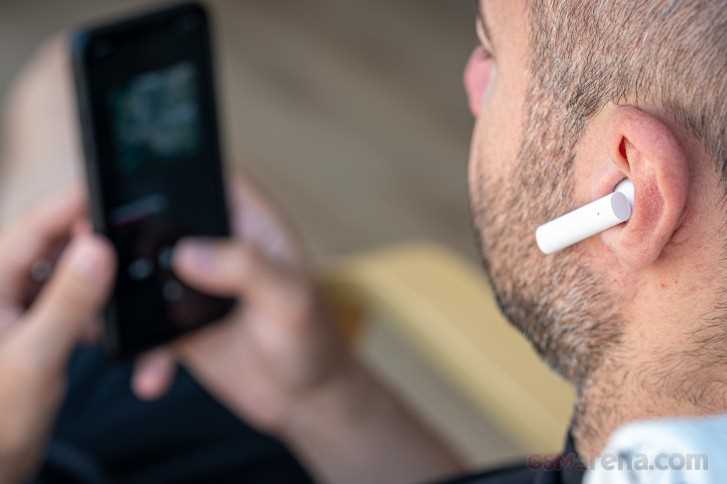
Перед тем как начать подключение, убедитесь, что наушники находятся в правильном состоянии. Для этого извлеките их из зарядного кейса. Если наушники не включаются автоматически, необходимо нажать и удерживать сенсорную область на одном из наушников в течение нескольких секунд до появления мигающего индикатора.
Наушники mi tw earphones 2 basic имеют встроенную функцию автоматического включения и сопряжения при извлечении из кейса. Если наушники не в режиме сопряжения, повторно поместите их в кейс и извлеките, чтобы инициировать подключение. Индикатор на каждом наушнике должен начать мигать белым или синим светом, что свидетельствует о готовности к соединению.
Также важно проверить уровень заряда наушников. Если батарея слишком низкая, наушники могут не войти в режим сопряжения. Подключите их к зарядному кейсу и подождите, пока заряд не достигнет хотя бы 20-30%. Это предотвратит возможные проблемы с подключением.
Если вы ранее подключали наушники к другому устройству, не забудьте отключить их от этого устройства перед новым сопряжением. Чтобы это сделать, перейдите в настройки Bluetooth вашего старого устройства и удалите наушники из списка подключенных.
Как включить наушники и перевести их в режим сопряжения

Для того чтобы перевести наушники mi tw earphones 2 basic в режим сопряжения, выполните следующие шаги:
- Достаньте наушники из зарядного кейса. Они автоматически включаются и начинают искать устройство для сопряжения.
- Если наушники не включились автоматически, аккуратно коснитесь сенсорной панели одного из наушников и удерживайте её в течение 5 секунд, пока не начнет мигать индикатор белым или синим светом.
- Когда индикатор начнёт мигать белым или синим светом, это значит, что наушники находятся в режиме сопряжения и готовы к подключению.
Важно помнить, что наушники могут выйти из режима сопряжения через несколько минут, если они не были подключены к устройству. В таком случае повторно поместите наушники в зарядный кейс и извлеките их, чтобы вновь активировать режим сопряжения.
Если вы хотите подключить оба наушника одновременно, убедитесь, что оба устройства находятся в зарядном кейсе, и извлекайте их одновременно, чтобы оба начали поиск подключений одновременно.
Подключение наушников к смартфону Android

Для подключения наушников mi tw earphones 2 basic к смартфону Android выполните следующие шаги:
- Убедитесь, что наушники находятся в режиме сопряжения (индикатор мигает белым или синим).
- На смартфоне откройте меню Настройки и выберите раздел Bluetooth.
- Активируйте Bluetooth, если он ещё не включён, и дождитесь, пока ваше устройство начнёт искать доступные Bluetooth-устройства.
- В списке доступных устройств найдите название ваших наушников (обычно это «mi tw earphones 2 basic») и нажмите на него для подключения.
- После успешного подключения на смартфоне появится уведомление о подключении, и индикатор на наушниках перестанет мигать, что свидетельствует о завершении сопряжения.
Если наушники не отображаются в списке доступных устройств, убедитесь, что они находятся в режиме сопряжения, и повторите попытку. В некоторых случаях может потребоваться выключить и включить Bluetooth на смартфоне для обновления списка устройств.
| Шаг | Действие |
|---|---|
| 1 | Перевести наушники в режим сопряжения (мигающий белый или синий индикатор). |
| 2 | Открыть настройки Bluetooth на смартфоне и включить Bluetooth. |
| 3 | Выбрать наушники из списка доступных устройств. |
| 4 | Подтвердить подключение и дождаться уведомления. |
После этого ваши наушники будут готовы к использованию. Вы можете начать прослушивание музыки, принимать звонки или использовать другие функции на смартфоне.
Как подключить mi tw earphones 2 basic к iPhone
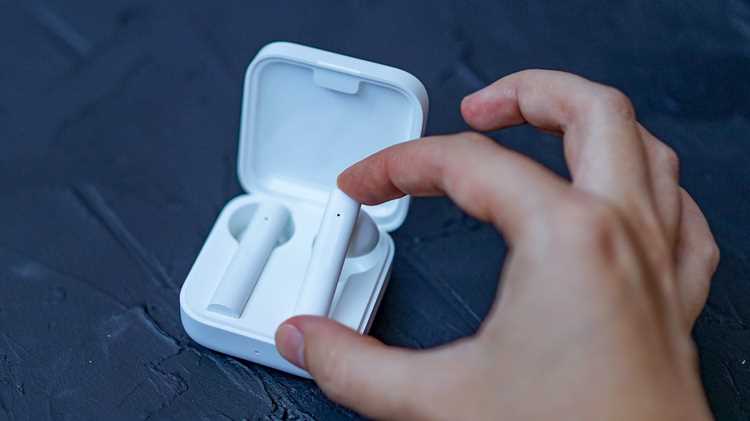
Для подключения наушников mi tw earphones 2 basic к iPhone выполните следующие шаги:
- Извлеките наушники из зарядного кейса. Они должны автоматически войти в режим сопряжения (индикатор начнёт мигать белым или синим светом).
- На iPhone откройте Настройки и выберите Bluetooth.
- Включите Bluetooth, если он ещё не активирован. Через несколько секунд появится список доступных устройств.
- В разделе Другие устройства найдите «mi tw earphones 2 basic» и нажмите на их название для подключения.
- После успешного подключения на экране iPhone появится уведомление, а индикатор на наушниках прекратит мигать, сигнализируя о завершении сопряжения.
Если наушники не отображаются в списке, убедитесь, что они находятся в режиме сопряжения. Вы можете повторно поместить наушники в зарядный кейс и извлечь их, чтобы активировать режим сопряжения.
При необходимости, удалите предыдущие подключения к другим устройствам в настройках Bluetooth вашего iPhone, чтобы освободить место для новых сопряжений. Это поможет избежать конфликтов с другими активными соединениями.
Подключение наушников к ПК и ноутбукам с Windows
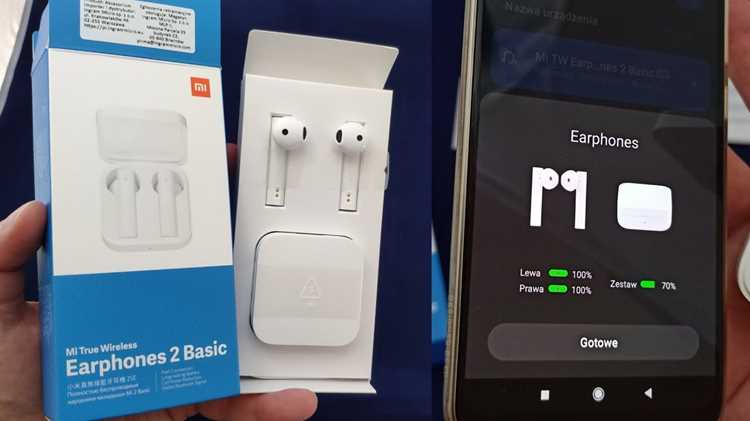
Для подключения наушников mi tw earphones 2 basic к ПК или ноутбуку с Windows выполните следующие шаги:
- Извлеките наушники из зарядного кейса. Они должны автоматически перейти в режим сопряжения (индикатор на наушниках будет мигать белым или синим).
- На вашем ПК или ноутбуке откройте меню Настройки, затем выберите Устройства.
- Перейдите в раздел Bluetooth и другие устройства и убедитесь, что Bluetooth включен.
- В разделе Другие устройства нажмите на Добавить Bluetooth или другое устройство.
- В появившемся окне выберите Bluetooth, чтобы начать поиск доступных устройств.
- Когда в списке доступных устройств появится «mi tw earphones 2 basic», выберите их для подключения.
- После успешного подключения наушники будут отображены как активное аудио-устройство в настройках звука.
Если наушники не появляются в списке, убедитесь, что они находятся в режиме сопряжения. В случае проблем с подключением перезагрузите Bluetooth на вашем ПК и повторите попытку.
В некоторых случаях для корректной работы наушников может потребоваться обновление драйвера Bluetooth. Проверьте, что на вашем устройстве установлены актуальные драйвера для Bluetooth-адаптера через Диспетчер устройств в Windows.
Что делать, если не удается подключить наушники к устройствам
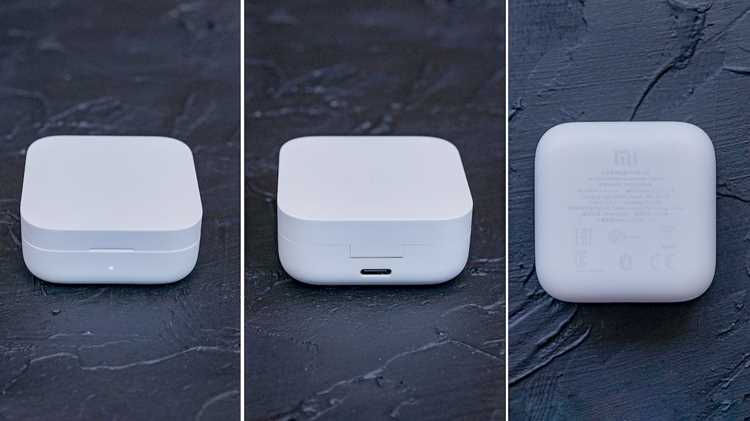
Если наушники mi tw earphones 2 basic не удается подключить к устройствам, выполните следующие действия:
- Проверьте режим сопряжения наушников: Убедитесь, что наушники находятся в режиме сопряжения. Если индикатор не мигает белым или синим, верните их в зарядный кейс и извлеките снова для активации режима поиска.
- Перезагрузите Bluetooth на устройстве: Отключите и снова включите Bluetooth на устройстве, к которому пытаетесь подключить наушники. Иногда это помогает устройству заново найти наушники.
- Удалите старые подключения: Если наушники ранее были подключены к другому устройству, убедитесь, что они отключены от него. В настройках Bluetooth удалите наушники из списка ранее подключенных устройств.
- Проверьте уровень заряда: Убедитесь, что наушники заряжены хотя бы на 20-30%. Низкий заряд может повлиять на способность наушников войти в режим сопряжения.
- Обновите драйвера Bluetooth (для ПК): Если наушники не подключаются к компьютеру или ноутбуку, проверьте наличие обновлений драйверов Bluetooth через Диспетчер устройств в Windows.
- Проверьте совместимость устройства: Некоторые старые устройства или версии операционных систем могут не поддерживать некоторые Bluetooth-стандарты. Убедитесь, что ваше устройство поддерживает Bluetooth 5.0 или выше для лучшего соединения.
- Сбросьте наушники: Если ничего не помогает, попробуйте сбросить наушники до заводских настроек. Для этого поместите наушники в кейс, удерживайте сенсорную панель на обоих наушниках в течение 10 секунд, пока индикатор не начнет быстро мигать белым. После этого попробуйте подключить их снова.
Если после выполнения всех шагов наушники все еще не подключаются, попробуйте подключить их к другому устройству, чтобы исключить проблемы с текущим гаджетом. Если проблема сохраняется, возможно, потребуется обратиться в сервисный центр для диагностики.
Вопрос-ответ:
Как перевести наушники mi tw earphones 2 basic в режим сопряжения?
Чтобы перевести наушники mi tw earphones 2 basic в режим сопряжения, извлеките их из зарядного кейса. Они автоматически включатся и войдут в режим сопряжения. Если этого не произошло, аккуратно коснитесь сенсорной панели одного из наушников и удерживайте её в течение 5 секунд. Индикатор начнёт мигать белым или синим, что означает готовность к подключению.
Почему мои наушники не подключаются к смартфону Android?
Если наушники не подключаются, убедитесь, что они находятся в режиме сопряжения. Иногда нужно отключить и снова включить Bluetooth на смартфоне. Также проверьте, что наушники не подключены к другому устройству. Если проблема не исчезает, перезагрузите смартфон и попробуйте подключить наушники снова.
Как подключить mi tw earphones 2 basic к компьютеру или ноутбуку с Windows?
Для подключения наушников mi tw earphones 2 basic к компьютеру с Windows откройте настройки Bluetooth на вашем ПК. Убедитесь, что Bluetooth включен, затем выберите «Добавить устройство» и выберите наушники из списка доступных устройств. Если наушники не отображаются, проверьте их состояние — они должны быть в режиме сопряжения. Также убедитесь, что драйверы Bluetooth на компьютере актуальны.
Как узнать, что наушники подключены к устройству?
После успешного подключения наушников к устройству индикатор на наушниках перестанет мигать и будет гореть постоянным светом. Также на экране устройства появится уведомление о том, что наушники подключены. На Android и iOS устройствах в настройках Bluetooth отобразится статус «Подключено» рядом с именем наушников.
Что делать, если mi tw earphones 2 basic не подключаются к iPhone?
Для подключения к iPhone убедитесь, что наушники находятся в режиме сопряжения и Bluetooth включён на телефоне. Если наушники не отображаются, попробуйте удалить старые подключения в настройках Bluetooth и заново подключить наушники. Также можно попробовать перезагрузить iPhone или сбросить настройки Bluetooth на наушниках, удерживая сенсорную панель на обоих наушниках в течение 10 секунд.
Как понять, что наушники mi tw earphones 2 basic готовы к подключению?
Когда наушники mi tw earphones 2 basic готовы к подключению, индикатор на каждом наушнике начинает мигать белым или синим светом. Это сигнализирует о том, что они находятся в режиме сопряжения и могут быть подключены к устройству. Если индикатор не мигает, нужно убедиться, что наушники извлечены из зарядного кейса и находятся в активном состоянии.
Почему наушники mi tw earphones 2 basic не подключаются к ПК с Windows?
Если наушники не подключаются к ПК, проверьте несколько моментов. Во-первых, убедитесь, что они находятся в режиме сопряжения (индикатор мигает белым или синим). Далее, включите Bluetooth на компьютере и откройте настройки. Возможно, наушники не отображаются в списке доступных устройств — попробуйте обновить список или перезагрузить Bluetooth. Если проблема сохраняется, проверьте актуальность драйверов Bluetooth на ПК, так как устаревшие драйвера могут вызывать проблемы с подключением.

 Загрузка...