Шрифт Roboto – один из самых популярных и универсальных шрифтов, разработанных компанией Google. Он подходит для использования в различных веб-проектах благодаря своему современному и нейтральному стилю. Для веб-дизайнеров и разработчиков знание того, как подключить этот шрифт через CSS, является обязательным. В этой статье мы рассмотрим несколько способов интеграции Roboto, чтобы вы могли выбрать оптимальный для вашего проекта метод.
Самым простым и быстрым способом подключения является использование Google Fonts. В этом случае достаточно вставить несколько строк кода в HTML и указать нужные начертания шрифта. Однако, если по каким-либо причинам использование Google Fonts невозможно, можно подключить шрифт напрямую через локальные файлы или с помощью @import в CSS.
Важно учитывать, что при подключении шрифта через CSS необходимо предусмотреть альтернативные шрифты (fallback), чтобы обеспечить корректное отображение текста в случае, если Roboto не загрузится. В этой статье мы детально разберем, как правильно настроить все эти параметры, чтобы избежать проблем с визуализацией шрифта на разных устройствах и браузерах.
Где найти шрифт Roboto для подключения
Шрифт Roboto можно найти на официальной платформе Google Fonts, которая предоставляет удобный интерфейс для выбора и использования различных шрифтов на веб-страницах. Для того чтобы подключить шрифт Roboto через Google Fonts, достаточно зайти на сайт Google Fonts, найти Roboto и скопировать предложенный код для вставки в ваш проект.
Кроме Google Fonts, шрифт Roboto доступен на GitHub в официальном репозитории Google. В этом случае шрифт можно скачать и хранить локально на сервере, что позволяет использовать его без зависимости от сторонних сервисов. Для этого нужно скачать архив с шрифтами и указать путь к файлам в CSS через @font-face.
Другим вариантом является использование веб-шрифтов через CDN (Content Delivery Network), например, через сервисы типа CDNJS или jsDelivr. Это особенно полезно, если ваш проект уже использует такие сети для других ресурсов, и вы хотите избежать дополнительных запросов к сторонним сервисам, таким как Google Fonts.
Как подключить шрифт Roboto с помощью Google Fonts
Для подключения шрифта Roboto через Google Fonts выполните следующие шаги:
1. Перейдите на сайт Google Fonts и в поиске введите «Roboto». Выберите шрифт из предложенных вариантов.
2. На странице шрифта Roboto выберите необходимые начертания, такие как Regular (400), Bold (700) или другие, в зависимости от требований проекта. Это поможет уменьшить количество загружаемых данных, если вам не нужны все стили.
3. После выбора нужных начертаний, Google Fonts предложит вам два способа подключения шрифта: через <link> в HTML или через директиву @import в CSS.
4. Чтобы подключить шрифт через <link>, скопируйте предоставленный код и вставьте его в раздел <head> вашего HTML-документа:
<link href="https://fonts.googleapis.com/css2?family=Roboto:wght@400;700&display=swap" rel="stylesheet">
5. Альтернативно, вы можете использовать директиву @import для подключения шрифта в CSS. Для этого добавьте следующую строку в начало вашего CSS-файла:
@import url('https://fonts.googleapis.com/css2?family=Roboto:wght@400;700&display=swap');
6. После того как шрифт подключен, примените его к элементам вашего сайта, добавив свойство font-family в CSS:
body {
font-family: 'Roboto', sans-serif;
}
Этот код обеспечит использование шрифта Roboto на всей странице. В случае его недоступности браузер применит запасной шрифт (например, sans-serif).
Использование локальных файлов шрифта Roboto в CSS
Если вы хотите использовать шрифт Roboto без зависимости от внешних сервисов, можно подключить его через локальные файлы. Этот способ полезен для повышения скорости загрузки и обеспечения доступности шрифта без интернет-соединения. Чтобы подключить локальные файлы шрифта Roboto, выполните следующие шаги:
- Скачайте файлы шрифта Roboto с официального репозитория Google или других источников. Вы получите файлы в формате .ttf, .woff, .woff2 и других.
- Создайте папку на сервере для хранения шрифтов, например, /fonts/, и загрузите туда скачанные файлы.
- В вашем CSS-файле используйте директиву @font-face для указания путей к локальным файлам. Пример кода:
@font-face {
font-family: 'Roboto';
src: url('/fonts/roboto-regular.woff2') format('woff2'),
url('/fonts/roboto-regular.woff') format('woff');
font-weight: normal;
font-style: normal;
}
В данном примере шрифт Roboto подключается с использованием файлов форматов .woff2 и .woff. Если вы хотите добавить другие начертания, например, Bold или Italic, используйте дополнительные правила @font-face с разными значениями font-weight и font-style.
- После того как шрифт подключен через @font-face, примените его в CSS для нужных элементов. Например:
body {
font-family: 'Roboto', sans-serif;
}
Этот код обеспечит использование локального шрифта Roboto для всего текста на странице.
Также рекомендуется указать альтернативные шрифты в font-family, чтобы гарантировать правильное отображение текста, если по какой-то причине локальный шрифт не будет доступен:
body {
font-family: 'Roboto', Arial, sans-serif;
}
Использование локальных файлов дает вам больше контроля над загрузкой шрифта и его доступностью, но требует дополнительных усилий для поддержания актуальности файлов на сервере.
Как выбрать разные начертания шрифта Roboto
Шрифт Roboto доступен в нескольких начертаниях, таких как Regular, Bold, Italic и других. Чтобы использовать нужное начертание в вашем проекте, важно правильно указать его при подключении через CSS. В зависимости от того, какие начертания вам необходимы, вы можете оптимизировать загрузку шрифтов, подключая только те, которые реально используете.
Google Fonts позволяет выбрать различные начертания при подключении шрифта. Например, вы можете подключить только Regular и Bold, если не планируете использовать Italic. Вот пример, как это выглядит в коде:
| Начертание | URL для подключения |
|---|---|
| Regular (400) | https://fonts.googleapis.com/css2?family=Roboto:wght@400&display=swap |
| Bold (700) | https://fonts.googleapis.com/css2?family=Roboto:wght@700&display=swap |
| Italic (400) | https://fonts.googleapis.com/css2?family=Roboto:ital,wght@1,400&display=swap |
| Bold Italic (700) | https://fonts.googleapis.com/css2?family=Roboto:ital,wght@1,700&display=swap |
Для каждого начертания шрифта используется параметр wght для указания толщины и ital для курсивного начертания. Чтобы подключить несколько начертаний одновременно, комбинируйте их в одном запросе, например:
После подключения шрифта через Google Fonts, вы можете применять его в CSS. Например, для использования обычного и жирного начертания:
body {
font-family: 'Roboto', sans-serif;
font-weight: 400; /* Обычное начертание */
}
h1 {
font-family: 'Roboto', sans-serif;
font-weight: 700; /* Жирное начертание */
}
Такой подход позволяет точно контролировать, какое начертание будет использовано в разных частях страницы. Важно помнить, что использование нескольких начертаний увеличивает объем загружаемых данных, поэтому выбирайте только те, которые необходимы.
Подключение шрифта Roboto с использованием @import
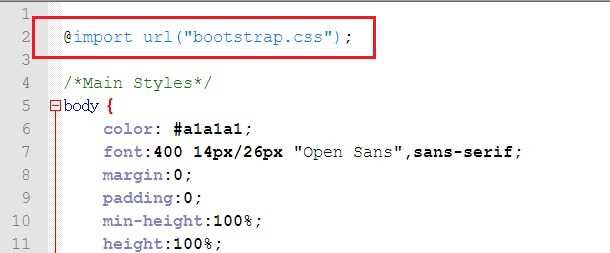
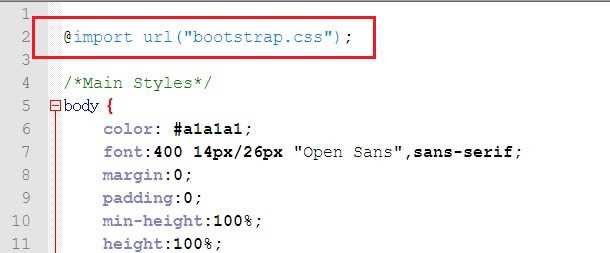
Метод подключения шрифта Roboto с использованием @import в CSS позволяет интегрировать шрифт без необходимости изменения HTML-разметки. Это полезно, если вы хотите централизованно управлять стилями или если по каким-то причинам не можете использовать тег <link>.
Чтобы подключить шрифт Roboto через @import, выполните следующие шаги:
- Перейдите на сайт Google Fonts и выберите шрифт Roboto. После этого выберите нужные начертания (например, Regular, Bold, Italic).
- Google Fonts предоставит строку кода для подключения через @import. Скопируйте ссылку и вставьте ее в начало вашего CSS-файла. Пример кода:
@import url('https://fonts.googleapis.com/css2?family=Roboto:wght@400;700&display=swap');
В данном примере подключаются начертания Regular (400) и Bold (700). Вы можете изменить параметры в URL, чтобы подключить другие начертания или стили, такие как Italic.
После добавления @import в CSS-файл, примените шрифт Roboto в стилях. Например, чтобы использовать шрифт для текста на всей странице, добавьте следующее правило:
body {
font-family: 'Roboto', sans-serif;
}
Важно отметить, что метод @import может немного замедлить загрузку страницы, поскольку CSS-файл должен быть загружен и обработан до того, как будет загружен шрифт. В случае большого количества импортируемых шрифтов или стилей это может повлиять на производительность страницы.
Как указать fallback шрифты для Roboto в CSS
При использовании шрифта Roboto важно предусмотреть fallback шрифты на случай, если основной шрифт не загрузится. Это обеспечит корректное отображение текста на всех устройствах и браузерах, даже если по каким-то причинам шрифт Roboto недоступен.
Для указания fallback шрифтов в CSS необходимо добавить несколько альтернативных шрифтов через запятую. Если Roboto не загружается, браузер будет использовать следующий шрифт из списка. Пример использования fallback шрифтов:
body {
font-family: 'Roboto', Arial, sans-serif;
}
В данном примере, если шрифт Roboto не доступен, браузер попробует использовать шрифт Arial. Если и этот шрифт не найден, будет применен стандартный шрифт sans-serif.
Вы также можете использовать более специфичные шрифты, если хотите задать их для конкретных элементов. Например, для заголовков можно использовать Georgia как fallback, если шрифт Roboto не доступен:
h1 {
font-family: 'Roboto', Georgia, serif;
}
Важно, чтобы список fallback шрифтов был структурирован правильно: от более конкретного (например, Arial или Georgia) к более общему (sans-serif или serif). Это гарантирует, что текст будет отображаться с максимально возможным качеством, даже если основной шрифт недоступен.
Не забывайте тестировать отображение шрифта на разных устройствах и браузерах, чтобы убедиться, что fallback работает корректно и текст остается читаемым.
Оптимизация загрузки шрифта Roboto через CSS
Для улучшения производительности и ускорения загрузки страницы при использовании шрифта Roboto важно правильно оптимизировать его подключение. Вот несколько рекомендаций, которые помогут вам сократить время загрузки шрифта и повысить скорость отображения контента:
- Выбор нужных начертаний: Подключайте только те начертания шрифта Roboto, которые реально используете на сайте. Например, если вам не нужны Italic или Bold, исключите их из запроса.
- Использование формата WOFF2: Формат WOFF2 обеспечивает лучшую сжимаемость и, как правило, имеет меньший размер по сравнению с другими форматами. Он поддерживается большинством современных браузеров и помогает уменьшить объем загружаемых данных.
- Использование
font-display: swap: Это свойство позволяет улучшить пользовательский опыт, заменяя шрифт на запасной (fallback) до тех пор, пока основной шрифт не будет загружен. Это предотвращает проблемы с невидимым текстом. Пример:
@import url('https://fonts.googleapis.com/css2?family=Roboto:wght@400;700&display=swap');
В данном примере используется параметр display=swap, что позволяет отображать текст сразу, даже если шрифт Roboto еще не загрузился, с последующей заменой на основной шрифт после его загрузки.
- Предзагрузка шрифта: Если шрифт Roboto используется на всех страницах сайта, рассмотрите возможность предзагрузки шрифта для ускорения его загрузки. Добавьте следующую строку в <head> секцию вашего HTML-документа:
Этот код сообщает браузеру заранее загрузить шрифт, что ускоряет его отображение на странице.
- Использование нескольких шрифтов в одном запросе: Вместо того чтобы загружать каждый стиль или начертание отдельно, комбинируйте их в одном запросе. Это поможет уменьшить количество HTTP-запросов и ускорить загрузку страницы.
@import url('https://fonts.googleapis.com/css2?family=Roboto:wght@400;700&display=swap');
Соблюдая эти рекомендации, вы сможете оптимизировать загрузку шрифта Roboto и улучшить производительность вашего сайта.
Вопрос-ответ:
Можно ли использовать шрифт Roboto без интернета?
Да, шрифт Roboto можно использовать без интернета, если вы подключите его через локальные файлы. Для этого нужно скачать файлы шрифта (например, .woff, .woff2, .ttf) и подключить их с помощью директивы @font-face в вашем CSS. Важно убедиться, что файлы шрифта находятся в правильной папке на сервере и путь к ним указан верно. Пример использования:
Какие начертания шрифта Roboto можно подключить?
Шрифт Roboto доступен в нескольких начертаниях, таких как Regular, Bold, Italic и других. Вы можете подключить только те начертания, которые реально используете на сайте, чтобы снизить нагрузку на загрузку страницы. В Google Fonts можно выбрать нужные начертания, а затем добавить их в запрос. Пример подключения Regular и Bold:
Как ускорить загрузку шрифта Roboto?
Для ускорения загрузки шрифта Roboto используйте несколько методов. Во-первых, подключайте только те начертания и стили, которые вам действительно нужны. Во-вторых, применяйте свойство font-display: swap, которое позволяет отображать текст с запасным шрифтом, пока основной шрифт не загрузится. Также можно использовать предзагрузку шрифта с помощью тега <link rel="preload">, чтобы браузер заранее загружал шрифт, сокращая время на его отображение. Пример предзагрузки:
Как задать fallback шрифты для Roboto в CSS?
Для задания fallback шрифтов для Roboto в CSS, укажите несколько шрифтов через запятую в свойстве font-family. Если шрифт Roboto не загрузится, браузер будет использовать следующий шрифт из списка. Например:
Как подключить шрифт Roboto, используя только CSS?
Для подключения шрифта Roboto через CSS, вы можете использовать сервис Google Fonts. Для этого нужно добавить ссылку в <head> вашего HTML-документа. Вот пример подключения через тег <link>:
Можно ли использовать шрифт Roboto без подключения через интернет?
Да, вы можете использовать шрифт Roboto без интернета, если скачаете его и подключите локально через @font-face в CSS. Для этого нужно загрузить файлы шрифта на сервер (например, форматы .woff или .woff2) и указать путь к ним в CSS. Вот пример:

 Загрузка...