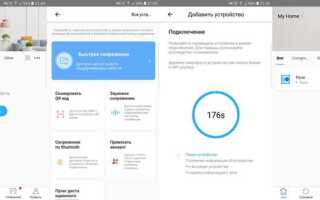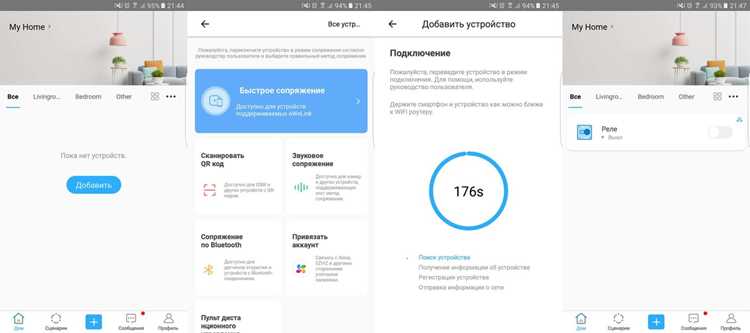
Sonoff Basic – это популярное устройство для умного дома, которое позволяет управлять освещением и бытовыми приборами через интернет. Чтобы интегрировать его в вашу сеть, необходимо правильно подключить и настроить устройство. Процесс подключения может быть не таким сложным, как кажется на первый взгляд, но требует внимания к деталям.
Для подключения Sonoff Basic к домашней сети, вам нужно будет использовать мобильное приложение eWeLink, которое служит посредником между вашим устройством и Wi-Fi роутером. Подключение происходит по стандарту Wi-Fi, что позволяет управлять устройством из любой точки, где есть доступ к интернету. Важно, чтобы ваша сеть работала на частоте 2,4 GHz, так как Sonoff Basic не поддерживает 5 GHz.
Первый шаг – это подключение устройства к электросети и его первоначальная настройка через приложение. После этого важно провести настройку самого устройства, включая выбор сети Wi-Fi и проверку соединения. Некоторые пользователи сталкиваются с трудностями, связанными с подключением к нестабильной сети, поэтому рекомендуется убедиться, что сигнал Wi-Fi в месте установки устройства достаточен для стабильной работы.
Подготовка устройства Sonoff Basic к подключению
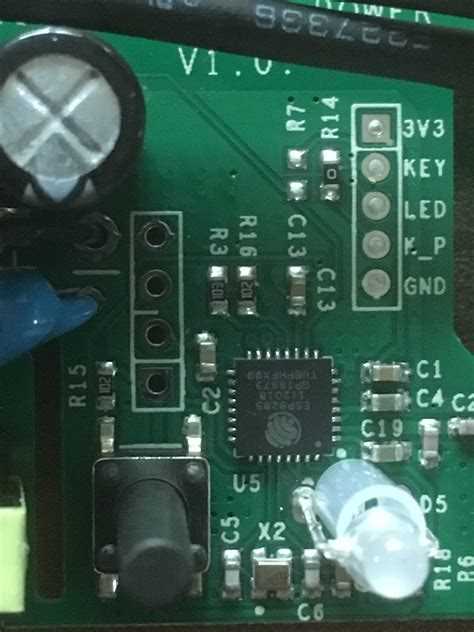
Перед тем как подключить Sonoff Basic к сети, необходимо правильно подготовить устройство. Это включает в себя несколько ключевых шагов, от проверки комплектующих до подключения к электросети.
Для начала убедитесь, что в комплекте с Sonoff Basic есть все необходимые элементы: сам модуль Sonoff Basic, проводные клеммы и, возможно, адаптер для подключения. Важно, чтобы устройство не было повреждено, а все контакты были чистыми.
Далее подключите Sonoff Basic к источнику питания. Убедитесь, что ваше электрическое соединение соответствует стандартам безопасности, и используйте подходящие инструменты для подключения проводов. Проверьте, что подключение выполнено корректно: контакты должны быть надежно закреплены, а провода не должны иметь повреждений.
После подключения питания устройству потребуется подключение к мобильному приложению eWeLink. Убедитесь, что на вашем смартфоне установлена актуальная версия этого приложения, доступная в App Store или Google Play. Для успешной синхронизации потребуется стабильное подключение к Wi-Fi сети, работающей на частоте 2,4 GHz.
Проверьте также, что устройство находится в режиме готовности для подключения. Обычно для этого нужно удерживать кнопку на устройстве в течение нескольких секунд, пока индикатор не начнет мигать. Если индикатор мигает быстро, это означает, что устройство готово к подключению.
Как правильно подключить Sonoff Basic к источнику питания
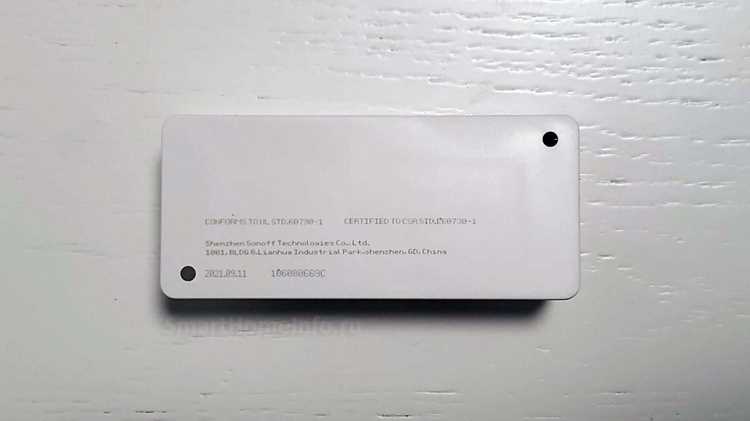
Для правильного подключения Sonoff Basic к источнику питания нужно соблюсти несколько важных моментов. Устройство работает при напряжении 90-250 В переменного тока, что позволяет использовать его в большинстве стандартных домашних электрических сетей.
Первым шагом является отключение питания в электрической сети, чтобы избежать короткого замыкания или поражения электрическим током при установке. Используйте подходящий инструмент, чтобы снять крышку устройства и получить доступ к клеммам подключения.
Sonoff Basic имеет два контакта для подключения питания: один для фазы (L), другой для нейтрали (N). Подключите фазовый провод к клемме L, а нейтральный – к клемме N. Для подключения проводов используйте стандартные клеммники. Убедитесь, что провод надежно зафиксирован и не имеет свободных контактов.
После подключения фазового и нейтрального проводов, подключите к выходным клеммам устройства провода, которые идут к нагрузке (например, к светильнику или розетке). Эти клеммы обычно помечены как «OUT» или «LOAD». Также важно правильно соблюсти полярность при подключении нагрузки, чтобы избежать повреждения устройства.
После того как все подключения выполнены, аккуратно закрепите крышку Sonoff Basic и подключите питание. Перед окончательной установкой в корпус убедитесь, что все соединения надежны и нет риска короткого замыкания.
Настройка Wi-Fi подключения через мобильное приложение eWeLink

Для начала убедитесь, что ваше устройство подключено к сети Wi-Fi с частотой 2,4 GHz, так как Sonoff Basic не поддерживает 5 GHz. Откройте приложение eWeLink, зарегистрируйтесь или войдите в свой аккаунт.
Следуйте этим шагам для подключения Sonoff Basic к сети Wi-Fi:
| Шаг | Описание |
|---|---|
| 1 | Откройте приложение eWeLink и нажмите на кнопку + добавление устройства в верхнем правом углу. |
| 2 | Выберите тип устройства – Sonoff Basic, затем нажмите Next. |
| 3 | Убедитесь, что индикатор на устройстве мигает быстро. Если индикатор мигает медленно, удерживайте кнопку на устройстве до тех пор, пока она не начнёт мигать быстро. |
| 4 | В приложении выберите вашу Wi-Fi сеть и введите пароль. Нажмите Next. |
| 5 | Приложение начнёт процесс синхронизации с устройством. После успешного подключения устройство отобразится в списке ваших устройств. |
При возникновении ошибок в подключении, проверьте правильность ввода пароля Wi-Fi и убедитесь, что сеть работает на частоте 2,4 GHz. Также важно, чтобы ваш смартфон находился в пределах диапазона сети и был подключён к той же сети Wi-Fi.
Процесс добавления устройства Sonoff Basic в вашу сеть через eWeLink
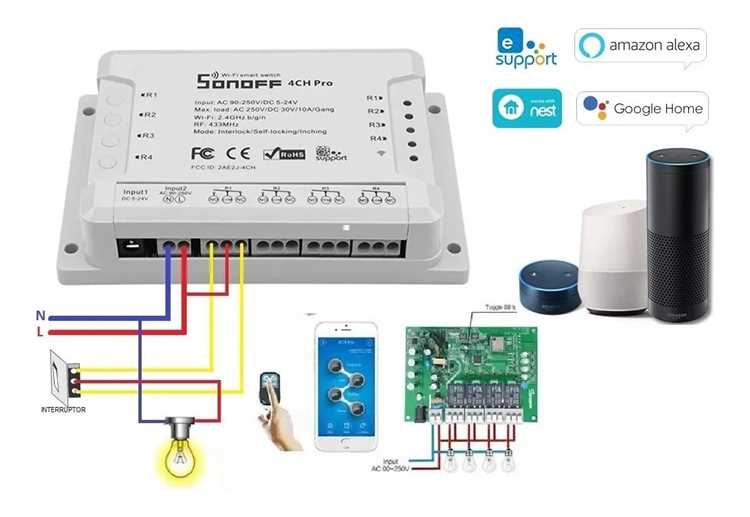
Для добавления Sonoff Basic в вашу домашнюю сеть через приложение eWeLink необходимо пройти несколько этапов, начиная от синхронизации с устройством до настройки управления через мобильное приложение.
1. Убедитесь, что Sonoff Basic подключен к электросети и готов к соединению с Wi-Fi. На устройстве должен мигать индикатор, что сигнализирует о режиме сопряжения.
2. Откройте приложение eWeLink на вашем смартфоне. Если у вас нет учетной записи, создайте её, следуя инструкциям на экране. В случае наличия аккаунта, просто войдите в систему.
3. Нажмите на кнопку + в верхнем правом углу экрана, чтобы начать добавление нового устройства. Выберите тип устройства Sonoff Basic из списка, после чего приложение начнёт поиск доступных устройств для подключения.
4. Когда приложение обнаружит ваш Sonoff Basic, выберите его из списка. Введите данные вашей Wi-Fi сети (имя сети и пароль). Убедитесь, что ваша сеть работает на частоте 2,4 GHz, так как Sonoff Basic не поддерживает 5 GHz.
5. Нажмите Next, чтобы приложение приступило к синхронизации. Это может занять несколько минут. После успешного подключения вы получите уведомление о завершении процесса. Ваше устройство появится в списке доступных устройств в приложении.
6. Теперь можно настроить управление устройством. Примените имя для вашего Sonoff Basic, которое будет отображаться в списке устройств, и установите необходимые параметры для дальнейшего использования, такие как таймеры или режимы работы.
Если приложение не может найти устройство, убедитесь, что индикатор на Sonoff Basic мигает, и повторите процесс. В случае проблем с подключением проверьте стабильность вашего Wi-Fi сигнала и правильность ввода пароля.
Как настроить управление Sonoff Basic с помощью голосовых помощников
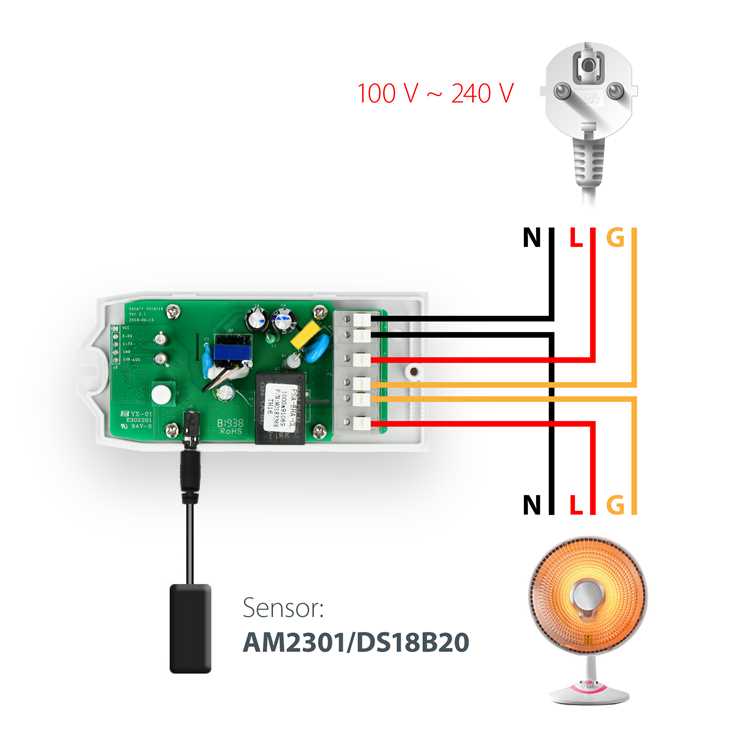
Для управления Sonoff Basic с помощью голосовых помощников, таких как Google Assistant или Amazon Alexa, необходимо выполнить несколько шагов, начиная с интеграции устройства в систему и заканчивая настройкой голосовых команд.
1. Убедитесь, что ваш Sonoff Basic уже добавлен в приложение eWeLink и подключен к сети Wi-Fi. Также убедитесь, что у вас есть аккаунт в соответствующем голосовом помощнике (например, в Google Assistant или Amazon Alexa).
2. Откройте приложение eWeLink и найдите ваш Sonoff Basic в списке устройств. В настройках устройства выберите раздел «Управление голосом» или «Integrations» (в зависимости от версии приложения).
3. Для подключения к Google Assistant: в приложении eWeLink выберите опцию добавления аккаунта Google. Следуйте инструкциям на экране, чтобы авторизовать ваше устройство и предоставить доступ к вашему Google аккаунту. После успешной авторизации откроется список ваших устройств, в котором вы сможете выбрать Sonoff Basic для управления через голосовые команды.
4. Для подключения к Amazon Alexa: откройте приложение Amazon Alexa и перейдите в раздел «Skills». Найдите и активируйте skill eWeLink. Введите данные вашей учетной записи eWeLink для синхронизации устройства с Alexa. После успешной синхронизации Sonoff Basic будет доступен для управления через голосовые команды.
5. Теперь вы можете использовать голосовые команды для управления Sonoff Basic. Например, для Google Assistant скажите: «Ok Google, включи [название устройства]» или «Ok Google, выключи [название устройства]». Для Alexa используйте аналогичные команды: «Alexa, turn on [device name]» или «Alexa, turn off [device name]».
Проверьте, что ваше устройство правильно настроено и синхронизировано с голосовым помощником, чтобы избежать сбоев в управлении. Также учитывайте, что команду можно произнести с названием устройства, которое вы задали в приложении eWeLink.
Технические проблемы при подключении и способы их решения
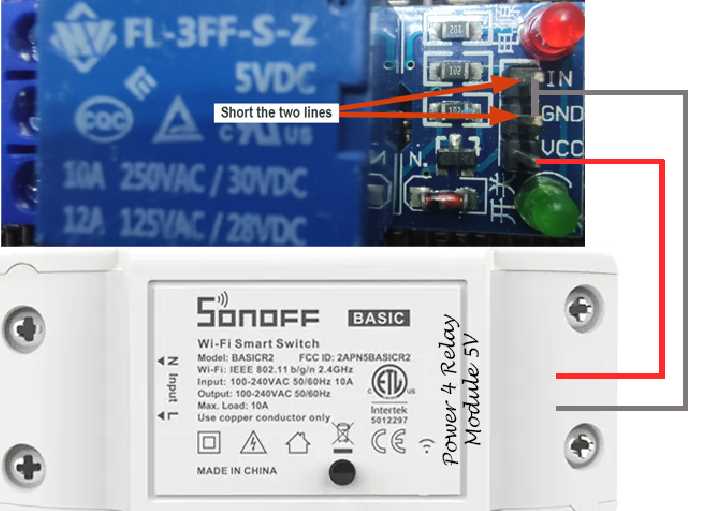
При подключении Sonoff Basic к домашней сети могут возникать различные технические проблемы. Рассмотрим наиболее распространенные из них и способы их решения.
- Проблема: Устройство не подключается к Wi-Fi сети
- Проверьте, что сеть Wi-Fi работает на частоте 2,4 GHz, так как Sonoff Basic не поддерживает 5 GHz.
- Убедитесь, что вводите правильный пароль для сети. Пароль должен содержать только латинские буквы и цифры, без специальных символов.
- Проверьте стабильность сигнала Wi-Fi в месте установки устройства. Используйте роутер, находящийся рядом с устройством, для лучшего сигнала.
- Проблема: Индикатор на устройстве не мигает или мигает медленно
- Проверьте, что устройство подключено к источнику питания.
- Попробуйте перезагрузить устройство, удерживая кнопку на Sonoff Basic в течение 5-10 секунд до начала мигания индикатора.
- Если индикатор всё равно не мигает, проверьте правильность подключения проводов и попробуйте снова.
- Проблема: Приложение eWeLink не находит устройство
- Убедитесь, что устройство находится в режиме сопряжения (индикатор мигает быстро).
- Перезагрузите приложение eWeLink и повторите попытку. Иногда проблема может быть связана с временными сбоями в сети.
- Попробуйте подключить устройство через другую версию приложения, если возникли проблемы с текущей версией.
- Проблема: Проблемы с синхронизацией устройства с голосовым помощником
- Убедитесь, что ваше устройство добавлено в аккаунт eWeLink и синхронизировано с мобильным приложением перед подключением к голосовому помощнику.
- Перепроверьте настройки интеграции в приложении Google Assistant или Amazon Alexa, убедитесь, что ваш аккаунт подключен правильно.
- Если устройство не отображается в списке, попробуйте отключить и заново активировать соответствующий skill в Amazon Alexa или перезагрузить приложение Google Assistant.
- Проблема: Приложение eWeLink работает нестабильно
- Проверьте, что у вас установлена последняя версия приложения eWeLink. Обновите его через App Store или Google Play.
- Если приложение продолжает работать нестабильно, попробуйте выйти из аккаунта и снова войти в приложение.
- Иногда помогает очистка кэша приложения или переустановка.
Если ни один из предложенных методов не помогает, обратитесь в службу поддержки eWeLink или производителя Sonoff для получения дальнейших рекомендаций.
Вопрос-ответ:
Как подключить Sonoff Basic к домашней сети Wi-Fi?
Для подключения Sonoff Basic к Wi-Fi необходимо установить приложение eWeLink на смартфон. Затем подключите устройство к электросети и переведите его в режим сопряжения, удерживая кнопку на устройстве несколько секунд до мигания индикатора. В приложении eWeLink выберите опцию добавления устройства, введите данные вашей Wi-Fi сети и дождитесь завершения синхронизации.
Почему Sonoff Basic не может подключиться к моей сети Wi-Fi?
Если Sonoff Basic не подключается к сети, возможны несколько причин. Во-первых, убедитесь, что ваша сеть работает на частоте 2,4 GHz, так как Sonoff Basic не поддерживает 5 GHz. Также проверьте, правильно ли введен пароль Wi-Fi и стабильность сигнала. Попробуйте перезагрузить устройство и убедитесь, что оно находится в режиме сопряжения (индикатор должен мигать быстро).
Как настроить голосовое управление Sonoff Basic через Google Assistant?
Для настройки голосового управления через Google Assistant откройте приложение eWeLink и авторизуйтесь в нем. Перейдите в настройки интеграции и выберите Google Assistant. Войдите в свой Google аккаунт, чтобы синхронизировать устройство с голосовым помощником. После этого используйте голосовую команду, например: «Ok Google, включи [название устройства]».
Почему Sonoff Basic не отображается в приложении eWeLink?
Если устройство не отображается в приложении, возможно, оно не в режиме сопряжения. Убедитесь, что индикатор на устройстве мигает быстро, и попробуйте снова выполнить поиск устройства в eWeLink. Если проблема не решается, проверьте, что приложение обновлено до последней версии, и перезагрузите смартфон.
Как проверить правильность подключения Sonoff Basic к электросети?
Для проверки подключения Sonoff Basic к электросети важно убедиться, что вы правильно подключили провода к клеммам устройства: фазовый провод — к клемме L, нейтральный — к клемме N. Проверьте, что все соединения надежно закреплены и нет возможности короткого замыкания. После этого включите питание и проверьте работу устройства с помощью приложения eWeLink.
Что делать, если Sonoff Basic не подключается к сети Wi-Fi?
Если Sonoff Basic не подключается к сети Wi-Fi, сначала убедитесь, что устройство правильно переведено в режим сопряжения. Для этого удерживайте кнопку на устройстве до тех пор, пока индикатор не начнёт быстро мигать. Далее, проверьте, что ваша сеть работает на частоте 2,4 GHz, так как Sonoff Basic не поддерживает 5 GHz. Также убедитесь, что вы правильно ввели пароль для Wi-Fi и что ваше устройство находится в зоне стабильного сигнала. Если проблема сохраняется, перезагрузите приложение eWeLink и устройство, а затем повторите попытку подключения. В случае продолжительных проблем, возможно, стоит проверить наличие обновлений для приложения eWeLink или перезагрузить маршрутизатор.

 Загрузка...