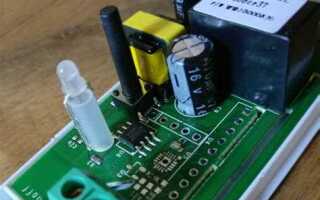
Sonoff Basic R2 – это популярное устройство для умного дома, которое позволяет управлять электроприборами через приложение eWeLink. Чтобы начать использовать Sonoff Basic R2, необходимо правильно подключить его к Wi-Fi и интегрировать с приложением eWeLink. Это даст вам возможность контролировать устройства удаленно и настроить автоматизацию. Процесс подключения достаточно прост, но требует точности на каждом этапе.
Для начала важно убедиться, что ваш Sonoff Basic R2 находится в режиме настройки. Без этого вы не сможете подключить его к вашей сети Wi-Fi. После этого необходимо правильно настроить eWeLink, чтобы приложение могло обнаружить устройство и подключиться к нему. Важно помнить, что для корректной работы устройства ваш телефон должен быть подключен к той же Wi-Fi сети, в которую вы хотите добавить Sonoff Basic R2.
В этой статье мы рассмотрим пошаговый процесс подключения Sonoff Basic R2 к eWeLink. Вы получите точные инструкции по настройке, а также рекомендации по решению возможных проблем, с которыми могут столкнуться пользователи на разных этапах подключения.
Подготовка устройства Sonoff Basic R2 к подключению
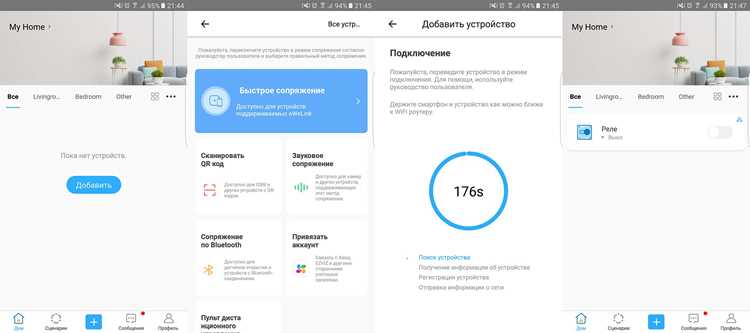
Перед тем как подключить Sonoff Basic R2 к сети Wi-Fi и настроить через приложение eWeLink, необходимо подготовить устройство. Для этого следуйте этим рекомендациям:
- Проверьте комплектность устройства: Убедитесь, что в коробке с Sonoff Basic R2 присутствуют все необходимые компоненты – сам модуль Sonoff, провод для подключения и документация. Если чего-то не хватает, замените комплект или обратитесь в магазин.
- Подключение к сети электропитания: Подключите Sonoff Basic R2 к источнику питания. Устройство должно быть подключено к 220V сети, так как это ключевое условие для его работы.
- Перевод устройства в режим настройки: Для того чтобы Sonoff Basic R2 мог соединиться с вашим приложением eWeLink, необходимо перевести его в режим сопряжения. Для этого нажмите и удерживайте кнопку на устройстве, пока индикатор не начнёт мигать быстро. Это указывает на то, что устройство готово к подключению.
- Проверка состояния Wi-Fi сети: Убедитесь, что ваша Wi-Fi сеть работает стабильно и поддерживает стандарт 2.4 GHz (Sonoff Basic R2 не поддерживает сети 5 GHz). Также проверьте уровень сигнала, так как слабый сигнал может затруднить подключение.
- Подготовка смартфона: Убедитесь, что на вашем смартфоне установлено приложение eWeLink и оно обновлено до последней версии. Для корректной работы приложения и устройства важно, чтобы смартфон был подключен к той же Wi-Fi сети, к которой вы планируете подключить Sonoff Basic R2.
После выполнения этих шагов устройство будет готово к дальнейшей настройке через приложение eWeLink.
Установка приложения eWeLink на мобильное устройство
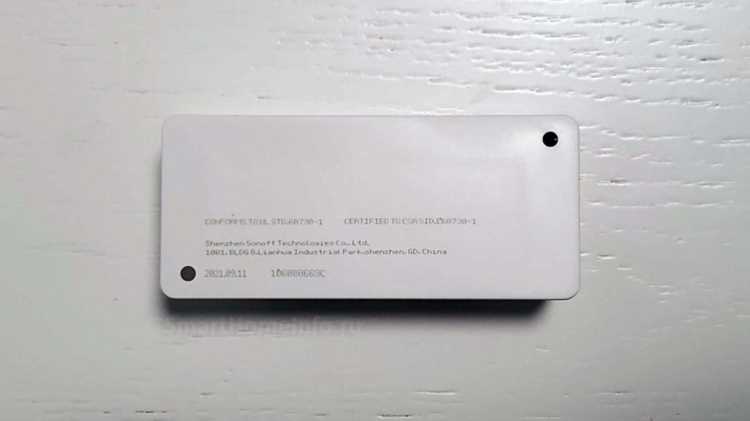
Для управления Sonoff Basic R2 необходимо установить приложение eWeLink. Этот процесс прост и занимает несколько минут. Следуйте пошаговой инструкции:
- Для Android:
- Откройте Google Play Store на вашем устройстве.
- В строке поиска введите «eWeLink» и выберите официальное приложение от eWeLink.
- Нажмите кнопку «Установить» и дождитесь завершения загрузки.
- После установки откройте приложение и зарегистрируйтесь или войдите в свой аккаунт, если у вас уже есть.
- Для iOS:
- Перейдите в App Store на вашем устройстве.
- Введите «eWeLink» в строку поиска и выберите приложение от eWeLink.
- Нажмите кнопку «Загрузить» и подождите завершения установки.
- После установки откройте приложение и создайте новый аккаунт или войдите в уже существующий.
После установки eWeLink на ваше мобильное устройство вы сможете настроить и управлять всеми совместимыми устройствами, включая Sonoff Basic R2. Убедитесь, что ваше мобильное устройство подключено к интернету для успешного использования приложения.
Создание аккаунта в eWeLink для управления устройствами
Для того чтобы управлять Sonoff Basic R2 через приложение eWeLink, необходимо создать аккаунт. Это важный шаг, так как без учетной записи вы не сможете синхронизировать устройства и получать доступ к функционалу приложения.
Следуйте этим шагам для регистрации нового аккаунта:
- Запустите приложение eWeLink на своем мобильном устройстве.
- Нажмите на кнопку «Регистрация» на экране входа. Если вы уже используете приложение, выберите «Войти» и перейдите к шагу 5.
- Выберите метод регистрации: Вы можете зарегистрироваться с помощью адреса электронной почты или через учетную запись Google/Facebook. Для регистрации по почте введите валидный адрес и придумайте пароль.
- Введите код подтверждения: После ввода адреса электронной почты или телефона приложение отправит вам код. Введите его в соответствующее поле для подтверждения.
- Завершите регистрацию: После подтверждения данных, нажмите кнопку «Зарегистрироваться». После этого вы получите доступ к интерфейсу управления устройствами.
- Настройка профиля: После регистрации можно обновить личные данные в разделе «Настройки» (например, имя и фото профиля). Это не обязательно, но помогает организовать работу с несколькими пользователями, если планируется использование приложения другими членами семьи.
После создания аккаунта вы сможете добавлять устройства Sonoff и других производителей, а также настроить автоматизацию и удаленное управление через eWeLink.
Подключение Sonoff Basic R2 к Wi-Fi сети

Для того чтобы Sonoff Basic R2 работал с приложением eWeLink, необходимо подключить его к вашей Wi-Fi сети. Этот процесс включает несколько шагов, которые нужно выполнить внимательно.
Следуйте пошаговой инструкции:
- Переведите Sonoff Basic R2 в режим настройки: Нажмите и удерживайте кнопку на устройстве Sonoff Basic R2 до тех пор, пока индикатор не начнёт мигать быстро. Это означает, что устройство готово к подключению к Wi-Fi сети.
- Запустите приложение eWeLink: Откройте приложение на своем мобильном устройстве и войдите в свою учетную запись.
- Добавление устройства: В приложении нажмите на кнопку «+», чтобы начать процесс добавления нового устройства. Выберите «Sonoff» из списка и затем выберите «Sonoff Basic».
- Выбор Wi-Fi сети: Приложение запросит выбор сети Wi-Fi. Убедитесь, что ваш телефон подключен к той же сети, к которой вы хотите подключить Sonoff Basic R2. Поддерживаются только сети 2.4 GHz, поэтому убедитесь, что ваш маршрутизатор настроен соответствующим образом.
- Ввод пароля от сети Wi-Fi: Введите пароль от вашей Wi-Fi сети и нажмите «Подключить». Приложение будет искать устройство Sonoff Basic R2 и подключать его к сети.
- Ожидание завершения подключения: Через несколько минут устройство должно успешно подключиться. Индикатор на Sonoff Basic R2 станет гореть стабильно, что означает успешное подключение.
После подключения Sonoff Basic R2 к вашей Wi-Fi сети вы сможете управлять устройством удаленно через приложение eWeLink и настроить автоматизацию.
Добавление Sonoff Basic R2 в приложение eWeLink
После того как вы подключили Sonoff Basic R2 к вашей Wi-Fi сети, следующий шаг – добавить устройство в приложение eWeLink. Это позволит вам управлять Sonoff Basic R2 удаленно и настроить автоматизации. Следуйте подробной инструкции:
- Откройте приложение eWeLink: Убедитесь, что приложение eWeLink установлено и запущено на вашем мобильном устройстве.
- Начало добавления устройства: На главном экране приложения нажмите на кнопку «+», чтобы добавить новое устройство.
- Выбор типа устройства: В открывшемся меню выберите «Sonoff» и затем выберите «Sonoff Basic» из списка доступных устройств.
- Поиск устройства: Приложение начнёт искать доступные устройства. Sonoff Basic R2 должен быть уже в режиме настройки (мигающий индикатор). Когда устройство будет найдено, оно отобразится в списке.
- Подключение к Wi-Fi: Если вы не сделали этого ранее, приложение запросит вас ввести пароль от вашей Wi-Fi сети. Убедитесь, что пароль правильный, и подтвердите подключение.
- Ожидание завершения добавления: Через несколько секунд Sonoff Basic R2 будет добавлен в ваше приложение. Индикатор на устройстве должен стабильно гореть, что означает успешное подключение.
Теперь Sonoff Basic R2 доступен в вашем приложении eWeLink, и вы можете управлять его состоянием, включать и выключать устройство, а также настроить автоматизации для автоматического управления в зависимости от времени, событий или других условий.
Проверка корректности подключения устройства
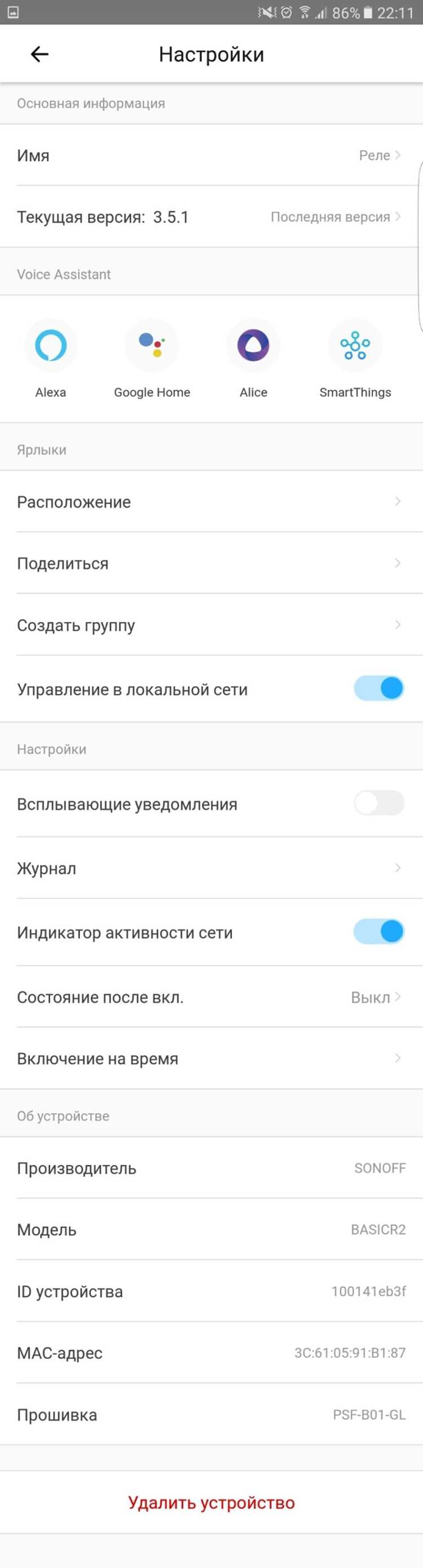
После того как Sonoff Basic R2 был добавлен в приложение eWeLink, важно убедиться, что устройство подключено корректно и функционирует должным образом. Следуйте этим шагам для проверки:
- Проверьте индикатор на устройстве: Когда устройство подключено и готово к работе, индикатор на Sonoff Basic R2 должен гореть стабильно. Мигающий индикатор указывает на то, что устройство не подключено или находится в режиме настройки.
- Откройте приложение eWeLink: Запустите приложение и найдите добавленное устройство в списке. Если оно отображается, это означает, что устройство подключено к вашему аккаунту.
- Проверьте управление устройством через приложение: Попробуйте включить и выключить Sonoff Basic R2 из приложения. Если команда выполнена успешно и устройство изменяет состояние (включается или выключается), значит, подключение прошло корректно.
- Проверьте состояние Wi-Fi подключения: Если устройство не отвечает, убедитесь, что ваш смартфон и Sonoff Basic R2 подключены к одной Wi-Fi сети. Также проверьте стабильность сигнала на маршрутизаторе.
- Проверьте настройки устройства в приложении: В разделе настроек устройства в eWeLink можно убедиться, что все параметры корректны – например, Wi-Fi сеть и время работы устройства. Неправильные настройки могут повлиять на функциональность.
Если все действия выполняются корректно, а устройство успешно управляется через приложение, подключение завершено правильно. В случае ошибок попробуйте перезагрузить устройство и повторить процесс подключения.
Настройка автоматизации для Sonoff Basic R2 через eWeLink
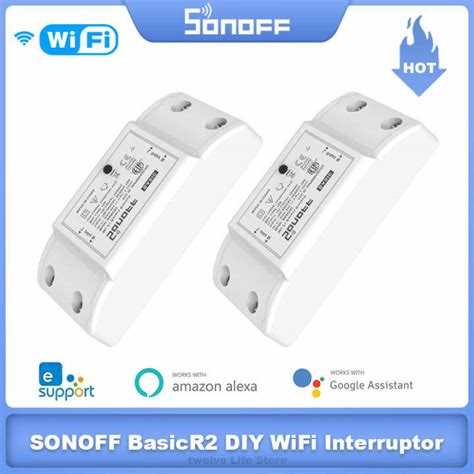
После того как Sonoff Basic R2 подключен и настроен в приложении eWeLink, вы можете настроить автоматизацию для управления устройством. Это позволит вам автоматически включать или выключать устройство в зависимости от времени, условий или других факторов. Для настройки автоматизации выполните следующие шаги:
- Откройте приложение eWeLink: Запустите приложение на вашем мобильном устройстве и войдите в свой аккаунт.
- Выберите Sonoff Basic R2: Перейдите в раздел с устройствами и выберите Sonoff Basic R2, для которого хотите настроить автоматизацию.
- Откройте настройки устройства: Нажмите на иконку устройства, затем в правом верхнем углу нажмите на значок «Настройки».
- Перейдите в раздел автоматизаций: В меню настроек выберите раздел «Автоматизация». Здесь можно создать новые сценарии для вашего устройства.
- Создание нового правила: Нажмите на кнопку «Добавить автоматизацию» для создания нового сценария. Выберите тип автоматизации, например:
- По времени: Установите время включения или выключения устройства.
- По температуре или влажности: Если у вас есть другие устройства, измеряющие температуру или влажность, настройте активацию Sonoff Basic R2 в зависимости от этих данных.
- По событию: Настройте активацию устройства, например, при движении в помещении или при изменении состояния других устройств.
- Настройка условий для автоматизации: Укажите нужные условия для выполнения действия. Например, для включения света в определенное время выберите «Время» и укажите время суток.
- Сохранение автоматизации: После настройки всех условий нажмите «Сохранить». Ваше правило будет активно, и устройство начнет работать согласно заданным условиям.
Автоматизация позволяет существенно упростить управление устройствами, делая их работу более удобной и адаптированной под ваши потребности. Вы можете настроить несколько автоматизаций для Sonoff Basic R2, что откроет вам широкие возможности для управления умным домом.
Устранение проблем при подключении Sonoff Basic R2
Если при подключении Sonoff Basic R2 к Wi-Fi или его настройке через eWeLink возникают проблемы, выполните следующие шаги для их устранения.
- Проблема: Устройство не подключается к Wi-Fi сети
- Убедитесь, что ваша Wi-Fi сеть работает на частоте 2.4 GHz, так как Sonoff Basic R2 не поддерживает 5 GHz.
- Проверьте, не превышает ли длина пароля сети допустимый предел (не более 32 символов).
- Перезагрузите маршрутизатор и убедитесь, что сигнал Wi-Fi стабилен и не слишком слабый.
- Попробуйте уменьшить количество подключенных устройств к вашей сети, так как Sonoff может не подключиться при перегрузке маршрутизатора.
- Проблема: Sonoff Basic R2 не отображается в приложении eWeLink
- Убедитесь, что ваше мобильное устройство подключено к той же Wi-Fi сети, в которую вы пытаетесь подключить Sonoff Basic R2.
- Переведите Sonoff Basic R2 в режим настройки (мигающий индикатор), если он не был в нем после перезагрузки.
- Проверьте, не включен ли на смартфоне режим «Режим энергосбережения», который может блокировать работу Wi-Fi.
- Проблема: Индикатор на Sonoff Basic R2 продолжает мигать
- Это может означать, что устройство не подключилось к Wi-Fi сети. Проверьте настройки роутера, убедитесь, что сеть не скрыта, и попробуйте снова подключить устройство.
- Если проблема сохраняется, перезапустите Sonoff Basic R2 и снова переведите его в режим настройки.
- Проблема: Приложение eWeLink не видит устройство в списке
- Попробуйте обновить приложение до последней версии.
- Проверьте, не возникли ли проблемы с сервером eWeLink в вашем регионе, такие как сбои или технические работы.
- Удалите устройство из списка и повторно добавьте его, следуя инструкции.
- Проблема: Sonoff Basic R2 не отвечает на команды из приложения
- Проверьте, что устройство подключено к Wi-Fi, и что в приложении выбран правильный режим управления (включение/выключение).
- Перезагрузите как Sonoff Basic R2, так и мобильное устройство, после чего снова попробуйте управлять устройством.
Если ни одно из решений не помогло, обратитесь в службу поддержки Sonoff или обновите прошивку устройства через приложение, если такая возможность предоставляется.
Вопрос-ответ:
Как подключить Sonoff Basic R2 к Wi-Fi сети через приложение eWeLink?
Для подключения Sonoff Basic R2 к Wi-Fi, откройте приложение eWeLink и переведите устройство в режим настройки, удерживая кнопку на устройстве до мигания индикатора. В приложении выберите «Добавить устройство», выберите «Sonoff Basic» и введите пароль от вашей Wi-Fi сети. Убедитесь, что сеть работает на частоте 2.4 GHz, так как Sonoff Basic R2 не поддерживает 5 GHz.
Что делать, если Sonoff Basic R2 не отображается в приложении eWeLink?
Если устройство не отображается, убедитесь, что ваше мобильное устройство подключено к той же Wi-Fi сети. Переведите Sonoff Basic R2 в режим настройки (мигающий индикатор). Также проверьте, не включен ли на вашем смартфоне режим энергосбережения, который может блокировать соединение с Wi-Fi. Попробуйте перезапустить и приложение, и саму розетку.
Как проверить, подключился ли Sonoff Basic R2 к сети Wi-Fi?
Чтобы проверить подключение, обратите внимание на индикатор на устройстве. Если он горит стабильно, значит, Sonoff Basic R2 успешно подключен к Wi-Fi. Вы также можете попробовать управлять устройством через приложение eWeLink. Если команда выполняется успешно, значит, подключение установлено корректно. Если индикатор продолжает мигать, устройство не подключилось к сети.
Почему Sonoff Basic R2 не реагирует на команды из приложения eWeLink?
Если Sonoff Basic R2 не реагирует на команды, проверьте несколько вещей: убедитесь, что ваше устройство подключено к Wi-Fi и что сеть работает стабильно. Перезагрузите как Sonoff Basic R2, так и мобильное приложение. Также проверьте настройки устройства в приложении eWeLink. Если проблема сохраняется, попробуйте повторно подключить устройство к Wi-Fi сети и убедитесь, что версия приложения актуальна.

 Загрузка...