С помощью CSS можно легко изменить порядок отображения элементов на странице, что особенно полезно для адаптивного дизайна и улучшения взаимодействия с пользователем. Зачастую для таких целей используют Flexbox, Grid и различные свойства позиционирования. Эти методы позволяют не только менять визуальный порядок элементов, но и влиять на их размещение внутри контейнера, не меняя HTML-код.
Flexbox – это один из самых простых и гибких способов управлять порядком элементов. Свойство order позволяет изменить порядок элементов внутри контейнера Flexbox, не затрагивая их фактическое положение в разметке. Это решение идеально подходит для создания адаптивных макетов, где порядок элементов зависит от устройства, на котором они отображаются.
Другим мощным инструментом для манипуляции расположением элементов является CSS Grid. С помощью свойства grid-template-areas можно легко изменить местами блоки, заданные в сетке, без дополнительных изменений в структуре. Grid подходит для более сложных макетов, где элементы должны быть расположены по определённым областям сетки.
Позиционирование через transform: translate() предоставляет ещё один способ менять местами элементы. Этот метод позволяет перемещать элементы в пределах их родительского контейнера, не влияя на другие элементы в потоке. Он особенно полезен для анимаций и интерактивных интерфейсов.
Таким образом, для управления порядком элементов на странице CSS предлагает широкий спектр инструментов. Важно выбрать тот метод, который будет наиболее эффективен для ваших конкретных задач и структуры макета.
Использование свойства order в Flexbox для изменения порядка
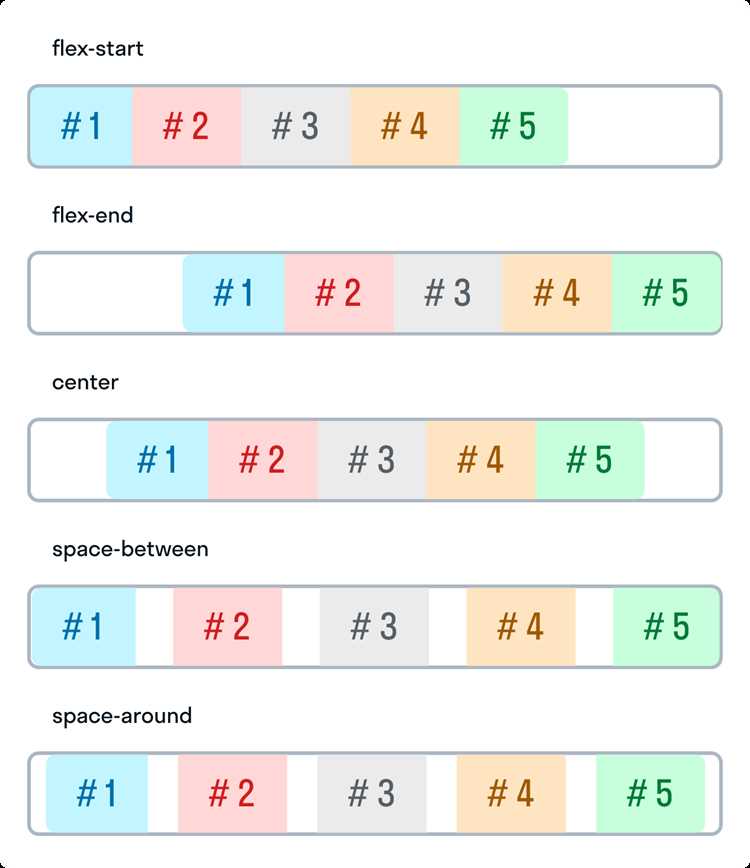
Свойство order в Flexbox позволяет изменять порядок элементов внутри flex-контейнера. По умолчанию все элементы имеют значение order равное 0. Устанавливая другие значения для этого свойства, можно изменить визуальный порядок элементов, не затрагивая их исходную структуру в HTML.
Чтобы изменить порядок элементов, достаточно добавить свойство order к каждому элементу в контейнере. Например, если для одного элемента задать order: 1, а для другого – order: -1, то элемент с меньшим значением order будет отображаться первым, а элемент с большим – последним. Порядок можно задавать как положительными, так и отрицательными числами, что даёт гибкость в настройке.
Пример:
.flex-container {
display: flex;
}
.item1 {
order: 2;
}
.item2 {
order: -1;
}
.item3 {
order: 1;
}
В этом примере элемент с классом item2 будет отображаться первым, item3 – вторым, а item1 – последним, несмотря на их исходный порядок в HTML-разметке.
Важно помнить, что свойство order работает только в контексте flex-контейнера. В других случаях оно не имеет эффекта. Также стоит учитывать, что изменение порядка может повлиять на доступность контента для пользователей, использующих средства навигации, такие как экранные читалки, поэтому применять его следует с осторожностью в зависимости от контекста.
Для использования order с несколькими элементами в одном контейнере, можно легко варьировать значения, добиваясь нужного расположения. Однако, важно помнить, что это не меняет структуру DOM, а только визуальное представление на странице, что делает такой подход удобным для динамических интерфейсов.
Позиционирование элементов с помощью transform: translate()

Свойство transform: translate() позволяет перемещать элементы по оси X и Y, изменяя их положение на странице без влияния на другие элементы в потоке. Этот метод полезен, когда необходимо изменить расположение элемента, но не затрагивать общий макет или структуру документа.
Метод translate() принимает два значения: одно для оси X и одно для оси Y. Например:
.element {
transform: translate(50px, 100px);
}
В данном примере элемент будет перемещён на 50 пикселей вправо по оси X и на 100 пикселей вниз по оси Y.
Если указать только одно значение, например, transform: translate(50px), то элемент переместится только по оси X. Для оси Y будет использовано значение 0px. Это удобно для случаев, когда нужно переместить элемент только по одной оси.
Примечание: Перемещение с помощью translate() не изменяет положение других элементов, так как это не влияет на их пространство в потоке. Элементы, расположенные рядом, не будут «знавать» о перемещении и не подстраиваются под новый порядок.
В отличие от свойств position и top/left, translate() не требует изменения контекста позиционирования, что упрощает задачи, связанные с анимациями и интерактивными интерфейсами. Это также позволяет легче управлять расположением элементов, не влияя на структуру других компонентов страницы.
Пример использования с анимацией:
@keyframes move {
from {
transform: translate(0, 0);
}
to {
transform: translate(100px, 0);
}
}
.element {
animation: move 1s forwards;
}
В этом примере элемент плавно перемещается на 100 пикселей вправо за 1 секунду, что идеально подходит для создания анимаций при изменении положения элементов на странице.
С помощью transform: translate() можно эффективно управлять размещением элементов, создавая динамичные интерфейсы, не изменяя их исходную структуру в HTML. Этот метод особенно полезен в контексте анимаций и при построении отзывчивых макетов.
Как менять местами элементы внутри сетки CSS Grid
Для изменения порядка элементов внутри CSS Grid используется свойство grid-row и grid-column. Эти свойства позволяют точно указать, где будет располагаться каждый элемент в сетке, что даёт возможность гибко управлять их позицией.
Чтобы поменять местами два элемента в сетке, достаточно изменить их значения для grid-row и grid-column. Рассмотрим пример:
| Элемент | grid-row | grid-column |
|---|---|---|
| Элемент 1 | 1 / 2 | 1 / 2 |
| Элемент 2 | 2 / 3 | 1 / 2 |
В данном примере элемент 1 занимает первую строку и первый столбец, а элемент 2 – вторую строку и первый столбец. Чтобы поменять их местами, нужно просто изменить их позиции в сетке:
| Элемент | grid-row | grid-column |
|---|---|---|
| Элемент 1 | 2 / 3 | 1 / 2 |
| Элемент 2 | 1 / 2 | 1 / 2 |
Теперь элемент 1 занимает место элемента 2, а элемент 2 – место элемента 1. Эти изменения можно выполнить с помощью следующих стилей:
.element1 {
grid-row: 2 / 3;
grid-column: 1 / 2;
}
.element2 {
grid-row: 1 / 2;
grid-column: 1 / 2;
}
Важно отметить, что такие изменения могут быть полезны для создания адаптивных макетов. Например, в зависимости от ширины экрана, элементы могут быть перестроены, меняя своё расположение в сетке без изменения HTML-кода.
Также для управления порядком элементов можно использовать свойство order внутри grid-контейнера, но оно работает только для элементов с flex-контейнером. В случае CSS Grid порядок задаётся через строки и столбцы, что даёт более точное управление.
Реализация изменения порядка с помощью pseudo-элементов
Pseudo-элементы, такие как ::before и ::after, позволяют вставлять контент перед или после элементов, не изменяя их исходную структуру в HTML. Хотя эти элементы не могут изменять порядок элементов внутри контейнера, они предоставляют возможность «перемещать» визуальные части контента, добавляя их в нужное место.
Для того чтобы изменить порядок элементов с помощью pseudo-элементов, можно комбинировать их с методами позиционирования или с использованием Flexbox. Например, можно добавить новый элемент с помощью ::before или ::after и визуально изменить порядок, применив соответствующие стили.
Пример использования ::before для изменения порядка:
.container {
display: flex;
}
.item {
order: 2;
}
.item::before {
content: 'Перед элементом';
order: 1;
}
В этом примере мы создаём pseudo-элемент ::before перед элементом .item. При этом элемент с классом .item будет перемещён на вторую позицию, а его pseudo-элемент окажется на первой, благодаря значению order: 1.
Для добавления контента с помощью ::before или ::after также можно использовать position: absolute или position: relative, чтобы перемещать эти элементы в нужное место, не влияя на позицию других элементов в контейнере.
Пример с абсолютным позиционированием:
.item {
position: relative;
}
.item::after {
content: 'После элемента';
position: absolute;
top: 0;
left: 100%;
}
Здесь pseudo-элемент ::after будет располагаться непосредственно после основного элемента, но за счёт абсолютного позиционирования можно точно указать его местоположение относительно родителя.
Использование pseudo-элементов помогает изменить визуальное представление порядка элементов без вмешательства в саму структуру документа. Такой подход полезен для создания динамичных интерфейсов, где изменения должны происходить без перезагрузки контента или изменения HTML-разметки.
Использование директивы z-index для изменения видимости и порядка наложения

Директива z-index управляет порядком наложения элементов на странице. Она позволяет изменять, какой элемент будет отображаться поверх другого, что полезно для создания слоистых макетов или управления видимостью элементов при их перекрытии.
С помощью z-index можно изменить порядок наложения только для элементов, которые имеют position, отличное от static (например, relative, absolute, fixed или sticky). Значение z-index определяет, на каком слое находится элемент, при этом элементы с большим значением z-index будут отображаться поверх элементов с меньшим значением.
Пример использования z-index:
.element1 {
position: relative;
z-index: 2;
}
.element2 {
position: relative;
z-index: 1;
}
В этом примере элемент с классом .element1 будет отображаться поверх элемента с классом .element2, так как у него больше значение z-index.
Для более сложных ситуаций, когда несколько элементов имеют одинаковое значение z-index, порядок их наложения будет определяться в зависимости от порядка их появления в HTML-документе: элементы, расположенные ниже в коде, будут отображаться поверх тех, которые идут выше.
Важно учитывать, что z-index работает только в пределах своего контекста наложения. Это значит, что если один из элементов находится внутри другого с заданным position, то порядок наложения будет относительным только в рамках этих элементов, а не всей страницы.
Пример с вложенными элементами:
.container {
position: relative;
}
.element1 {
position: absolute;
z-index: 1;
}
.element2 {
position: absolute;
z-index: 2;
}
Здесь .element2 будет отображаться поверх .element1, но только в рамках контейнера с классом .container.
Использование z-index позволяет точно контролировать порядок наложения элементов и их видимость, что полезно при создании модальных окон, всплывающих элементов и других динамических интерфейсов.
Практическое применение сочетания display: none и display: block
Сочетание свойств display: none и display: block используется для скрытия и отображения элементов без изменения их местоположения в разметке. Это решение актуально в случаях, когда нужно динамично манипулировать элементами, но при этом важно сохранить структуру документа.
Когда элементу задаётся display: none, он исчезает с страницы, и браузер не выделяет для него пространство, как если бы его не было вовсе. С другой стороны, элемент с display: block становится видимым и занимает всю доступную ширину, начиная с новой строки, что подходит для большинства стандартных блочных элементов.
Пример скрытия и отображения элемента с помощью display:
.button {
cursor: pointer;
}
.content {
display: none;
}
Это скрытый элемент.
В этом примере при клике на кнопку блок с классом .content либо скрывается, либо отображается, меняя свойство display с none на block. Это позволяет создавать интерактивные элементы на странице, например, раскрывающиеся панели или переключатели видимости.
Использование display: none и display: block имеет важное значение при создании адаптивных интерфейсов, где контент может динамически появляться или исчезать в зависимости от действий пользователя, не влияя на другие элементы страницы. Однако, стоит помнить, что использование этих свойств влияет на доступность контента для пользователей с ограниченными возможностями, поэтому важно учитывать контекст, в котором они применяются.
Ещё одно важное замечание – изменение display может повлиять на анимации, так как элемент с display: none не может быть анимирован. В таких случаях лучше использовать методы с плавным изменением свойств, таких как opacity или visibility.
Вопрос-ответ:
Как поменять местами два элемента на странице с помощью CSS?
Для того чтобы поменять местами два элемента, можно использовать свойство order в Flexbox. Это свойство позволяет изменять порядок элементов, не меняя их положение в HTML-разметке. Например, если у нас есть два элемента с классами .item1 и .item2, мы можем присвоить им разные значения order, чтобы изменить их порядок отображения:
Можно ли менять порядок элементов внутри CSS Grid без изменения разметки?
Да, в CSS Grid можно изменить порядок элементов с помощью свойств grid-row и grid-column. Эти свойства позволяют точно указать, где элемент должен располагаться в сетке. Изменяя эти значения, можно перемещать элементы по строкам и столбцам без необходимости изменять HTML-код. Например, для перемещения элемента в первую строку и второй столбец можно задать следующие стили:
Как с помощью CSS переместить элементы по оси X и Y?
Для перемещения элементов по осям X и Y используется свойство transform: translate(). Оно позволяет изменять положение элемента относительно его исходной позиции. Например, чтобы переместить элемент на 50 пикселей вправо и 100 пикселей вниз, используем следующее правило:
Какие способы есть для скрытия элемента на странице с помощью CSS, чтобы он не влиял на структуру?
Для скрытия элемента без удаления его из потока документа можно использовать свойство display: none. Это свойство полностью убирает элемент с страницы, не выделяя для него место. Когда элемент снова становится видимым, можно использовать display: block для отображения его на странице. Однако стоит помнить, что display: none может повлиять на анимации, так как такие элементы не могут быть анимированы.
Как изменить порядок наложения элементов на странице с помощью CSS?
Для изменения порядка наложения элементов используется свойство z-index. Оно определяет, какой элемент будет находиться поверх другого. Чтобы элемент с классом .element1 оказался выше другого элемента с классом .element2, можно задать следующие стили:
Как с помощью CSS поменять местами два элемента, используя только их стили?
Чтобы поменять местами два элемента с помощью CSS, можно воспользоваться свойством order в Flexbox. Для этого нужно, чтобы контейнер был настроен как display: flex, а элементы, которые нужно поменять местами, должны получить разные значения order. Чем меньше значение order, тем выше элемент будет отображаться. Например, если у нас есть два элемента с классами .item1 и .item2, то для их перестановки в Flexbox можно установить такие стили:

 Загрузка...