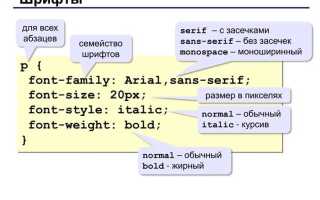
CSS предоставляет множество способов для изменения шрифта текста на веб-странице. Это одна из самых базовых, но важных техник, которая помогает создать уникальный визуальный стиль сайта. В этой статье мы рассмотрим, как правильно выбирать и изменять шрифты, какие методы использовать для обеспечения совместимости и как избежать распространённых ошибок при работе с текстом.
Одним из самых простых способов сменить шрифт является использование свойства font-family, которое позволяет указать название шрифта или группу шрифтов в порядке предпочтения. Важно понимать, что шрифт, указанный в качестве первого в списке, будет применяться только в том случае, если он доступен на устройстве пользователя. Если его нет, будет выбран следующий шрифт из списка.
Для того чтобы использовать нестандартные шрифты, можно подключить веб-шрифты, например, через сервисы вроде Google Fonts или использовать @font-face для подключения шрифта напрямую с сервера. Важно при этом учитывать, что подключение сторонних шрифтов может повлиять на скорость загрузки страницы.
Для достижения нужного эффекта также можно комбинировать несколько свойств CSS, таких как font-weight для изменения жирности шрифта или font-style для задания наклона текста. Эти настройки позволяют создать необходимое визуальное восприятие текста, адаптируя его под дизайн сайта.
Выбор шрифта через свойство font-family
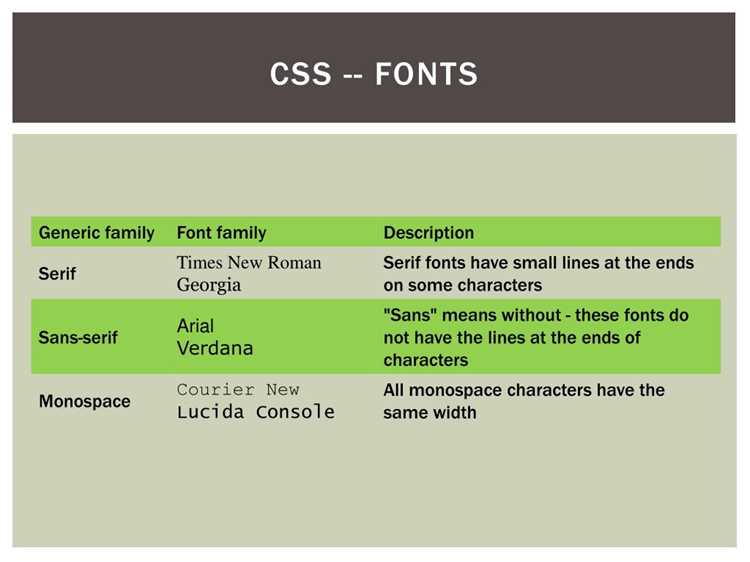
Свойство font-family используется для задания шрифта текста в CSS. Оно позволяет определить, какой шрифт будет применяться к элементам на странице. Это свойство принимает список шрифтов, в котором каждый шрифт указывается через запятую. Важно правильно структурировать список, чтобы браузер мог выбрать шрифт, доступный на устройстве пользователя.
Шрифт всегда следует задавать в несколько уровней. Сначала указывается шрифт, который будет использоваться, если он доступен. Если этот шрифт недоступен, браузер переходит к следующему из списка. В качестве последнего элемента списка рекомендуется указывать fallback шрифт, который является стандартным для большинства устройств.
Пример использования:
p {
font-family: "Arial", "Helvetica", sans-serif;
}
В этом примере, если шрифт «Arial» недоступен, будет использован «Helvetica», а если и его нет, тогда применится системный шрифт типа sans-serif.
Кроме стандартных шрифтов, можно использовать шрифты, которые были добавлены через @font-face или подключены с помощью сторонних сервисов, таких как Google Fonts. В таком случае шрифт нужно обязательно обернуть в кавычки, если его название состоит из нескольких слов, например:
p {
font-family: "Times New Roman", serif;
}
Также можно комбинировать несколько стилей шрифтов, например:
p {
font-family: "Open Sans", Arial, sans-serif;
}
При выборе шрифта через font-family важно учитывать несколько моментов:
- Доступность шрифта: убедитесь, что шрифт, который вы хотите использовать, доступен на большинстве устройств, или используйте веб-шрифты.
- Влияние на производительность: подгрузка веб-шрифтов может замедлить время загрузки страницы, поэтому выбирайте шрифты с учётом их влияния на скорость работы сайта.
- Читаемость: используйте шрифты, которые будут удобны для восприятия текста пользователями с разными разрешениями экрана и в различных браузерах.
Использование системных шрифтов в CSS

Для работы с системными шрифтами в CSS достаточно указать название шрифта в свойстве font-family. Система автоматически подставит соответствующий шрифт в зависимости от операционной системы пользователя.
Примеры популярных системных шрифтов:
- Windows: «Segoe UI», Tahoma, Verdana
- MacOS: «Helvetica Neue», Arial, sans-serif
- Linux: «Ubuntu», sans-serif
Важно создать список шрифтов, начиная с предпочтительного, и заканчивая fallback шрифтами, которые гарантированно будут доступны на всех устройствах. Это поможет избежать ситуации, когда браузер не может отобразить текст из-за отсутствия нужного шрифта.
Пример использования системных шрифтов:
p {
font-family: "Segoe UI", Tahoma, Verdana, sans-serif;
}
В этом примере, если «Segoe UI» недоступен, будет использован «Tahoma», затем «Verdana», и, наконец, системный шрифт sans-serif.
При использовании системных шрифтов важно помнить о совместимости с различными операционными системами. Например, шрифт «Arial» будет доступен как в Windows, так и в MacOS, но для Linux лучше использовать шрифт «Ubuntu», который является стандартным для большинства дистрибутивов.
Кроме того, выбор шрифта может влиять на визуальное восприятие контента. Системные шрифты обычно легче воспринимаются пользователем, так как они оптимизированы для конкретных операционных систем. Однако для достижения уникального стиля можно комбинировать системные шрифты с веб-шрифтами, если это необходимо.
Добавление веб-шрифтов с помощью @font-face
С помощью директивы @font-face можно подключать шрифты, которые не установлены на устройствах пользователей. Это позволяет использовать кастомные шрифты на веб-странице, обеспечивая уникальный стиль текста. Шрифт загружается непосредственно с сервера и отображается на странице независимо от того, установлен ли он на устройстве пользователя.
Для использования шрифта через @font-face необходимо указать путь к файлу шрифта и его форматы. Это гарантирует, что шрифт будет правильно отображаться в разных браузерах. Важно использовать несколько форматов шрифта, так как не все браузеры поддерживают один и тот же тип.
Пример подключения шрифта:
@font-face {
font-family: "MyCustomFont";
src: url("fonts/mycustomfont.woff2") format("woff2"),
url("fonts/mycustomfont.woff") format("woff");
}
В этом примере шрифт «MyCustomFont» загружается с сервера в двух форматах: woff2 и woff. Формат woff2 является более современным и сжатыми, что улучшает скорость загрузки, а woff поддерживается более старыми браузерами.
После объявления шрифта с помощью @font-face его можно применять к любым элементам на странице с помощью свойства font-family. Например:
p {
font-family: "MyCustomFont", sans-serif;
}
Кроме того, рекомендуется добавлять fallback шрифт в случае, если пользователь не сможет загрузить кастомный шрифт. Это предотвратит возможные проблемы с отображением текста.
При работе с @font-face важно учитывать следующие моменты:
- Размер файла шрифта: Чем меньше файл шрифта, тем быстрее загрузится страница. Использование форматов woff2 и woff помогает уменьшить размер.
- Кросс-браузерность: Для обеспечения корректного отображения шрифта на разных устройствах и браузерах следует использовать несколько форматов шрифта.
- Лицензирование: Убедитесь, что у вас есть права на использование выбранного шрифта, особенно если он загружается с сервера.
Настройка начертания шрифта через font-style и font-weight
Свойства font-style и font-weight позволяют изменять начертание шрифта, что дает возможность дополнительно настроить визуальный стиль текста. Эти свойства используются для управления жирностью и наклоном текста, а также для создания различных типов шрифтов, таких как курсив или полужирный.
Свойство font-style управляет наклоном шрифта. Оно имеет несколько значений:
- normal: стандартное начертание без наклона (по умолчанию).
- italic: курсивное начертание шрифта, когда буквы наклоняются вправо.
- oblique: наклонный стиль, похожий на курсив, но без специальных отличий в структуре шрифта.
Пример применения font-style:
p {
font-style: italic;
}
В этом примере текст будет отображаться курсивом. Важно заметить, что не все шрифты поддерживают italic или oblique, поэтому при их использовании необходимо проверять совместимость шрифта с этими стилями.
Свойство font-weight отвечает за жирность текста. Оно принимает несколько значений:
- normal: стандартная жирность (обычно 400).
- bold: полужирный шрифт (обычно 700).
- bolder: делает шрифт жирнее, чем у родительского элемента.
- lighter: делает шрифт тоньше, чем у родительского элемента.
- числовые значения: от 100 до 900, где 100 – это самый тонкий шрифт, а 900 – самый жирный.
Пример применения font-weight:
p {
font-weight: bold;
}
Этот код применяет полужирное начертание шрифта к тексту. Если шрифт поддерживает несколько вариантов жирности, можно использовать числовые значения для точной настройки, например, 300 для лёгкого начертания или 900 для самого жирного шрифта.
При настройке начертания шрифта важно учитывать поддержку выбранного шрифта. Некоторые шрифты, например, «Arial» или «Verdana», поддерживают только стандартное начертание и жирность, тогда как шрифты, такие как «Roboto» или «Montserrat», предоставляют более широкий выбор начертаний.
Подключение Google Fonts для легкости в использовании
Для того чтобы подключить шрифт с Google Fonts, достаточно добавить в head вашего HTML-документа ссылку на шрифт. После этого шрифт будет доступен для использования через CSS.
Пример подключения шрифта:
В этом примере мы подключаем шрифт «Roboto» с двумя вариантами жирности: 400 (обычный) и 700 (жирный). Свойство display=swap используется для улучшения отображения текста до момента загрузки шрифта, что ускоряет рендеринг страницы.
После подключения шрифта его можно использовать в CSS:
p {
font-family: "Roboto", sans-serif;
}
Google Fonts поддерживает различные способы подключения шрифтов, включая:
| Метод | Описание |
|---|---|
Подключение через <link> |
Этот способ самый распространенный и удобный для большинства случаев. Шрифт подключается через ссылку в <head> документа. |
| Подключение через @import | Шрифт можно подключить через директиву @import в CSS-файле, что удобно, если весь код CSS находится в одном файле. |
Подключение через @font-face |
Если вы хотите использовать кастомные шрифты, которые не доступны через Google Fonts, можно загрузить шрифт на сервер и подключить его с помощью @font-face. |
Одним из преимуществ Google Fonts является возможность выбора и настройки шрифта прямо на сайте, что позволяет выбрать нужные начертания и веса без необходимости загружать лишние данные.
Для оптимизации времени загрузки страницы стоит подключать только те стили шрифта, которые действительно будут использованы на сайте. Например, если вам нужен только обычный и жирный вариант шрифта, то не стоит подключать другие стили, такие как курсив или начертания с различной толщиной.
Проблемы кросс-браузерной совместимости шрифтов

Кросс-браузерная совместимость шрифтов – важный аспект при выборе шрифта для сайта. Не все шрифты одинаково хорошо отображаются в разных браузерах и операционных системах, что может привести к некорректному отображению текста на некоторых устройствах.
Основные проблемы, с которыми можно столкнуться:
- Отсутствие поддержки нестандартных шрифтов: Некоторые браузеры не поддерживают веб-шрифты, особенно старые версии Internet Explorer или старые версии Safari. Это может привести к тому, что текст будет отображаться с использованием шрифта по умолчанию.
- Поддержка форматов шрифтов: Не все браузеры поддерживают одинаковые форматы шрифтов. Например, woff2 не поддерживается старым Internet Explorer, а svg – старым мобильным браузером. Чтобы избежать проблем, рекомендуется подключать шрифты в нескольких форматах, например, woff, woff2 и ttf.
- Ошибки с рендерингом текста: В некоторых браузерах, таких как Firefox, могут возникать проблемы с отображением шрифтов с высокими весами или нестандартными начертаниями, что влияет на точность визуализации.
- Разные дефолтные шрифты: В разных операционных системах и браузерах могут быть разные шрифты по умолчанию. Например, на Windows это может быть «Segoe UI», а на macOS – «Helvetica». Это влияет на внешний вид текста, если шрифт не был явно задан.
Решения для устранения этих проблем:
- Использование стандартных форматов шрифтов: Для лучшей совместимости подключайте шрифты в нескольких популярных форматах: woff, woff2, ttf, eot и svg. Это обеспечит правильную загрузку шрифта в большинстве браузеров.
- Добавление fallback шрифтов: Всегда указывайте несколько вариантов шрифтов в списке через запятую. В случае отсутствия нужного шрифта, будет использован fallback шрифт. Например, для шрифта «Roboto» можно указать следующий список: «Roboto», «Helvetica», «Arial», sans-serif.
- Использование @font-face: Для полного контроля над шрифтами, особенно если вам нужно подключить нестандартные шрифты, используйте директиву @font-face. Она позволяет задавать параметры шрифта для разных форматов и обеспечивать его загрузку с вашего сервера.
- Тестирование: Проверяйте отображение шрифтов на разных устройствах и браузерах. Используйте инструменты, такие как BrowserStack, чтобы удостовериться, что шрифты правильно отображаются в популярных браузерах и версиях.
Учет этих проблем и рекомендаций позволит вам обеспечить корректное отображение шрифтов на всех устройствах и в любых браузерах, что повысит удобство использования сайта для ваших пользователей.
Вопрос-ответ:
Как изменить шрифт текста на сайте с помощью CSS?
Для изменения шрифта текста на веб-странице в CSS используется свойство font-family. Оно позволяет задать желаемый шрифт для элементов. Например:
Можно ли подключить кастомные шрифты на сайт?
Да, можно. Для подключения кастомных шрифтов используйте директиву @font-face. Она позволяет загрузить шрифт с вашего сервера или подключить его с внешнего источника. Пример:
Какие форматы шрифтов лучше использовать для кросс-браузерной совместимости?
Для обеспечения максимальной совместимости следует использовать несколько форматов шрифта. Рекомендуется подключать шрифты в следующих форматах: woff, woff2, ttf и eot. Это обеспечит корректное отображение шрифта в большинстве современных и старых браузеров. Например:
Что делать, если шрифт не отображается на некоторых устройствах?
Если шрифт не отображается, возможно, он не поддерживается в некоторых браузерах или операционных системах. Чтобы решить эту проблему, можно добавить несколько вариантов шрифта в свойство font-family, чтобы браузер использовал доступный шрифт, если первый не поддерживается. Пример:
Как изменить толщину шрифта в CSS?
Для изменения толщины шрифта используется свойство font-weight. Оно принимает значения, такие как normal, bold, или числовые значения от 100 до 900. Пример:
Как поменять шрифт текста на странице, если я использую несколько разных шрифтов в CSS?
Если на странице используется несколько разных шрифтов, вы можете задать их для разных элементов с помощью свойства font-family. Например, для заголовков можно использовать один шрифт, а для текста в абзацах — другой. Чтобы шрифт корректно отображался в разных браузерах, рекомендуется указать несколько вариантов шрифта, включая стандартные. Пример:

 Загрузка...