Центрирование элементов на странице – одна из часто встречающихся задач в разработке. Несмотря на то, что существует множество способов решить эту проблему, многие начинающие разработчики сталкиваются с трудностями при выборе подходящего метода. Это связано с особенностями поведения различных CSS-свойств в контексте разных типов контейнеров и блоков. В этой статье мы рассмотрим наиболее популярные и удобные способы центрирования, которые подойдут для различных ситуаций.
Первым и самым универсальным решением для центрирования элементов является использование Flexbox. Это решение позволяет гибко управлять выравниванием как по горизонтали, так и по вертикали с минимальными усилиями. Flexbox идеально подходит для контейнеров с переменной высотой и шириной, а также для сложных компоновок, где требуется динамическое распределение пространства.
Если Flexbox по каким-то причинам не подходит, стоит обратить внимание на Grid – еще один мощный инструмент для выравнивания элементов. Grid позволяет точно размещать элементы на странице с учётом всех возможных состояний блоков и их размеров, обеспечивая полный контроль над расположением.
Для простых случаев, когда необходимо просто выровнять блок внутри контейнера, можно использовать традиционный метод с margin: auto. Этот способ работает не только для горизонтального выравнивания, но и для некоторых вариантов вертикального центрирования, если блок имеет фиксированную высоту.
Если вы работаете с более сложными элементами, такими как модальные окна или всплывающие блоки, вам на помощь придет абсолютное позиционирование. Это метод позволяет разместить элемент в центре страницы, но важно учитывать контекст, в котором применяется этот способ, чтобы избежать нежелательных перекрытий или неправильных пропорций.
В этой статье мы разберем, как выбрать правильный метод в зависимости от контекста, а также покажем примеры для каждого из подходов. Применение этих техник позволит вам создавать чистые и адаптивные макеты, которые будут корректно отображаться на любых устройствах.
Центрирование блока с использованием Flexbox
Чтобы использовать Flexbox для центрирования, необходимо сначала установить контейнеру свойство display: flex. Это превращает контейнер в флекс-контейнер, который автоматически выравнивает все вложенные элементы по умолчанию в одну строку.
Далее для центрирования по горизонтали применяется свойство justify-content со значением center. Оно выравнивает элементы по центру в пределах контейнера. Чтобы также выровнять элемент по вертикали, нужно добавить свойство align-items с таким же значением – center.
.container {
display: flex;
justify-content: center;
align-items: center;
}
Этот код позволяет выровнять блок как по горизонтали, так и по вертикали. Однако Flexbox имеет и дополнительные настройки для более гибкого управления выравниванием:
- justify-content: flex-start; – выравнивание по началу контейнера (по левому краю для горизонтального и по верхнему краю для вертикального направления).
- justify-content: flex-end; – выравнивание по концу контейнера (по правому краю для горизонтального и по нижнему краю для вертикального направления).
- align-items: flex-start; – выравнивание элементов по верхнему краю (для вертикального выравнивания).
- align-items: flex-end; – выравнивание элементов по нижнему краю (для вертикального выравнивания).
Если необходимо выровнять блок, но его размер должен изменяться в зависимости от содержимого, можно использовать свойство flex-direction. Например, если вы хотите выровнять блок по диагонали, можно применить flex-direction: column или row для изменения направления флекс-элементов.
.container {
display: flex;
flex-direction: column; /* Строка на колонку */
justify-content: center;
align-items: center;
}
Такой подход будет работать во всех современных браузерах, включая мобильные устройства, что делает Flexbox отличным решением для адаптивного дизайна.
Как выровнять элемент по центру с помощью Grid
Для центрирования элемента внутри контейнера с использованием Grid необходимо задать свойство display: grid для контейнера и использовать комбинацию свойств place-items или justify-items и align-items.
Самый простой способ выровнять элемент по центру – это использовать place-items со значением center. Это свойство объединяет выравнивание по горизонтали и вертикали в одну строку.
.container {
display: grid;
place-items: center;
}
Этот код выровняет все элементы в контейнере по центру. Если вам нужно контролировать выравнивание по горизонтали и вертикали отдельно, можно использовать свойства justify-items и align-items:
- justify-items: center; – выравнивание по горизонтали (по оси X).
- align-items: center; – выравнивание по вертикали (по оси Y).
.container {
display: grid;
justify-items: center;
align-items: center;
}
Если необходимо выровнять не все элементы, а только один, можно использовать свойство justify-self для выравнивания элемента по горизонтали и align-self для выравнивания по вертикали.
.item {
justify-self: center;
align-self: center;
}
Grid позволяет также работать с динамическими размерами элементов. Например, можно установить grid-template-columns и grid-template-rows для точного контроля над количеством колонок и строк в сетке. Это дает возможность центрировать элементы внутри нефиксированных ячеек.
.container {
display: grid;
grid-template-columns: 1fr 1fr 1fr;
grid-template-rows: 1fr 1fr;
justify-items: center;
align-items: center;
}
Используя CSS Grid, вы получаете гибкость в создании сложных макетов с возможностью точного центрирования элементов как по горизонтали, так и по вертикали в одном или нескольких направлениях.
Использование свойства margin для центрирования блока
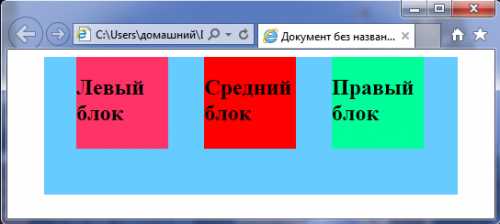
Для того чтобы центрировать блок с использованием margin, нужно установить следующее правило:
.element {
width: 300px; /* Устанавливаем фиксированную ширину */
margin: 0 auto; /* Автоматические отступы слева и справа */
}
Свойство margin: 0 auto автоматически распределяет оставшееся пространство по обе стороны от элемента, выравнивая его по центру контейнера. При этом 0 в начале означает, что отступ сверху и снизу не будет изменяться, а auto указывает на автоматическое выравнивание слева и справа.
Этот метод работает только для блоков с фиксированной шириной. Если ширина блока не указана, элемент займет всю доступную ширину контейнера, и выравнивание не сработает.
Для центрирования блока и по вертикали можно использовать свойство display: block вместе с фиксированной высотой элемента, но данный метод имеет ограничения по сравнению с Flexbox или Grid. Например, если необходимо выровнять элемент по вертикали, то можно использовать фиксированные отступы сверху и снизу:
.element {
width: 300px;
height: 200px;
margin: 50px auto; /* Центрирование по горизонтали с отступами сверху и снизу */
}
В таком случае, отступы сверху и снизу будут фиксированными, что может быть полезно, если вам нужно создать определенное пространство вокруг элемента. Однако для динамических и более сложных компоновок данный метод может не подойти.
Таким образом, использование margin: auto – это простой и надежный способ центрировать блоки с фиксированными размерами, особенно когда требуется выравнивание только по горизонтали.
Центрирование блока с помощью абсолютного позиционирования
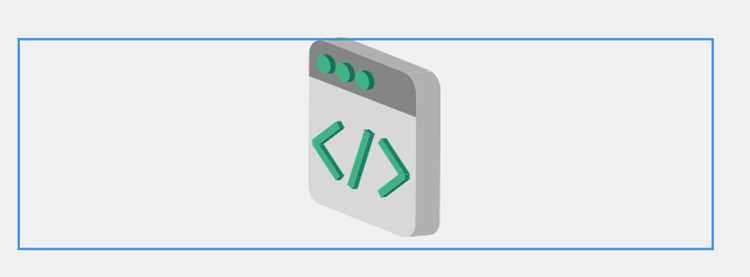
Для центрирования блока с помощью абсолютного позиционирования необходимо использовать следующие CSS-свойства:
| Свойство | Описание |
|---|---|
| position: absolute; | Задает элементу абсолютное позиционирование, относительно ближайшего родителя с position: relative. |
| top: 50%; | Размещает верхний край элемента на 50% высоты родительского контейнера. |
| left: 50%; | Размещает левый край элемента на 50% ширины родительского контейнера. |
| transform: translate(-50%, -50%); | Сдвигает элемент на половину его ширины и высоты, выравнивая его по центру. |
Пример CSS-кода для центрирования блока:
.container {
position: relative; /* Родительский элемент с position: relative */
}
.element {
position: absolute; /* Абсолютное позиционирование */
top: 50%; /* Центрирование по вертикали */
left: 50%; /* Центрирование по горизонтали */
transform: translate(-50%, -50%); /* Сдвиг на половину ширины и высоты элемента */
}
Этот код выровняет блок по центру как по вертикали, так и по горизонтали относительно его родительского контейнера. Важно, чтобы родительский контейнер имел свойство position: relative;, иначе элемент будет позиционироваться относительно ближайшего элемента с любым значением position (или относительно окна браузера, если такового нет).
Метод с абсолютным позиционированием удобен для центрации модальных окон и других элементов с фиксированным размером. Однако стоит помнить, что он может создавать проблемы в случае динамического изменения размеров контента, так как не всегда удобно адаптировать такие блоки к изменениям в макете страницы.
Как центрировать блок по вертикали и горизонтали одновременно
Центрирование блока одновременно по вертикали и горизонтали – частая задача в веб-разработке. Есть несколько методов, которые позволяют сделать это быстро и без проблем, каждый из которых подходит для разных ситуаций.
Один из самых простых и универсальных способов – использовать Flexbox. Для этого нужно установить контейнеру свойство display: flex и применить justify-content: center для горизонтального выравнивания, а также align-items: center для вертикального выравнивания.
.container {
display: flex;
justify-content: center; /* Центрирование по горизонтали */
align-items: center; /* Центрирование по вертикали */
}
Этот метод работает независимо от размера контента и идеально подходит для элементов с динамическим размером.
Если вы используете Grid, то метод будет похожим. Сначала задаем контейнеру display: grid, затем используем свойство place-items: center, которое автоматически выравнивает элементы как по вертикали, так и по горизонтали.
.container {
display: grid;
place-items: center; /* Центрирование по обеим осям */
}
Этот способ удобен, когда вам нужно работать с более сложными макетами и выравнивать несколько элементов одновременно.
Другой способ – это использование абсолютного позиционирования. Для этого устанавливаем элементу position: absolute, а родительскому элементу – position: relative. Затем задаем top: 50% и left: 50% для выравнивания по центру, а с помощью transform: translate(-50%, -50%) компенсируем его размеры и точно выравниваем по центру.
.container {
position: relative; /* Родитель с relative */
}
.element {
position: absolute; /* Элемент с absolute */
top: 50%; /* Центрирование по вертикали */
left: 50%; /* Центрирование по горизонтали */
transform: translate(-50%, -50%); /* Сдвиг на половину ширины и высоты */
}
Этот метод полезен для позиционирования элементов с фиксированными размерами, например, для модальных окон или всплывающих блоков.
Проблемы с центрированием на мобильных устройствах и как их решить
Центрирование элементов на мобильных устройствах может сталкиваться с рядом проблем из-за ограничений экрана, плотности пикселей и адаптивности контента. Рассмотрим несколько типичных проблем и способы их решения.
1. Несоответствие размера контейнера и экрана
При использовании фиксированных значений ширины и высоты для блоков элементы могут выходить за пределы экрана на мобильных устройствах. Чтобы избежать этого, рекомендуется использовать относительные единицы измерения, такие как vw (viewport width) и vh (viewport height), которые адаптируются под размер экрана.
.element {
width: 80vw; /* 80% от ширины экрана */
height: 50vh; /* 50% от высоты экрана */
margin: 0 auto;
}
Этот метод позволяет элементам подстраиваться под размер экрана, предотвращая переполнение и улучшая пользовательский опыт.
2. Центрирование по вертикали не работает
Методы центрирования по вертикали, такие как использование margin: auto, могут не сработать на мобильных устройствах при отсутствии фиксированной высоты. Для правильного вертикального центрирования на мобильных устройствах лучше использовать Flexbox или Grid.
.container {
display: flex;
justify-content: center; /* Центрирование по горизонтали */
align-items: center; /* Центрирование по вертикали */
height: 100vh; /* Высота контейнера равна высоте экрана */
}
Этот метод гарантирует правильное выравнивание независимо от устройства.
3. Элементы выходят за пределы экрана при использовании фиксированных размеров
Если элементы имеют фиксированные размеры и не подстраиваются под устройство, они могут выходить за пределы экрана. Для этого стоит использовать media queries для адаптации макета под разные разрешения экранов.
@media (max-width: 768px) {
.container {
display: flex;
justify-content: center;
align-items: center;
height: 100vh;
}
}
Этот код применяет стили только на устройствах с экраном шириной до 768px, обеспечивая центрирование элементов на маленьких экранах.
4. Невозможность центровать текст
Текст на мобильных устройствах может выглядеть неправильно, если не учесть размер экрана. Для адаптивного текста используйте единицы измерения em или rem для гибкой настройки размера шрифта в зависимости от ширины экрана.
h1 {
font-size: 5vw; /* Размер шрифта зависит от ширины экрана */
}
Этот подход гарантирует, что шрифт будет правильно адаптироваться под любой экран, улучшая читаемость на мобильных устройствах.
5. Проблемы с позиционированием элементов на маленьких экранах
При использовании абсолютного позиционирования элементы могут не располагаться корректно на маленьких экранах. Чтобы это исправить, лучше использовать position: relative для родительского контейнера и position: absolute для дочернего элемента с корректными значениями для top, left и transform.
.container {
position: relative;
}
.element {
position: absolute;
top: 50%;
left: 50%;
transform: translate(-50%, -50%);
}
Этот метод помогает выровнять элемент по центру, несмотря на возможные проблемы с размерами экрана.
В результате, для эффективного центрирования на мобильных устройствах важно учитывать различные техники, такие как Flexbox, Grid, относительные единицы измерения и media queries, что позволяет адаптировать контент под любые устройства.
Вопрос-ответ:
Как центрировать блок с помощью Flexbox?
Для центрирования элемента с помощью Flexbox, необходимо установить свойство display: flex для контейнера. Далее, примените justify-content: center для горизонтального выравнивания и align-items: center для вертикального. Это обеспечит центрирование как по вертикали, так и по горизонтали.
Почему блоки не центрируются на мобильных устройствах с использованием margin: auto?
Метод с использованием margin: auto не работает корректно на мобильных устройствах, если блок не имеет фиксированной ширины или высоты. В таких случаях лучше использовать Flexbox или Grid, так как эти технологии автоматически адаптируются под размер экрана и корректно выравнивают блоки даже на устройствах с маленькими экранами.
Можно ли использовать Grid для центрирования элементов?
Да, Grid — это отличный инструмент для центрирования элементов. Чтобы центрировать блок, достаточно задать для контейнера свойство display: grid и применить place-items: center. Этот метод работает для всех типов элементов и является удобным для более сложных макетов, где нужно учитывать несколько элементов.
Как центрировать блок с фиксированными размерами по вертикали и горизонтали?
Для центрирования блока с фиксированными размерами можно использовать абсолютное позиционирование. Установите родительскому контейнеру свойство position: relative, а блоку, который нужно центрировать, — position: absolute. Затем примените top: 50% и left: 50%, а также transform: translate(-50%, -50%) для точного выравнивания блока по центру.
Что делать, если блок не центрируется на устройствах с маленьким экраном?
На устройствах с маленьким экраном блоки могут неправильно выравниваться, если не учесть особенности размера экрана. Чтобы исправить это, используйте media queries для изменения стилей в зависимости от ширины экрана. Например, можно задать разные значения для display, justify-content и align-items в зависимости от разрешения экрана.
Как центрировать блок по горизонтали и вертикали с помощью Flexbox?
Для центрирования блока по горизонтали и вертикали с помощью Flexbox необходимо использовать два свойства. Во-первых, установите для родительского контейнера display: flex. Затем добавьте justify-content: center для горизонтального выравнивания и align-items: center для вертикального выравнивания. Эти два свойства гарантируют, что блок будет расположен по центру экрана, вне зависимости от его размеров и разрешения экрана устройства.

 Загрузка...