

Центрирование элементов в CSS – это одна из самых распространенных и одновременно сложных задач для веб-разработчиков. Важно понимать, что подходы к центрированию зависят от типа элемента, его контекста и требований к дизайну. Некоторые методы центрации более универсальны, другие – специфичны для определённых ситуаций. Знание и использование правильного метода в каждом конкретном случае значительно упрощает работу.
Один из самых популярных способов центрировать элементы – это использование Flexbox. Этот метод позволяет выровнять элементы по горизонтали и вертикали с минимальными усилиями. Однако Flexbox идеально подходит для тех случаев, когда родительский контейнер имеет гибкую структуру и неизвестные размеры дочерних элементов. В таких случаях гибкость Flexbox позволяет добиться оптимального распределения пространства.
Для фиксированных размеров или более сложных макетов часто используется Grid, который позволяет задать сеточную структуру и точно позиционировать элементы внутри ячеек. Это решение подходит для сложных интерфейсов с несколькими уровнями вложенности. Для других задач могут быть применены методы с абсолютным позиционированием или простое использование margin: auto для выравнивания элементов по горизонтали. Важно помнить, что каждый метод имеет свои особенности и ограничения, которые следует учитывать при выборе наилучшего подхода.
Центрирование элемента с помощью Flexbox

Для центрирования элемента с помощью Flexbox необходимо задать родительскому контейнеру свойства display: flex, а затем использовать justify-content и align-items для выравнивания по горизонтали и вертикали. Эти два свойства обеспечивают гибкость при распределении пространства и выравнивании элементов в контейнере.
Чтобы центрировать элемент по горизонтали, достаточно использовать justify-content: center. Это свойство отвечает за выравнивание элементов вдоль основной оси контейнера (по умолчанию ось X). Для вертикального центрирования применяется свойство align-items: center, которое выравнивает элементы по поперечной оси (осе Y).
Пример кода:
.container {
display: flex;
justify-content: center;
align-items: center;
height: 100vh; /* Высота контейнера */
}
.item {
width: 200px;
height: 100px;
}
В этом примере элемент с классом .item будет центрирован как по горизонтали, так и по вертикали внутри контейнера с классом .container.
Важно учитывать, что для правильной работы Flexbox родительский элемент должен иметь заданную высоту или быть в контексте блока, который занимает всю высоту экрана (например, height: 100vh). Если высота контейнера не задана, элемент может не центрироваться по вертикали, так как будет использовать стандартное поведение с высотой, соответствующей содержимому.
Flexbox работает и для множественных элементов. Чтобы центрировать несколько элементов внутри контейнера, достаточно использовать тот же набор свойств, и они будут выровнены друг относительно друга.
Использование Grid для центрирования

CSS Grid предоставляет мощные инструменты для точного позиционирования элементов в сетке. Для центрирования элемента внутри родительского контейнера с использованием Grid, достаточно задать два свойства: display: grid и использовать place-items: center или отдельные значения для выравнивания по горизонтали и вертикали.
Свойство place-items является сокращением для align-items и justify-items. Оно центрирует элемент как по горизонтали, так и по вертикали. Если требуется более гибкая настройка, можно использовать отдельные свойства для контроля выравнивания.
Пример использования:
.container {
display: grid;
place-items: center;
height: 100vh; /* Высота контейнера */
}
.item {
width: 200px;
height: 100px;
}
В этом примере элемент с классом .item будет точно центрирован по горизонтали и вертикали внутри контейнера .container.
Также можно использовать justify-items для выравнивания по горизонтали и align-items для вертикального выравнивания, если нужно контролировать их отдельно:
.container {
display: grid;
justify-items: center; /* Центрирование по горизонтали */
align-items: center;   /* Центрирование по вертикали */
height: 100vh;
}
Если требуется центрировать несколько элементов в контейнере, можно использовать свойство place-content для выравнивания содержимого контейнера. Это полезно, когда нужно одновременно выровнять все элементы по обеим осям:
.container {
display: grid;
place-content: center;
height: 100vh;
}
Grid идеально подходит для более сложных макетов, когда нужно управлять размещением нескольких элементов в пределах одного контейнера, и позволяет точно контролировать выравнивание даже в условиях многослойных сеток.
Центрирование через абсолютное позиционирование
Для центрирования элемента с использованием абсолютного позиционирования необходимо задать элементу свойство position: absolute и использовать комбинацию свойств top, left, transform для точного выравнивания. Этот метод позволяет центровать элемент относительно ближайшего родителя с position: relative.
Основной принцип заключается в том, чтобы разместить элемент в центре по обоим осям. Для этого используются следующие шаги:
Горизонтальное центрирование с помощью margin: auto
Для центрирования элементов по горизонтали часто используется свойство CSS margin: auto. Оно применимо к блокам с фиксированной шириной и автоматически распределяет оставшееся пространство с обеих сторон элемента.
Важно, чтобы элемент имел заданную ширину, так как в противном случае центрирование не сработает. Система рассчитывает пространство на основе ширины родительского блока.
- Для элемента, имеющего фиксированную ширину, примените следующее правило:
element {
width: 50%; /* Задаём фиксированную ширину */
margin: 0 auto; /* Центрируем элемент */
}
В данном примере блок с шириной 50% будет выровнен по центру родительского элемента. Свойство margin: 0 auto; устанавливает нулевые отступы сверху и снизу, а на боках – автоматически вычисляемые, что и обеспечивает центрирование.
- Для достижения нужного эффекта, элемент должен быть блочным (например,
divилиsection). - Свойство
widthобязательно для использования, иначеmargin: autoне сможет сработать.
Если родительский контейнер имеет ограниченную ширину, а сам элемент занимает меньшее пространство, margin: auto гарантирует, что оставшееся пространство будет распределено равномерно с обеих сторон.
Также можно использовать max-width для ограничения максимальной ширины элемента, что позволяет гибко адаптировать центрирование для различных экранов и устройств.
- Пример с
max-width:
element {
width: 80%;
max-width: 1200px;
margin: 0 auto;
}
В этом примере элемент будет занимать 80% ширины родителя, но не более 1200px, при этом всегда оставаясь по центру.
Вертикальное центрирование с использованием transform
Свойство transform позволяет легко вертикально центрировать элементы, используя комбинацию translateY и абсолютное позиционирование.
Для этого необходимо задать следующие условия:
- Элемент должен быть спозиционирован абсолютно или относительно родителя, у которого задано позиционирование.
- Задать вертикальное смещение с помощью
transform: translateY(-50%).
Пример вертикального центрирования с использованием transform:
.element {
position: absolute;
top: 50%;
left: 50%;
transform: translateY(-50%) translateX(-50%);
}
В этом примере:
position: absolute;– фиксирует элемент относительно ближайшего родителя с позиционированием.top: 50%;– перемещает элемент на 50% вниз от верхней границы родителя.transform: translateY(-50%);– смещает элемент вверх на 50% его собственной высоты, что позволяет выровнять его по центру вертикально.
Важно учитывать, что в данном случае центрирование работает только в пределах родительского элемента, имеющего позиционирование. Если родитель не имеет заданного позиционирования, то позиционирование будет относиться к документу в целом.
- Для полного центрирования можно добавить
translateX(-50%), чтобы также выровнять элемент по горизонтали.
Этот метод полезен для центрирования элементов с динамическими размерами, например, модальных окон, изображений или кнопок, где невозможно заранее определить точные размеры.
Пример с динамическими размерами:
.modal {
position: absolute;
top: 50%;
left: 50%;
transform: translateY(-50%) translateX(-50%);
}
Таким образом, метод с transform является мощным инструментом для вертикального центрирования, обеспечивая высокую гибкость и независимость от фиксированных размеров элементов.
Центрирование текста внутри блока
Центрирование текста внутри контейнера можно осуществить с использованием разных методов в зависимости от требований к выравниванию. Рассмотрим ключевые подходы:
1. Горизонтальное центрирование с text-align
Для выравнивания текста по горизонтали используйте свойство text-align: center;. Это базовый метод, который работает с блочными элементами и текстом внутри них.
.container {
text-align: center;
}
Данный способ эффективен, если требуется центрировать только текст, а не другие элементы внутри контейнера.
2. Вертикальное центрирование с line-height
Если контейнер имеет фиксированную высоту, можно использовать свойство line-height, равное высоте контейнера. Это позволяет вертикально выровнять текст в нем.
.container {
height: 100px;
line-height: 100px;
text-align: center;
}
Такой метод подходит для однострочного текста в блоках с известной и постоянной высотой.
3. Центрирование с Flexbox
Для центрирования текста как по вертикали, так и по горизонтали, лучше всего использовать Flexbox. Установите для контейнера display: flex;, а затем примените justify-content: center; для горизонтального выравнивания и align-items: center; для вертикального.
.container {
display: flex;
justify-content: center;
align-items: center;
}
Этот метод подходит для всех типов контента и адаптируется к изменениям размеров элементов. Он также работает с многострочным текстом.
4. Центрирование с Grid
CSS Grid предоставляет ещё более удобный способ для центрирования, особенно если нужно выравнивать элементы по обеим осям. Для этого достаточно установить display: grid; и использовать свойство place-items: center;, которое объединяет выравнивание по горизонтали и вертикали.
.container {
display: grid;
place-items: center;
}
Этот способ работает с любыми размерами элементов и является универсальным для сложных макетов, где требуется центрирование как текста, так и других элементов.
5. Центрирование с position и transform
Можно использовать position: absolute; в сочетании с transform: translate(-50%, -50%);, чтобы точно центрировать текст внутри контейнера. Это метод подходит для фиксированных блоков и сложных макетов.
.container {
position: relative;
}
.text {
position: absolute;
top: 50%;
left: 50%;
transform: translate(-50%, -50%);
}
Такой подход работает даже в случаях, когда размеры контейнера или текста могут изменяться.
Центрирование элементов внутри контейнера с фиксированной высотой
Когда контейнер имеет фиксированную высоту, центрирование внутренних элементов становится проще, но важно правильно учитывать методы вертикального и горизонтального выравнивания. Рассмотрим основные способы реализации этого.
1. Использование Flexbox
Для центрирования элементов как по вертикали, так и по горизонтали можно использовать Flexbox. Это наиболее универсальный метод, особенно если высота контейнера фиксирована, а содержимое может быть разного размера.
.container {
display: flex;
justify-content: center; /* Центрирование по горизонтали */
align-items: center; /* Центрирование по вертикали */
height: 200px; /* Фиксированная высота */
}
В этом примере justify-content: center; выравнивает элементы по горизонтали, а align-items: center; – по вертикали. Flexbox автоматически учитывает размеры элементов и адаптируется к ним.
2. Использование Grid
CSS Grid позволяет легко центрировать элементы в контейнере с фиксированной высотой. Для этого нужно использовать свойство place-items: center;, которое сразу выравнивает контент по обеим осям.
.container {
display: grid;
place-items: center;
height: 200px;
}
Этот метод эффективен для случаев, когда нужно центрировать элементы внутри контейнера с фиксированными размерами. Grid работает хорошо с различными типами контента, включая текст и изображения.
3. Использование position и transform

Для точного центрирования можно использовать абсолютное позиционирование в сочетании с трансформациями. Этот метод требует указания позиции и смещения элемента относительно родительского блока.
.container {
position: relative;
height: 200px;
}
.element {
position: absolute;
top: 50%;
left: 50%;
transform: translate(-50%, -50%);
}
В этом примере элемент будет выровнен по центру контейнера с высотой 200px. transform: translate(-50%, -50%); позволяет точно переместить элемент в центр, компенсируя его собственные размеры.
4. Использование line-height (для текста)
Если контейнер содержит только текст, можно использовать свойство line-height, равное высоте контейнера, для вертикального центрирования текста.
.container {
height: 200px;
line-height: 200px;
text-align: center; /* Центрирование текста по горизонтали */
}
Этот метод работает только для текста и подходит для блоков с известной высотой. Он не подходит для элементов с переменной высотой, так как требует фиксированного значения line-height.
5. Центрирование с margin: auto (для фиксированных элементов)
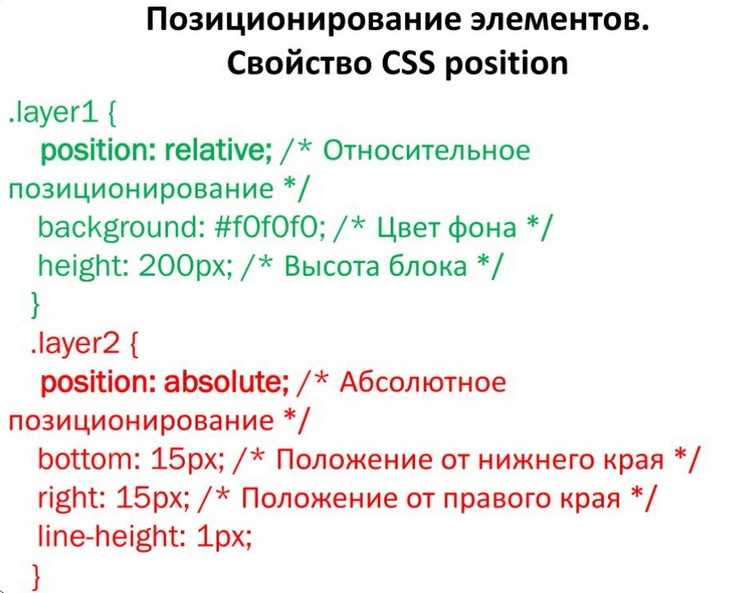
Когда элемент внутри контейнера имеет фиксированную высоту и ширину, можно использовать margin: auto; для центрирования его по вертикали и горизонтали. Для этого контейнеру необходимо задать позиционирование.
.container {
position: relative;
height: 200px;
}
.element {
width: 100px;
height: 50px;
margin: auto;
}
Это решение работает, если элемент имеет фиксированные размеры и не изменяется в зависимости от содержимого.
Как центрировать элементы с разными размерами
Центрирование элементов с разными размерами требует учета как вертикального, так и горизонтального выравнивания. Рассмотрим методы, которые эффективно работают с элементами, имеющими различные размеры.
1. Использование Flexbox
Flexbox адаптируется под элементы с разными размерами, выравнивая их по центру родительского контейнера. Для этого достаточно задать контейнеру display: flex; и использовать justify-content: center; для горизонтального выравнивания, и align-items: center; для вертикального.
.container {
display: flex;
justify-content: center;
align-items: center;
height: 200px;
}
Этот метод подходит для элементов с разной шириной и высотой, так как Flexbox автоматически адаптирует их расположение в контейнере.
2. Использование Grid
CSS Grid позволяет централизовать элементы независимо от их размеров. С помощью display: grid; и свойства place-items: center; можно быстро выровнять элементы по центру как по горизонтали, так и по вертикали.
.container {
display: grid;
place-items: center;
height: 200px;
}
Этот метод отлично работает для любых элементов, включая текст, изображения и другие блоки с разными размерами.
3. Использование margin: auto
Если элементы имеют фиксированные размеры, можно использовать margin: auto; для их центрирования по горизонтали. Для вертикального центрирования нужно указать фиксированную высоту для родительского элемента.
| Элемент | Ширина | Результат |
|---|---|---|
| Блок с фиксированной шириной | 300px | Центрируется по горизонтали |
| Блок с фиксированной шириной и высотой | 300px | Центрируется по вертикали и горизонтали |
| Блок с динамическими размерами | auto | Центрируется только по горизонтали |
Пример:
.container {
height: 200px;
}
.element {
width: 300px;
margin: auto;
}
Этот метод работает, если элементы имеют фиксированную ширину. Для более гибкого центрирования рекомендуется использовать Flexbox или Grid.
4. Использование position и transform
Для точного центрирования элементов с разными размерами можно использовать абсолютное позиционирование в сочетании с трансформациями. Это особенно полезно, когда размеры элементов могут изменяться.
.container {
position: relative;
height: 200px;
}
.element {
position: absolute;
top: 50%;
left: 50%;
transform: translate(-50%, -50%);
}
Этот метод центрирует элемент, смещая его на 50% от ширины и высоты контейнера, что позволяет точно выровнять его в центре.
Вопрос-ответ:
Как центрировать блок с текстом по горизонтали в CSS?
Для горизонтального центрирования текста внутри блока используется свойство text-align: center;. Это свойство применяется к контейнеру, и выравнивает текст по центру горизонтально. Пример:
Как центрировать элемент по вертикали, если его размеры известны?
Для вертикального центрирования элемента с фиксированными размерами можно использовать свойство line-height, равное высоте контейнера. Это работает только для однострочного текста в блоках с известной высотой. Пример:
Как центрировать элемент, если его размеры неизвестны?
Для центрирования элементов с неизвестными размерами лучше использовать Flexbox или Grid. Эти методы адаптируются под любые размеры контента. Например, с помощью Flexbox:
Как центрировать элемент с помощью margin: auto?
Чтобы центрировать элемент с фиксированной шириной по горизонтали, можно использовать свойство margin: auto;. Для вертикального центрирования нужно задать контейнеру фиксированную высоту. Пример:
Как центрировать элемент с помощью position и transform?
Для точного центрирования элемента можно использовать абсолютное позиционирование в сочетании с трансформациями. Для этого задаём элементу position: absolute; и смещаем его на 50% от верхнего и левого края контейнера с помощью transform: translate(-50%, -50%);. Пример:

 Загрузка...



