Просмотр CSS кода сайта может быть полезен как для разработчиков, так и для обычных пользователей, желающих понять, как стили влияют на внешний вид веб-страницы. Существует несколько способов получить доступ к этим данным, и каждый из них подходит для разных целей. Важно понимать, что CSS код, который применяется к странице, может быть связан с множеством внешних файлов, что делает анализ стилизации порой сложным процессом.
Инструменты разработчика – это первое, что стоит использовать. Они позволяют не только увидеть подключенные стили, но и изменять их прямо в браузере для тестирования визуальных изменений. Практически каждый современный браузер предоставляет такую возможность, и это удобный способ быстро анализировать сайт без необходимости скачивать дополнительные утилиты.
Кроме того, часто на сайте используются внешние файлы стилей, которые могут быть сжаты или объединены в один файл. В таком случае полезно использовать вкладку «Network» в инструментах разработчика для отслеживания всех запросов и загрузки файлов, что позволяет понять, какие именно стили применяются и откуда они загружаются.
Чтобы эффективно работать с CSS, необходимо освоить несколько приемов: начиная с использования инструмента «Elements» для поиска конкретных элементов и их стилей и заканчивая установкой расширений для браузеров, которые могут помочь в более глубоком анализе кода. С помощью этих инструментов можно не только просматривать код, но и вносить изменения для улучшения восприятия страницы.
Использование инструментов разработчика в браузере
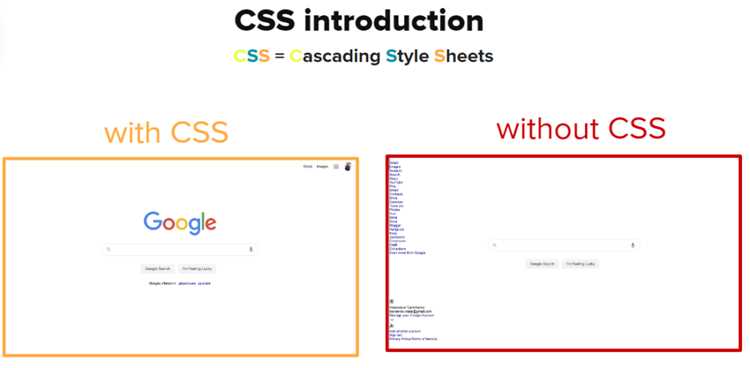
Основные возможности инструментов разработчика для работы с CSS:
- Вкладка «Elements» – позволяет исследовать HTML-разметку страницы, а также просматривать все примененные к элементам CSS-стили. Выделив элемент, можно увидеть его стили в правой части окна, включая наследуемые и переопределенные правила.
- Редактирование стилей в реальном времени – в инструменте можно изменять значения CSS-свойств прямо в браузере и моментально видеть изменения на странице. Это удобный способ тестировать визуальные изменения без необходимости редактировать файлы на сервере.
- Подсветка элементов – при наведении курсора на CSS-правила в инспекторе, выделяется соответствующий элемент на странице, что помогает быстро понять, какие стили применяются к тому или иному компоненту.
- Фильтрация CSS-свойств – в DevTools можно легко фильтровать стили, показывая только те, которые относятся к конкретным аспектам (например, только для позиционирования или размеров). Это упрощает поиск нужных данных, если на странице применяется множество стилей.
- Работа с псевдоклассами – можно тестировать поведение элементов при наведении, фокусировке и других состояниях, добавляя псевдоклассы, такие как :hover, :active или :focus, прямо в DevTools.
Каждый браузер имеет свои особенности в интерфейсе инструментов разработчика, однако основные возможности остаются схожими. Например, в Google Chrome и Firefox эти инструменты могут предоставлять подробную информацию о загруженных стилях, а в Safari есть опция работы с Web Inspector для macOS.
Использование инструментов разработчика помогает не только для анализа, но и для отладки CSS. С их помощью можно выявить ошибки, увидеть, какие стили не применяются из-за конфликтов, а также экспериментировать с внешним видом сайта без изменения исходного кода.
Как открыть исходный код страницы через браузер
| Браузер | Как открыть исходный код |
|---|---|
| Google Chrome | Нажмите правой кнопкой мыши на странице и выберите «Просмотреть исходный код» или используйте сочетание клавиш Ctrl+U. |
| Mozilla Firefox | Нажмите правой кнопкой мыши на странице и выберите «Просмотреть исходный код страницы» или используйте сочетание клавиш Ctrl+U. |
| Microsoft Edge | Щелкните правой кнопкой мыши и выберите «Просмотреть исходный код страницы» или используйте сочетание клавиш Ctrl+U. |
| Safari | Перейдите в меню «Разработка» и выберите «Показать исходный код страницы», или используйте сочетание клавиш Cmd+Option+U. |
После открытия исходного кода страницы, вы увидите весь HTML-код вместе с подключенными внешними CSS файлами через теги <link>. Для того чтобы найти стили, можно воспользоваться функцией поиска в браузере (обычно Ctrl+F) и искать по ключевому слову «css» или «style».
Однако важно помнить, что данный метод позволяет только просмотреть HTML и ссылки на CSS файлы. Для более детального анализа стилей, таких как встраиваемые стили или изменения через JavaScript, лучше использовать инструменты разработчика.
Просмотр CSS через вкладку «Elements» в DevTools
Вкладка «Elements» в инструментах разработчика (DevTools) предоставляет удобный способ для просмотра и редактирования CSS стилей, примененных к отдельным элементам страницы. Это один из самых эффективных инструментов для анализа внешнего вида веб-страницы в реальном времени.
Чтобы начать работать с вкладкой «Elements», выполните следующие шаги:
- Откройте инструменты разработчика, нажав F12 или правой кнопкой мыши выбрав «Инспектировать» (для большинства браузеров).
- Перейдите во вкладку «Elements», где отображается HTML-разметка страницы.
- Выберите элемент, который хотите исследовать, щелкнув по нему в разметке или прямо на самой странице. Элемент будет подсвечен на странице, и его HTML-код будет выделен в инспекторе.
После выбора элемента в правой части окна DevTools появится панель с примененными к этому элементу CSS стилями. Здесь можно увидеть:
- Примененные стили – все CSS правила, которые действуют на выбранный элемент, будут перечислены в порядке приоритетности.
- Наследуемые стили – стили, унаследованные от родительских элементов. Это поможет понять, как наследование влияет на внешний вид элемента.
- Переопределенные стили – если на элемент применяются несколько правил, одно из которых перекрывает другое, то DevTools покажет это с пометкой, что стиль был переопределен.
- Отсутствующие или неверные стили – если правило CSS не применяется, оно будет зачеркнуто, что позволяет быстро выявить ошибки в коде.
Чтобы отредактировать стили, просто щелкните на значении свойства и измените его. Это изменение будет видно немедленно на странице. Такие изменения являются временными и исчезают после обновления страницы.
Кроме того, в вкладке «Elements» можно также добавить новые CSS свойства, удалять или изменять существующие. Это особенно полезно для быстрого тестирования визуальных изменений без необходимости редактировать код на сервере.
Как найти и просмотреть подключенные CSS файлы

Для того чтобы просмотреть все CSS файлы, подключенные к веб-странице, можно использовать несколько подходов. Каждый из них позволит вам получить доступ к внешним стилям, которые влияют на внешний вид сайта.
Самый прямой способ – это поиск ссылок на CSS файлы в исходном коде страницы:
- Откройте исходный код страницы, используя сочетание клавиш Ctrl+U или через правую кнопку мыши, выбрав «Просмотреть исходный код».
- В коде ищите теги <link>, которые указывают на подключенные CSS файлы. Пример:
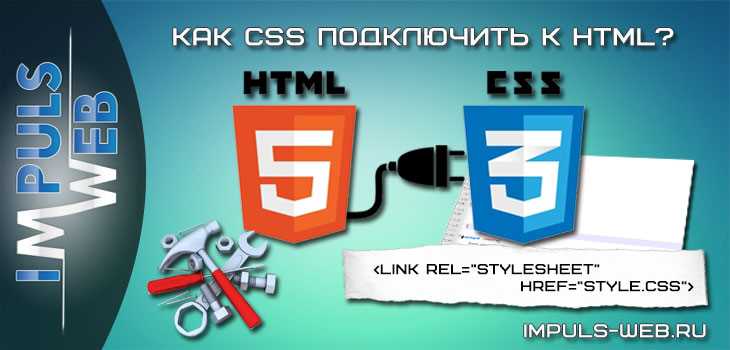
<link rel="stylesheet" href="styles.css">
- Если на странице используется несколько CSS файлов, каждый будет указан в своем теге <link>. Обратите внимание на атрибут href, который указывает путь к файлу.
Еще один способ – это использование вкладки «Network» в инструментах разработчика:
- Откройте инструменты разработчика, нажав F12, и перейдите на вкладку «Network».
- Обновите страницу (F5), чтобы увидеть все запросы, которые браузер делает при загрузке страницы.
- Отфильтруйте запросы по типу «CSS», чтобы отобразить только файлы стилей. В этом списке будут все загруженные CSS файлы, включая внешние стили и библиотеки.
Для просмотра содержимого подключенных файлов можно открыть их через ссылку в исходном коде или выбрать нужный файл на вкладке «Network» и перейти к нему. В этом случае вы сможете увидеть полное содержимое стилей, а также быстро оценить, какие правила и классы применяются на странице.
Работа с вкладкой «Network» для отслеживания загрузки стилей
Вкладка «Network» в инструментах разработчика позволяет отслеживать все ресурсы, загружаемые при открытии страницы, включая CSS файлы. Этот инструмент полезен для анализа, когда и какие стили были загружены, а также для проверки, нет ли ошибок при их загрузке.
Чтобы использовать вкладку «Network» для отслеживания загрузки стилей, выполните следующие шаги:
- Откройте инструменты разработчика (нажмите F12 или правой кнопкой мыши выберите «Инспектировать»).
- Перейдите на вкладку «Network».
- Обновите страницу (нажмите F5), чтобы начать отслеживание всех запросов, которые браузер выполняет при загрузке.
- В фильтре типов ресурсов выберите «CSS», чтобы отобразить только запросы на загрузку файлов стилей.
После того как страница будет обновлена, вы увидите список всех загруженных CSS файлов. Каждое подключение будет отображено с подробной информацией:
- Имя файла – название и путь к загружаемому CSS файлу.
- Статус ответа – код ответа сервера (например, 200 означает успешную загрузку, а 404 – файл не найден).
- Время загрузки – сколько времени потребовалось на загрузку каждого файла.
- Размер файла – размер каждого CSS файла, что помогает оценить производительность страницы.
Если вы хотите проверить, почему определенные стили не применяются или загружаются с ошибками, просто обратите внимание на соответствующие запросы в списке. Например, если файл не загружается (статус 404), это может указывать на ошибку в пути к файлу или его отсутствие на сервере.
Кроме того, вкладка «Network» позволяет вам увидеть, какие стили загружаются асинхронно или через внешние серверы (например, стили с CDN). Это может быть полезно для анализа производительности и выявления узких мест в загрузке страницы.
Использование расширений для анализа CSS
Расширения для браузеров могут значительно упростить процесс анализа CSS кода сайта, предлагая дополнительные функции для удобного просмотра и работы с стилями. Они позволяют не только быстро находить и анализировать CSS файлы, но и тестировать изменения без необходимости вручную редактировать код.
Некоторые популярные расширения для анализа CSS:
- CSSViewer (для Google Chrome и Firefox) – это расширение позволяет быстро просматривать стили выбранного элемента на странице. Оно показывает информацию о шрифтах, цветах, отступах и других свойствах стиля, примененных к элементу. CSSViewer удобен для начинающих, так как позволяет в один клик получить все необходимые данные о CSS элемента.
- Stylebot (для Google Chrome) – расширение, которое позволяет не только просматривать, но и редактировать CSS в реальном времени. Оно идеально подходит для тестирования различных изменений и визуальных настроек на сайте без необходимости доступа к исходному коду.
- Web Developer (для Google Chrome и Firefox) – многофункциональное расширение, которое позволяет работать с различными аспектами веб-страниц. Оно включает инструменты для анализа и изменения стилей, а также предоставляет функции для включения/выключения CSS, JavaScript и других элементов страницы.
- Stylish (для Google Chrome и Firefox) – расширение, которое позволяет создавать и применять пользовательские стили к любому сайту. Stylish можно использовать для быстрого изменения внешнего вида сайта, а также для тестирования CSS в реальном времени.
Расширения удобно использовать, если вам нужно работать с сайтом, не прибегая к инструментам разработчика или если вы хотите сделать изменения, которые сразу отображаются на странице. Многие из этих расширений предоставляют простой интерфейс и позволяют мгновенно увидеть, как изменения CSS влияют на внешний вид сайта.
Кроме того, расширения часто предлагают дополнительные функции, такие как экспорт стилей, создание пользовательских шаблонов или сохранение изменений для дальнейшего использования. Это может быть полезно для более глубокой работы с CSS и для создания нестандартных визуальных эффектов на страницах.
Просмотр CSS через онлайн-инструменты и сервисы
Онлайн-инструменты и сервисы предоставляют удобные способы для быстрого анализа и просмотра CSS кода сайта, без необходимости установки дополнительных программ. Эти ресурсы идеально подходят для тех, кто хочет быстро получить доступ к стилям сайта без глубоких технических навыков.
Некоторые полезные онлайн-инструменты для просмотра CSS:
- CSS Scan – это онлайн-сервис, который позволяет быстро сканировать и просматривать CSS стиль любого элемента на странице. С помощью расширения для браузера вы можете кликнуть на элемент и мгновенно увидеть все примененные к нему стили, включая цвета, шрифты и отступы.
- CodePen – популярная онлайн-платформа для разработки и обмена веб-контентом. Она позволяет просматривать и редактировать CSS в реальном времени. С помощью CodePen можно загружать HTML и CSS код и экспериментировать с ними в браузере без необходимости развертывать локальную среду.
- JSFiddle – аналогичный инструмент, как и CodePen, но с дополнительными возможностями для работы с JavaScript. JSFiddle предоставляет удобный интерфейс для совместной работы и тестирования CSS-стилей вместе с другими технологиями веб-разработки.
- Stylizer – это онлайн-редактор для анализа и модификации CSS, который предоставляет визуальный интерфейс для работы с сайтами. Stylizer позволяет загружать веб-страницы и просматривать их стили в удобном формате, а также редактировать их на лету.
Для того чтобы использовать эти инструменты, достаточно ввести URL сайта или загрузить страницу. Онлайн-сервисы предоставляют удобный способ просматривать, тестировать и редактировать CSS код без необходимости изменять исходные файлы на сервере.
Многие из этих сервисов предлагают функции для экспорта и импорта стилей, что делает их полезными для копирования и внедрения стилей на другие сайты или проекты. Это позволяет использовать их как дополнительные средства для тестирования и обучения работе с CSS.
Как изменить CSS на лету для тестирования изменений

Для изменения CSS на лету можно использовать следующие методы:
- Использование вкладки «Elements» в DevTools:
- Откройте инструменты разработчика (нажмите F12 или правой кнопкой мыши выберите «Инспектировать»).
- Перейдите в раздел «Elements», где отображается структура HTML страницы.
- Выберите элемент, который хотите изменить, и в правой части панели DevTools перейдите в раздел «Styles».
- В «Styles» вы увидите все стили, примененные к элементу. Чтобы изменить стиль, кликните на значение свойства и введите новое. Изменения будут отображаться немедленно.
- Редактирование CSS через вкладку «Sources»:
- Перейдите во вкладку «Sources» и откройте CSS файл, который загружается на странице.
- Найдите нужный стиль и измените его прямо в браузере. Все изменения будут видны на странице сразу, но они исчезнут после обновления.
- Использование расширений для браузера:
- Используйте расширения типа Stylus или Stylebot, которые позволяют редактировать и применять CSS прямо в браузере. С помощью таких инструментов можно быстро изменить стили и протестировать их на сайте, не вмешиваясь в исходный код.
Каждый из этих методов позволяет быстро и удобно тестировать изменения в CSS. Они полезны при разработке новых функций, отладке стилистических проблем или оптимизации дизайна сайта. Редактируя CSS на лету, вы получаете мгновенную обратную связь, что помогает лучше понять, как определенные изменения влияют на внешний вид страницы.
Вопрос-ответ:
Как я могу найти CSS код, который используется на конкретной странице сайта?
Для того чтобы найти CSS код на странице, можно использовать инструменты разработчика в браузере. Например, в Google Chrome нажмите правую кнопку мыши на элементе и выберите «Инспектировать» или используйте сочетание клавиш Ctrl+Shift+I. В открывшемся окне найдите вкладку «Elements», где отображаются HTML элементы. На правой панели можно увидеть все примененные стили, а также отредактировать их в реальном времени.
Можно ли просмотреть и редактировать CSS код на сайте без изменения исходного кода?
Да, это возможно с помощью инструментов разработчика, которые позволяют изменять стили прямо на странице. Вы можете открыть DevTools, выбрать элемент и отредактировать его стили в разделе «Styles». Все изменения будут отображаться немедленно, но они исчезнут после обновления страницы. Для постоянных изменений можно использовать расширения для браузера, такие как Stylus или Stylebot, которые позволяют сохранять изменения CSS для конкретного сайта.
Какие инструменты браузера помогут мне просматривать подключенные CSS файлы?
Для просмотра подключенных CSS файлов используйте вкладку «Network» в инструментах разработчика. В этой вкладке можно фильтровать запросы по типу ресурса, выбрав «CSS». Таким образом, вы увидите все CSS файлы, которые загружаются на страницу. Также можно найти их через исходный код страницы, открыв его с помощью правой кнопки мыши и выбрав «Просмотреть исходный код». В коде будут указаны все подключенные CSS файлы через теги <link>.
Как можно быстро протестировать изменения в CSS на сайте без доступа к его исходному коду?
Для быстрого тестирования изменений в CSS используйте вкладку «Elements» в инструментах разработчика браузера. Просто откройте DevTools, выберите элемент на странице и отредактируйте его стили в панели «Styles». Изменения будут мгновенно видны на странице, что позволяет проверить, как они влияют на внешний вид без необходимости вносить изменения в исходный код сайта.
Какие расширения для браузеров помогут мне анализировать и изменять CSS на сайте?
Для анализа и изменения CSS на лету можно использовать расширения, такие как CSSViewer, Stylebot и Stylus. CSSViewer позволяет быстро просматривать стили элемента, а Stylebot и Stylus дают возможность редактировать и сохранять изменения CSS в реальном времени. Эти расширения позволяют вам работать с любым сайтом, изменяя стили без необходимости вносить изменения в код напрямую.
Как найти и просмотреть CSS код, примененный к определенному элементу на веб-странице?
Для того чтобы просмотреть CSS код, примененный к конкретному элементу на веб-странице, откройте инструменты разработчика в вашем браузере (например, нажмите F12 или правой кнопкой мыши выберите «Инспектировать» на нужном элементе). Перейдите на вкладку «Elements», где будет отображен HTML код страницы. В правой части панели в разделе «Styles» вы сможете увидеть все стили, примененные к выбранному элементу, а также изменить их в реальном времени. Это позволяет сразу оценить влияние изменений на внешний вид элемента.

 Загрузка...