Расположение блоков рядом – одна из базовых задач при верстке сайтов. В CSS существует несколько способов добиться этого, и каждый метод имеет свои особенности. В этой статье рассмотрим наиболее популярные и практичные подходы, которые можно использовать в зависимости от ситуации.
Для простого расположения двух блоков рядом друг с другом чаще всего применяются такие свойства, как flexbox, grid и float. Эти методы позволяют легко управлять расположением элементов на странице без необходимости использовать сторонние библиотеки или сложные конструкции.
Flexbox и Grid предоставляют гибкие и мощные инструменты для верстки, позволяя организовать не только горизонтальное, но и вертикальное выравнивание. Они значительно упрощают задачи, которые раньше решались через сложные таблицы или позиционирование. Например, flexbox идеально подходит для выравнивания элементов по горизонтали с возможностью равномерного распределения пространства между ними.
С другой стороны, float – это более старый метод, который, несмотря на свою ограниченность, все еще используется в некоторых случаях, например, для обтекания текста изображениями. Важно понимать, когда использовать тот или иной метод, чтобы избежать трудностей в поддержке и адаптивности дизайна.
Использование Flexbox для выравнивания блоков
Flexbox позволяет легко располагать два блока рядом с помощью нескольких строк кода. Чтобы создать флекс-контейнер, достаточно установить свойство display: flex для родительского элемента. Это автоматически превращает все дочерние элементы в флекс-элементы, которые будут выстраиваться в одну строку по умолчанию.
Пример базовой структуры:
.container {
display: flex;
}
Для корректного выравнивания двух блоков можно использовать свойство justify-content, которое управляет распределением пространства между элементами. Если необходимо, чтобы блоки были равномерно размещены по ширине, используйте justify-content: space-between. Это распределяет элементы по доступному пространству, оставляя равные промежутки между ними.
.container {
display: flex;
justify-content: space-between;
}
Для выравнивания блоков по центру контейнера примените justify-content: center. В таком случае блоки будут располагаться посередине с равными отступами слева и справа.
.container {
display: flex;
justify-content: center;
}
Если нужно изменить вертикальное выравнивание, используйте свойство align-items. Например, для выравнивания блоков по центру контейнера по вертикали подойдет align-items: center.
.container {
display: flex;
align-items: center;
}
Для контроля над размером блоков можно использовать свойство flex, которое позволяет задать пропорции для каждого элемента в контейнере. Например, чтобы один блок занимал большую часть пространства, а другой – меньшую, установите разные значения для flex-grow.
.item1 {
flex-grow: 2;
}
.item2 {
flex-grow: 1;
}
Использование Flexbox значительно упрощает задачи по выравниванию блоков рядом, позволяя быстро и гибко изменять расположение элементов в зависимости от контекста.
Грид-система для размещения элементов в ряд
Пример простого кода для размещения двух блоков рядом:
.container {
display: grid;
grid-template-columns: repeat(2, 1fr); /* Два блока одинаковой ширины */
}
Здесь 1fr означает «одну долю доступного пространства», а repeat(2, 1fr) говорит браузеру создать две одинаковые колонки. Такой подход автоматически распределяет пространство между блоками.
Для точного контроля за отступами между блоками используется свойство gap. Например, для добавления промежутка между колонками можно использовать следующее:
.container {
display: grid;
grid-template-columns: repeat(2, 1fr);
gap: 20px; /* Отступ между элементами */
}
Если необходимо, чтобы блоки занимали разные пропорции пространства, можно задать разные значения для колонок. Например, для первого блока ширина 2 доли, для второго – 1 доля:
.container {
display: grid;
grid-template-columns: 2fr 1fr;
}
Для гибкости можно комбинировать грид-систему с другими методами, например, с медиа-запросами, чтобы адаптировать макет под разные экраны. Например, на маленьких экранах можно сделать блоки по одной колонке:
@media (max-width: 768px) {
.container {
grid-template-columns: 1fr; /* Один блок в строке */
}
}
Грид-система предоставляет широкий набор инструментов для гибкой настройки макета и точного выравнивания элементов. Она идеально подходит для сложных и адаптивных версток, где важна точность размещения элементов.
Метод float для старых версий браузеров
Метод float используется для обтекания элементов текстом или для размещения блоков рядом друг с другом. Этот метод особенно актуален для старых версий браузеров, где Flexbox и Grid могли быть недостаточно поддерживаемыми или не поддерживаться вовсе.
Чтобы расположить два блока рядом с помощью float, необходимо применить свойство float к каждому из элементов. Например, для размещения двух блоков в ряд с одинаковой шириной, достаточно задать свойство float: left для обоих элементов.
.block1, .block2 {
float: left;
width: 48%; /* Блоки занимают почти половину ширины контейнера */
margin-right: 4%; /* Отступ между блоками */
}
Однако метод float имеет несколько недостатков. Во-первых, элементы после использования float выходят за пределы обычного потока документа, что может привести к нарушениям в структуре страницы, особенно если родительский контейнер не «очистить». Для исправления этой проблемы применяют технику очистки потока с помощью псевдоэлемента ::after.
.container::after {
content: "";
clear: both;
display: block;
}
Этот код добавляет невидимый элемент после всех плавающих блоков, что возвращает нормальное поведение родительского элемента, предотвращая его сжатие.
Метод float также не имеет гибкости для вертикального выравнивания блоков, что требует дополнительных усилий. В случае с Flexbox и Grid такие задачи решаются гораздо проще и быстрее, но для совместимости с устаревшими браузерами использование float остается актуальным.
Свойство display: inline-block для блоков рядом

Свойство display: inline-block позволяет размещать блоки рядом, при этом сохраняя их блочное поведение. В отличие от обычных блоков, элементы с этим свойством ведут себя как строчные элементы, но сохраняют возможность задавать размеры и отступы.
Чтобы разместить два блока рядом, достаточно установить display: inline-block для каждого из них. При этом они будут выстраиваться в одну строку, как строчные элементы, но сохранят свои размеры и свойства, характерные для блоков.
.block1, .block2 {
display: inline-block;
width: 48%; /* Устанавливаем ширину блоков */
margin-right: 4%; /* Отступ между блоками */
}
Это решение подходит для простых случаев, когда нужно расположить два или несколько элементов в ряд с фиксированными размерами. Важно учитывать, что между блоками появляется небольшой пробел, вызванный пробелами в разметке HTML. Чтобы избежать этого, можно либо удалить пробелы между элементами в коде, либо использовать свойство font-size: 0 на родительском контейнере.
.container {
font-size: 0; /* Убираем пробелы между inline-block элементами */
}
.block1, .block2 {
font-size: 16px; /* Восстанавливаем стандартный размер шрифта для блоков */
}
Этот метод удобен, если не требуется сложное выравнивание или динамическая адаптация. Однако при использовании inline-block важно помнить о ограничениях, связанных с вертикальным выравниванием. Блоки выстраиваются по базовой линии, что может привести к неравномерному расположению элементов, если их содержимое имеет разную высоту. Чтобы выровнять блоки по верхнему краю, можно использовать свойство vertical-align: top.
.block1, .block2 {
vertical-align: top;
}
Свойство display: inline-block остается полезным для простых задач, особенно если требуется поддержка старых браузеров или обеспечение совместимости с устаревшими версиями CSS.
Применение margin для регулировки расстояния между блоками
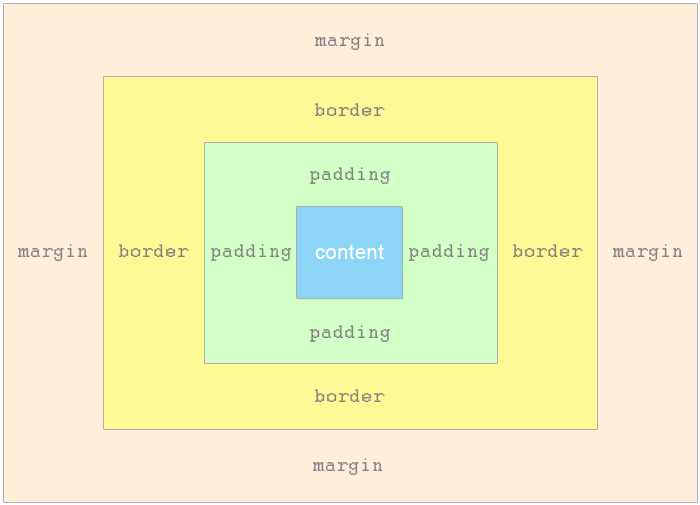
Свойство margin используется для установки отступов между элементами на странице. При размещении блоков рядом оно позволяет точно контролировать расстояние между ними. Важно понимать, как правильно использовать margin для достижения нужного эффекта.
Для двух блоков, расположенных рядом, можно применить отступы с помощью margin-right для первого блока или margin-left для второго. Пример:
.block1 {
margin-right: 20px; /* Отступ между блоками */
}
.block2 {
margin-left: 20px; /* Альтернативное решение */
}
Также можно задать одинаковые отступы для обоих блоков с помощью свойства margin сразу для двух блоков, используя следующее:
.block1, .block2 {
margin: 0 20px; /* Отступы по горизонтали */
}
Важный момент: при использовании margin для регулировки расстояний между блоками стоит учитывать модель «сжатия» маргинов. Когда два блока с соседними маргинами сталкиваются, CSS выбирает больший из них и игнорирует меньший. Этот эффект называется «margin collapse». Чтобы избежать этого, можно использовать дополнительные контейнеры или задать внутренние отступы (padding) для блоков.
Для точной настройки отступов между блоками, расположенными в ряд, также может быть полезно использование свойства margin-top или margin-bottom, если нужно управлять вертикальными отступами:
.block1 {
margin-top: 10px; /* Отступ сверху */
}
.block2 {
margin-bottom: 10px; /* Отступ снизу */
}
Если блоки должны иметь фиксированное расстояние между собой на всех устройствах, рекомендуется использовать единицы измерения, такие как пиксели (px) или проценты (%), в зависимости от контекста. Использование em или rem позволяет сделать отступы пропорциональными размеру шрифта, что может быть полезно для адаптивной верстки.
С помощью правильного применения margin можно точно регулировать расстояние между блоками, что позволяет легко контролировать внешний вид страницы и достигать нужной структуры.
Как использовать position: absolute для фиксированных блоков
Свойство position: absolute позволяет разместить блоки вне нормального потока документа, что делает их позиционирование более гибким. Это свойство используется, когда необходимо разместить элементы в фиксированном месте относительно их ближайшего позиционированного предка, например, родительского контейнера с position: relative.
Чтобы разместить два блока рядом с помощью position: absolute, сначала создайте контейнер с position: relative, который будет служить основой для абсолютного позиционирования дочерних элементов. Затем примените position: absolute к каждому блоку, указывая их точные координаты с помощью свойств top, left, right или bottom.
.container {
position: relative; /* Контейнер с относительным позиционированием */
}
.block1, .block2 {
position: absolute; /* Абсолютное позиционирование блоков */
}
.block1 {
top: 0;
left: 0; /* Размещение первого блока в верхнем левом углу контейнера */
}
.block2 {
top: 0;
left: 50%; /* Размещение второго блока на 50% от левой границы контейнера */
transform: translateX(-50%); /* Выравнивание второго блока по центру */
}
Этот метод позволяет точно позиционировать элементы относительно контейнера. В данном примере второй блок будет размещен рядом с первым, начиная с половины ширины контейнера, при этом его центр будет совпадать с центром.
При использовании position: absolute важно помнить, что блоки с этим свойством не влияют на поток документа. Это означает, что другие элементы страницы не будут учитывать их размеры при построении макета, что может вызвать нежелательные перекрытия. Для решения этой проблемы можно добавить дополнительные отступы или использовать z-index, чтобы управлять слоями элементов.
Для динамичного позиционирования блоков в зависимости от размеров контейнера можно комбинировать position: absolute с медиазапросами. Например, при уменьшении ширины экрана можно изменять координаты блоков, чтобы они оставались на нужном месте:
@media (max-width: 768px) {
.block1 {
left: 10px; /* Смещение блока на 10px от левой границы */
}
.block2 {
left: 10px; /* Смещение второго блока */
}
}
Использование position: absolute идеально подходит для фиксированных блоков, таких как меню, всплывающие окна или другие элементы, которые должны быть расположены в определенных координатах. Однако стоит учитывать, что этот метод не подходит для элементов, которые должны следовать в потоке документа или для адаптивной верстки, где требуется гибкое изменение структуры страницы.
Размещение блоков с помощью CSS Multi-column
Свойство column-count из CSS Multi-column позволяет разделить блоки на несколько колонок, что удобно для создания макетов с несколькими вертикальными колонками. Этот метод полезен для размещения контента в виде нескольких столбцов, таких как текст, изображения или даже другие блоки.
Для размещения двух блоков рядом с помощью Multi-column достаточно использовать контейнер с свойствами column-count или column-width. Например, чтобы создать два блока рядом, нужно задать контейнеру два столбца:
.container {
column-count: 2; /* Разделение контейнера на два столбца */
column-gap: 20px; /* Отступ между колонками */
}
Этот код разделит блоки внутри контейнера на два столбца. Каждый блок будет занимать один столбец, а расстояние между ними будет контролироваться через column-gap.
Если важно, чтобы ширина колонок была одинаковой, можно использовать свойство column-width. Оно позволяет задать минимальную ширину для каждого столбца, а браузер автоматически будет управлять количеством столбцов в зависимости от доступного пространства:
.container {
column-width: 200px; /* Минимальная ширина для каждого столбца */
column-gap: 20px; /* Отступ между столбцами */
}
Важно учитывать, что метод multi-column работает только для контента, который может быть разделен на колонки, и не подходит для всех типов макетов. Например, если необходимо точно контролировать расположение блоков с фиксированными размерами, лучше использовать другие методы, такие как flexbox или grid.
Для динамических макетов можно использовать медиазапросы, чтобы адаптировать количество колонок в зависимости от размера экрана:
@media (max-width: 768px) {
.container {
column-count: 1; /* Один столбец на мобильных устройствах */
}
}
Использование CSS Multi-column идеально подходит для контента, где блоки могут быть размещены вертикально и должны быть равномерно распределены по колонкам, например, для создания газетных макетов или разделения текста на несколько столбцов.
Управление порядком блоков с помощью flex-direction
Свойство flex-direction из CSS Flexbox позволяет управлять направлением расположения элементов внутри контейнера. Это свойство определяет, как элементы будут выстраиваться в строку или столбец. Использование flex-direction удобно, когда нужно изменить порядок блоков без изменения HTML-разметки.
Свойство flex-direction принимает следующие значения:
| Значение | Описание |
|---|---|
| row | Элементы располагаются по горизонтали (по умолчанию). Блоки идут слева направо. |
| row-reverse | Элементы располагаются по горизонтали, но в обратном порядке (справа налево). |
| column | Элементы располагаются по вертикали (сверху вниз). |
| column-reverse | Элементы располагаются по вертикали, но в обратном порядке (снизу вверх). |
Для изменения порядка блоков внутри контейнера с flex-direction можно использовать, например, следующее решение:
.container {
display: flex;
flex-direction: row-reverse; /* Элементы располагаются справа налево */
}
В случае использования row-reverse блоки внутри контейнера будут отображаться в обратном порядке, что позволяет гибко управлять их расположением. Точно так же можно менять ориентацию блоков на вертикальную с помощью column, если это необходимо для макета:
.container {
display: flex;
flex-direction: column; /* Элементы располагаются по вертикали */
}
Если же нужно, чтобы элементы располагались в вертикальной ориентации, но в обратном порядке, можно использовать column-reverse.
.container {
display: flex;
flex-direction: column-reverse; /* Элементы идут снизу вверх */
}
Этот метод управления порядком блоков с помощью flex-direction позволяет легко переставлять элементы на странице без необходимости менять их порядок в HTML-разметке, что полезно для создания адаптивных макетов и динамических интерфейсов.
Вопрос-ответ:
Как разместить два блока рядом с помощью CSS?
Для того чтобы разместить два блока рядом, можно использовать несколько подходов. Один из самых популярных методов — это использование flexbox. Для этого нужно задать родительскому элементу стиль display: flex;, а дочерним блокам можно установить соответствующие ширины. Вот пример:
Как избежать пробела между блоками при использовании display: inline-block?
Когда вы используете display: inline-block, между блоками может появляться небольшой пробел из-за пробела в HTML-разметке. Чтобы избавиться от этого пробела, можно либо удалить пробелы между элементами в HTML, либо использовать свойство font-size: 0 на родительском контейнере:
Что делать, если я хочу разместить два блока рядом, но с различной шириной?
Чтобы разместить два блока рядом с разной шириной, можно использовать как flexbox, так и float или inline-block. В случае с flexbox просто задайте разные значения ширины для каждого блока. Например:
Какие проблемы могут возникнуть при использовании position: absolute для размещения блоков рядом?
Использование position: absolute для размещения блоков рядом может привести к нескольким проблемам. Во-первых, элементы с абсолютным позиционированием выходят из нормального потока документа, и другие элементы не будут учитывать их размеры. Также может быть сложно управлять размерами и расположением элементов на разных экранах, особенно при изменении их размеров через медиазапросы. Для точного позиционирования блоков используйте следующие стили:
Как использовать flex-direction для изменения порядка блоков?
С помощью свойства flex-direction можно изменять порядок блоков в контейнере, который использует display: flex. Например, чтобы разместить элементы в колонку или изменить их порядок, можно использовать следующие значения для flex-direction: row, row-reverse, column, column-reverse.
Как задать два блока рядом друг с другом, если я использую старые браузеры?
Для старых версий браузеров, которые не поддерживают современные подходы, такие как flexbox или grid, можно использовать метод с float. Это один из классических способов расположить элементы рядом. Чтобы два блока располагались рядом, задайте родительскому контейнеру свойство overflow и используйте float для каждого блока. Пример:

 Загрузка...