Для работы с различными датчиками, модулями и другими компонентами на платформе Arduino, часто необходимы дополнительные библиотеки, которые расширяют функциональность IDE. Установка таких библиотек может показаться сложной, но в действительности этот процесс достаточно прост и не требует специальных знаний. Важно понимать, какие именно библиотеки вам нужны, а также как правильно их установить и использовать для разработки проектов.
Основной способ установки – через встроенный Менеджер библиотек в Arduino IDE. Этот инструмент позволяет быстро находить и устанавливать нужные библиотеки прямо из среды разработки. Однако есть и другие методы, например, ручная установка через файловую систему, которая пригодится, если библиотека не представлена в менеджере. В этой статье мы подробно рассмотрим все способы, чтобы вы могли выбрать наиболее удобный для себя.
Понимание процесса установки библиотек и их интеграции с проектами важно для успешной работы с Arduino. Мы рассмотрим не только способы установки, но и типичные ошибки, которые могут возникнуть в процессе, а также способы их устранения. Установка библиотеки – это первый шаг на пути к созданию более сложных и интересных проектов на платформе Arduino.
Поиск и выбор библиотеки для Arduino
Чтобы начать работать с конкретными модулями или датчиками, вам нужно правильно выбрать библиотеку. В Arduino IDE для этого предусмотрен Менеджер библиотек, который позволяет найти и установить необходимое дополнение с минимальными усилиями. Для этого перейдите в меню Инструменты → Менеджер библиотек, где можно ввести название нужной библиотеки в строку поиска. Например, если вам нужно работать с датчиком температуры DHT11, просто введите «DHT11» в поле поиска и выберите подходящую библиотеку из списка.
Важно учитывать, что не все библиотеки одинаково хорошо поддерживаются. При выборе библиотеки обращайте внимание на количество загрузок, дату последнего обновления и активность разработчиков. Эти данные помогут вам оценить актуальность и стабильность библиотеки. В большинстве случаев лучше выбрать библиотеки с высоким рейтингом и регулярными обновлениями, так как это гарантирует их совместимость с последними версиями Arduino IDE.
Если в официальном менеджере библиотек не нашли нужное дополнение, можно обратиться к сторонним источникам. Одним из таких является сайт GitHub, где разработчики часто размещают свои библиотеки. Важно помнить, что для использования библиотек с GitHub их нужно скачивать и устанавливать вручную. Следует также проверять наличие документации, чтобы понять, как правильно подключить и использовать библиотеку в проекте.
Кроме того, стоит обращать внимание на совместимость библиотек с вашей версией Arduino IDE и с версией прошивки используемой платы. Если библиотека не поддерживает вашу модель устройства или IDE, вы столкнетесь с трудностями при компиляции кода или выполнении программы.
Скачивание библиотеки с официального сайта Arduino
Если нужная библиотека не доступна через Менеджер библиотек в Arduino IDE, её можно скачать с официального сайта Arduino. Для этого перейдите на страницу Arduino Libraries (https://www.arduino.cc/en/Reference/Libraries), где представлен список популярных библиотек. Воспользуйтесь поисковой строкой, чтобы найти нужное дополнение по названию или категории.
После того как вы нашли нужную библиотеку, обычно на её странице есть ссылка на архив с файлом .zip, который содержит исходные файлы. Для скачивания просто нажмите на эту ссылку и сохраните файл на вашем компьютере.
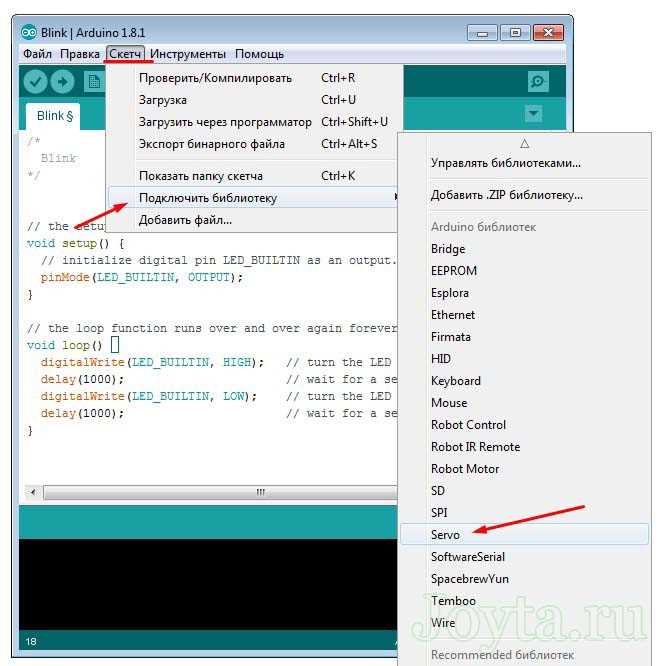
После загрузки архива с библиотекой, перейдите в Arduino IDE и выберите Скетч → Подключить библиотеку → Добавить .ZIP библиотеку. Укажите путь к загруженному архиву и подтвердите установку. Библиотека будет добавлена в IDE, и вы сможете использовать её в своих проектах.
Важно, чтобы структура архива была правильной – внутри должен быть основной каталог библиотеки с файлами .h и .cpp. Если архив содержит дополнительные папки или файлы, которые не относятся непосредственно к библиотеке, их следует игнорировать при установке.
Установка библиотеки через менеджер библиотек в Arduino IDE
Для установки библиотеки через менеджер библиотек в Arduino IDE откройте программу и перейдите в меню Инструменты → Менеджер библиотек. В появившемся окне менеджера библиотек вы увидите строку поиска, где можно ввести название библиотеки, которую вы хотите установить.
После того как вы нашли нужную библиотеку, рядом с её названием будет кнопка Установить. Нажмите на неё, и IDE автоматически загрузит и установит библиотеку. В процессе установки вам не нужно выполнять дополнительные шаги – все файлы будут размещены в нужной директории и готовы к использованию.
Чтобы убедиться в успешной установке, можно проверить, появилась ли библиотека в меню Скетч → Подключить библиотеку. Если библиотека установлена правильно, она будет отображаться в списке доступных библиотек.
Также стоит отметить, что в процессе установки библиотеки через менеджер IDE автоматически устанавливаются все необходимые зависимости, если они требуются. Это облегчает работу, так как вам не нужно искать и загружать дополнительные файлы.
Ручная установка библиотеки через папку Arduino
Если библиотека недоступна через Менеджер библиотек или вы хотите установить её вручную, используйте следующий метод через папку Arduino. Для этого выполните несколько простых шагов:
- Скачайте библиотеку в формате .zip с официального сайта или другого источника.
- Распакуйте архив с библиотекой в удобное место на вашем компьютере.
- Перейдите в папку Документы → Arduino → libraries на вашем компьютере. Если папка libraries не существует, создайте её вручную.
- Переместите распакованные файлы библиотеки в папку libraries. Важно, чтобы библиотека была в отдельной папке, содержащей файлы .h и .cpp.
- Перезапустите Arduino IDE, чтобы программа обнаружила новую библиотеку.
После перезапуска IDE вы сможете подключить установленную библиотеку через меню Скетч → Подключить библиотеку → Имя вашей библиотеки.
Если библиотека содержит примеры кода, они будут доступны в меню Файл → Примеры → Имя вашей библиотеки.
Этот метод подходит для библиотек, которые не представлены в Менеджере библиотек, или для использования пользовательских библиотек, скачанных с GitHub или других ресурсов.
Проверка правильности установки библиотеки в Arduino IDE

После установки библиотеки в Arduino IDE важно убедиться, что процесс прошел успешно и библиотека готова к использованию. Для этого выполните следующие шаги:
- Откройте Arduino IDE и перейдите в меню Скетч → Подключить библиотеку. Найдите в списке вашу установленную библиотеку. Если она отображается, значит, установка прошла успешно.
- Проверьте наличие примеров, поставляемых с библиотекой. Для этого выберите Файл → Примеры → Имя вашей библиотеки. Если примеры доступны, значит, библиотека была установлена правильно.
- Попробуйте использовать функции библиотеки в своем проекте. Для этого создайте новый скетч и подключите библиотеку с помощью #include <имя_библиотеки.h>. Если компиляция прошла без ошибок, библиотека установлена корректно.
Если IDE не находит библиотеку, убедитесь, что она была размещена в правильной папке (Documents → Arduino → libraries) и что структура файлов соответствует требованиям. В случае проблем с установкой через Менеджер библиотек проверьте подключение к интернету и обновите IDE до последней версии.
Использование установленной библиотеки в проекте Arduino
Для использования установленной библиотеки в проекте Arduino необходимо подключить её в начале вашего скетча. Для этого используйте директиву #include с указанием имени файла библиотеки в угловых скобках. Например, для работы с библиотекой DHT11 подключение будет выглядеть так:
#include <DHT.h>После подключения библиотеки можно приступить к использованию её функций. Обычно для этого необходимо создать объект библиотеки, указав в конструкторе пины, с которыми работает модуль. Например, для библиотеки DHT11 создание объекта может выглядеть так:
DHT dht(pin, DHT11);Затем инициализируйте библиотеку в функции setup(), вызывая соответствующий метод, например:
dht.begin();После этого можно использовать функции библиотеки для чтения данных. Например, для получения показаний температуры и влажности с датчика DHT11 это может быть так:
float temp = dht.readTemperature();
float humidity = dht.readHumidity();
Если в библиотеке есть примеры, их можно найти через меню Файл → Примеры → Имя вашей библиотеки. Эти примеры помогут вам быстрее освоиться с синтаксисом и методами библиотеки, а также адаптировать их под ваш проект.
Важно помнить, что каждая библиотека имеет свою документацию, которая описывает её функции и параметры. Ознакомьтесь с ней, чтобы правильно настроить и использовать библиотеку в проекте.
Обновление и удаление библиотеки в Arduino IDE
Для поддержания актуальности проекта и правильной работы с библиотеками, иногда необходимо обновлять или удалять библиотеки в Arduino IDE. Вот как это можно сделать.
Обновление библиотеки
Если для библиотеки вышла новая версия, её можно обновить через Менеджер библиотек. Для этого выполните следующие шаги:
- Откройте Arduino IDE и перейдите в меню Инструменты → Менеджер библиотек.
- В строке поиска введите название библиотеки, которую хотите обновить.
- Если доступна новая версия, рядом с названием библиотеки будет кнопка Обновить. Нажмите на неё.
- После завершения обновления библиотека автоматически заменит старую версию на новую.
Удаление библиотеки
Если библиотека больше не требуется или вы хотите освободить место, её можно удалить следующим образом:
- Перейдите в меню Инструменты → Менеджер библиотек.
- В строке поиска найдите библиотеку, которую хотите удалить.
- Нажмите кнопку Удалить рядом с её названием.
Если библиотека была установлена вручную, то для её удаления нужно просто удалить её папку из каталога Documents → Arduino → libraries.
Таблица: Различия между обновлением и удалением библиотеки
| Действие | Как выполняется | Результат |
|---|---|---|
| Обновление | Менеджер библиотек → найти библиотеку → нажать «Обновить» | Установка новой версии библиотеки |
| Удаление | Менеджер библиотек → найти библиотеку → нажать «Удалить» или удалить папку вручную | Удаление библиотеки из IDE |
Решение проблем при установке библиотеки в Arduino
При установке библиотеки в Arduino IDE могут возникнуть различные проблемы. Вот несколько распространённых ситуаций и способы их решения:
1. Библиотека не отображается в Arduino IDE
Если библиотека не отображается в списке доступных после установки, попробуйте следующие шаги:
- Перезапустите Arduino IDE. Иногда изменения вступают в силу только после перезапуска программы.
- Проверьте, что библиотека была установлена в правильную папку: Documents → Arduino → libraries.
- Убедитесь, что структура файлов внутри библиотеки правильная (например, наличие файлов .h и .cpp в основной папке библиотеки).
2. Ошибка при компиляции после подключения библиотеки

Если при компиляции возникает ошибка, возможно, библиотека несовместима с вашей версией Arduino IDE или с используемой платой. Для решения:
- Проверьте, совместима ли библиотека с вашей версией Arduino IDE и моделью платы.
- Убедитесь, что у вас установлены все необходимые зависимости для библиотеки.
- Попробуйте обновить IDE до последней версии.
3. Проблемы при установке через Менеджер библиотек
Если библиотека не устанавливается через Менеджер библиотек:
- Проверьте ваше интернет-соединение, так как Менеджер библиотек требует доступа к сети для загрузки данных.
- Попробуйте закрыть и снова открыть Arduino IDE, а затем повторить попытку установки.
- В некоторых случаях помогает удаление и повторная установка IDE.
4. Библиотека не совместима с версией платы

Если библиотека не работает с выбранной платой, проверьте следующее:
- Убедитесь, что вы выбрали правильную модель платы в меню Инструменты → Плата.
- Проверьте документацию библиотеки на наличие ограничений по моделям плат или версиям прошивки.
- Для решения проблемы можно попробовать использовать альтернативную библиотеку, совместимую с вашей платой.
Если указанные шаги не решают проблему, возможно, библиотека устарела или несовместима с последними версиями Arduino IDE. В таких случаях можно обратиться к сообществу разработчиков или рассмотреть возможность использования другой библиотеки.
Вопрос-ответ:
Как установить библиотеку через Менеджер библиотек в Arduino IDE?
Чтобы установить библиотеку через Менеджер библиотек, откройте Arduino IDE, затем перейдите в меню Инструменты → Менеджер библиотек. В появившемся окне в строке поиска введите название нужной библиотеки. Когда она появится, нажмите на кнопку Установить. После установки библиотека будет готова к использованию в вашем проекте.
Где можно найти библиотеки для Arduino?
Библиотеки для Arduino можно найти в нескольких местах. Один из самых удобных вариантов — это Менеджер библиотек в Arduino IDE. Также библиотеки доступны на официальном сайте Arduino (https://www.arduino.cc/en/Reference/Libraries), а также на сторонних ресурсах, таких как GitHub. Многие разработчики публикуют свои библиотеки именно там, и их можно скачать и установить вручную.
Почему после установки библиотеки она не появляется в списке доступных?
Если библиотека не появилась в списке после установки, попробуйте следующие шаги: перезапустите Arduino IDE, так как изменения могут вступить в силу только после перезапуска программы. Также проверьте, что библиотека была установлена в правильную папку: Documents → Arduino → libraries. Убедитесь, что структура файлов внутри библиотеки правильная — должна быть папка с файлами .h и .cpp.
Как подключить библиотеку к проекту в Arduino?
Для подключения библиотеки в проект Arduino используйте директиву #include в начале скетча. Например, чтобы подключить библиотеку для работы с датчиком DHT11, напишите в начале кода:
#include <DHT.h>Далее можно создавать объект этой библиотеки и использовать её функции в вашем проекте.
Как обновить или удалить библиотеку в Arduino IDE?
Для обновления библиотеки откройте Менеджер библиотек через меню Инструменты → Менеджер библиотек, найдите библиотеку и, если доступна новая версия, нажмите на кнопку Обновить. Для удаления библиотеки также используйте Менеджер библиотек: найдите её в списке и нажмите Удалить. Если библиотека была установлена вручную, просто удалите её папку из каталога Documents → Arduino → libraries.
Как установить библиотеку в Arduino IDE, если я не могу найти её через Менеджер библиотек?
Если библиотеку не удаётся найти через Менеджер библиотек, можно попробовать несколько альтернативных способов. Во-первых, убедитесь, что у вас есть стабильное интернет-соединение, так как Менеджер библиотек требует подключения к сети для поиска и установки библиотек. Если это не помогает, вы можете установить библиотеку вручную. Для этого найдите нужную библиотеку на официальном сайте Arduino или на платформе GitHub, скачайте архив с библиотекой и распакуйте его в папку Documents → Arduino → libraries. После этого перезапустите Arduino IDE, чтобы библиотека появилась в списке доступных. Если и после этого библиотека не отображается, убедитесь, что структура файлов в папке соответствует стандартам: файлы .h и .cpp должны находиться в основной папке библиотеки, а не в подпапках.

 Загрузка...