
Центрирование элементов в CSS – это одна из наиболее часто встречающихся задач при верстке сайтов. Существует несколько способов достичь этого эффекта, и каждый из них имеет свои особенности в зависимости от контекста использования. Понимание этих методов помогает не только решать задачи верстки, но и обеспечивать стабильное поведение макета на разных устройствах.
Одним из самых простых и распространенных способов является использование Flexbox. Этот метод позволяет легко выровнять блоки как по горизонтали, так и по вертикали. Flexbox идеально подходит для динамических и адаптивных макетов, где размеры элементов могут меняться в зависимости от содержимого.
Другим способом является использование CSS Grid, который дает больше возможностей для сложных раскладок, включая центровку в двух направлениях одновременно. Хотя Grid используется реже, его возможности по управлению макетом и распределению пространства делают его отличным выбором для более сложных интерфейсов.
Кроме того, традиционный метод с margin: auto продолжает быть актуальным для простых случаев с фиксированными размерами блоков. Это решение позволяет быстро и удобно центрировать блоки по горизонтали, особенно если нужно разместить элемент в пределах родительского контейнера с фиксированной шириной.
В этой статье мы рассмотрим все основные способы, а также выясним, какие методы лучше подходят для различных типов верстки и особенностей ваших проектов.
Использование Flexbox для центрирования блока
Первым шагом является назначение родительскому элементу свойства display: flex. Это превращает контейнер в flex-контейнер, внутри которого все дочерние элементы становятся flex-элементами. Далее для центрирования по горизонтали используется justify-content: center, а для вертикали – align-items: center.
Пример кода:
.container {
display: flex;
justify-content: center; /* Центрирование по горизонтали */
align-items: center;     /* Центрирование по вертикали */
height: 100vh;           /* Высота контейнера, чтобы увидеть эффект */
}
.item {
width: 200px;
height: 100px;
}
В этом примере элемент .item будет идеально размещен по центру контейнера .container как по горизонтали, так и по вертикали. Важно, что для контейнера задана высота, в противном случае вертикальное центрирование не будет работать.
Также стоит отметить, что Flexbox позволяет легко управлять направлением осей. Например, для центрирования по горизонтали и вертикали в другом направлении, достаточно добавить свойство flex-direction: column в контейнер. Это изменит оси и центрирование будет происходить по вертикали для родительского элемента, а по горизонтали для дочернего.
Пример для колонок:
.container {
display: flex;
flex-direction: column; /* Установка направления осей на вертикальное */
justify-content: center; /* Центрирование по вертикали */
align-items: center;     /* Центрирование по горизонтали */
height: 100vh;
}
Flexbox не только упрощает центрирование, но и предоставляет отличные возможности для гибкой верстки, например, в адаптивных интерфейсах. Это решение идеально подходит для большинства случаев, где нужно быстро и без лишних сложностей разместить блок в центре.
Центрирование с помощью Grid-системы
Первым шагом является назначение родительскому элементу свойства display: grid. Затем, чтобы центрировать содержимое, используются свойства justify-items для горизонтального центрирования и align-items для вертикального. Оба свойства должны быть установлены в значение center.
Пример кода для центрирования блока:
.container {
display: grid;
justify-items: center; /* Центрирование по горизонтали */
align-items: center;   /* Центрирование по вертикали */
height: 100vh;         /* Высота контейнера для видимости эффекта */
}
.item {
width: 200px;
height: 100px;
}
Если нужно центрировать блок в обеих оси одновременно, достаточно задать оба свойства. В отличие от Flexbox, где используется одна ось, Grid позволяет работать с двумя осями одновременно, что удобно для сложных версток с несколькими элементами.
Grid-система позволяет также использовать более гибкие подходы для центрирования. Например, для более сложных макетов можно использовать place-items – сокращенную форму для определения значений align-items и justify-items одновременно:
.container {
display: grid;
place-items: center; /* Центрирование по обеим осям */
height: 100vh;
}
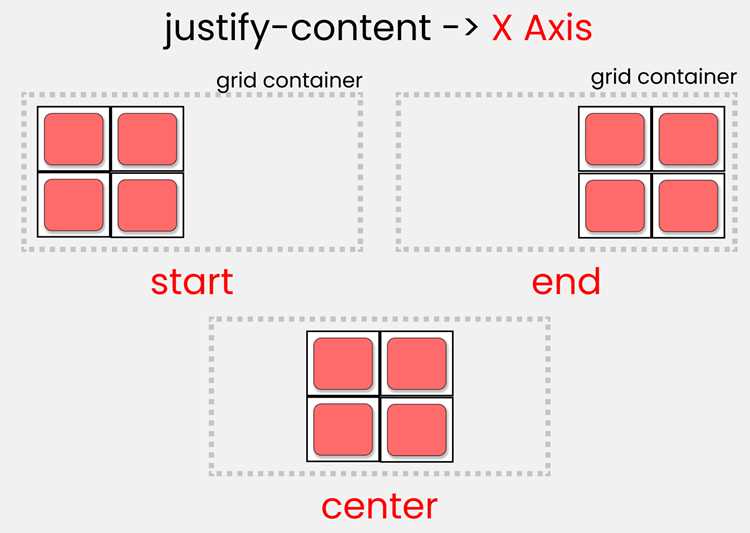
Кроме того, если необходимо центрировать не только один элемент, а несколько, можно воспользоваться свойствами justify-content и align-content для регулировки положения всей сетки внутри контейнера:
.container {
display: grid;
justify-content: center; /* Центрирование всей сетки по горизонтали */
align-content: center;   /* Центрирование всей сетки по вертикали */
height: 100vh;
}
Этот метод полезен в случаях, когда сетка содержит несколько элементов, и нужно разместить всю сетку по центру контейнера. Также с помощью Grid можно легко управлять расстоянием между элементами и их выравниванием по сетке.
Таким образом, Grid предоставляет большую гибкость для центрирования, особенно в сложных макетах, где требуется точное позиционирование и контроль за распределением пространства.
Как применить margin: auto для горизонтального центрирования
Использование свойства margin: auto – один из самых простых методов для горизонтального центрирования блока с фиксированной шириной. Этот метод работает только в том случае, если у элемента задана конкретная ширина.
Для того чтобы центрировать блок, достаточно применить следующие шаги:
- Установить для элемента фиксированную ширину с помощью свойства width.
- Назначить значение margin: auto для горизонтальных отступов (слева и справа).
Пример:
.container {
width: 80%;         /* Ширина блока */
margin: 0 auto;     /* Центрирование по горизонтали */
}
В этом примере контейнер с шириной 80% будет автоматически центрирован относительно родительского элемента. Это работает за счет того, что значение auto заставляет браузер равномерно распределить оставшееся пространство по обе стороны от блока.
Важно помнить, что метод margin: auto работает только для блоков с фиксированной шириной. Если ширина элемента зависит от содержимого или не задана, этот метод не будет эффективен.
Для элементов с переменной шириной, можно использовать сочетание с другими методами, например, Flexbox или Grid. Однако margin: auto остается удобным инструментом для быстрого центрирования блоков с известной шириной.
Дополнительная рекомендация: чтобы избежать нежелательных вертикальных отступов, важно удостовериться, что родительский элемент имеет достаточно пространства по вертикали для отображения дочернего элемента.
Центрирование с абсолютным позиционированием
Для центрирования элемента по горизонтали и вертикали необходимо задать значения свойств top, left, right и bottom в 0, а затем применить transform: translate для смещения элемента на 50% от его собственного размера.
Пример:
.container {
position: relative;
height: 100vh; /* Высота контейнера для демонстрации */
}
.item {
position: absolute;
top: 50%;
left: 50%;
transform: translate(-50%, -50%);
width: 200px;
height: 100px;
}
В этом примере элемент .item будет размещен по центру контейнера .container. Свойство top: 50% и left: 50% размещают верхний левый угол блока в центре родителя, а transform: translate(-50%, -50%) сдвигает блок на половину его ширины и высоты, обеспечивая точное центрирование.
Этот метод универсален, но стоит учитывать, что для него нужно точно определить размеры блока. Если элемент будет изменяться по размеру, нужно учитывать это при применении трансформации.
Центрирование с абсолютным позиционированием хорошо подходит для элементов с фиксированными размерами, таких как модальные окна, всплывающие подсказки и другие элементы, которые должны быть точно расположены на странице.
Использование transform: translate для центрирования
Метод с использованием transform: translate позволяет централизовать элемент на странице, независимо от его размера и положения. Это решение часто применяется в сочетании с абсолютным позиционированием, чтобы обеспечить точное центрирование блока.
Чтобы центрировать элемент с помощью transform, необходимо выполнить несколько шагов:
- Задать элементу position: absolute или position: fixed, чтобы его позиция не зависела от потока документа.
- Установить top: 50% и left: 50%, чтобы позиционировать элемент относительно верхнего левого угла родительского контейнера.
- Применить transform: translate(-50%, -50%) для сдвига элемента на 50% по обеим осям – горизонтальной и вертикальной.
Пример:
.container {
position: relative;
height: 100vh; /* Высота для демонстрации */
}
.item {
position: absolute;
top: 50%;
left: 50%;
transform: translate(-50%, -50%);
width: 200px;
height: 100px;
}
В данном примере элемент .item будет расположены точно по центру контейнера .container. Важно, что с помощью transform: translate достигается центрирование относительно центра элемента, а не его верхнего левого угла.
Этот метод работает независимо от размера элемента и идеально подходит для центрирования элементов с динамическим или неизвестным размером. Однако стоит помнить, что transform может влиять на производительность, если применяется к большому количеству элементов на странице.
Использование transform: translate является полезным в ситуациях, когда нужно избежать влияния других свойств, таких как margin или padding, на расположение элемента, а также в случаях с адаптивной версткой, где размеры элементов могут изменяться.
Особенности центрирования блоков с фиксированной и изменяемой высотой
Центрирование блоков с фиксированной и изменяемой высотой имеет важные отличия в подходах, так как размер блока влияет на то, как мы применяем методы выравнивания.
Для блоков с фиксированной высотой можно использовать все основные методы центрирования, такие как Flexbox, Grid, margin: auto и position: absolute. Проблем с центрированием обычно не возникает, так как размер блока заранее известен.
Для блоков с изменяемой высотой возникают дополнительные сложности, поскольку высота зависит от контента. В таких случаях важно учитывать несколько аспектов:
- Flexbox: при применении Flexbox для блоков с изменяемой высотой метод align-items: center по-прежнему работает, так как Flexbox автоматически регулирует высоту элементов. Однако для блоков с большим содержимым это может привести к нежелательным результатам, если родительский элемент имеет ограниченную высоту.
- Grid: для Grid-системы также можно использовать align-items: center, но важно, чтобы родительский контейнер был настроен так, чтобы учитывать изменяющуюся высоту дочернего элемента. В случае с несколькими элементами в сетке нужно помнить, что высота элементов может «выходить» за пределы родительского контейнера.
- margin: auto: для центрирования с помощью margin: auto этот метод работает только для горизонтального выравнивания. Вертикальное центрирование с margin: auto может не сработать, если высота элемента изменяется и не задана фиксированно.
- position: absolute: при использовании абсолютного позиционирования для блока с изменяемой высотой стоит учитывать, что вертикальное центрирование может потребовать дополнительных настроек. Например, использование top: 50% и transform: translateY(-50%) может привести к некорректному результату при изменении размера блока.
Для блоков с изменяемой высотой лучший выбор – это Flexbox или Grid, так как эти методы автоматически подстраиваются под размер контента и обеспечивают стабильное выравнивание даже при изменении высоты.
Если элемент имеет динамическую высоту и нужно обеспечить его центрирование в родительском блоке с фиксированным размером, полезно также использовать min-height для контейнера, чтобы избежать проблем с адаптивностью и пропаданием контента.
Вопрос-ответ:
Как центрировать элемент по горизонтали с помощью margin: auto?
Чтобы центрировать блок по горизонтали с помощью margin: auto, нужно задать элементу фиксированную ширину и установить значения для горизонтальных отступов: margin-left: auto и margin-right: auto. Это приведет к тому, что оставшееся пространство будет разделено поровну с обеих сторон, и блок окажется в центре. Пример:
Можно ли центрировать блок с переменной высотой с помощью Flexbox?
Да, Flexbox подходит для центрирования блоков с переменной высотой. При использовании Flexbox достаточно установить для родительского контейнера свойство display: flex и применить justify-content: center для горизонтального выравнивания, а align-items: center — для вертикального. Flexbox автоматически подстраивает выравнивание элементов в зависимости от их размера.
Как центрировать блок с абсолютным позиционированием?
Для центрирования элемента с абсолютным позиционированием необходимо использовать position: absolute и задать ему значения top: 50% и left: 50%. Это поместит верхний левый угол элемента в центр родительского контейнера. Для окончательного центрирования используется transform: translate(-50%, -50%), что сдвигает блок на половину его ширины и высоты. Пример:
Можно ли использовать Grid для центрирования блока?
Да, CSS Grid-система прекрасно подходит для центрирования блоков. Для этого нужно задать родительскому элементу display: grid, а затем использовать justify-items: center для центрирования по горизонтали и align-items: center — по вертикали. Также можно использовать сокращенную запись place-items: center для обеих осей. Пример:
Как центрировать блок с динамическим содержимым и изменяемой высотой?
Для элементов с изменяемой высотой лучше всего использовать Flexbox или Grid, так как эти методы адаптируются под размер контента. Для Flexbox нужно установить display: flex на родительском элементе и применить align-items: center для вертикального выравнивания и justify-content: center для горизонтального. В случае с Grid используется place-items: center, что позволяет эффективно центрировать элементы с переменной высотой. Эти методы автоматически подстраиваются под изменения содержимого блока.

 Загрузка...



