
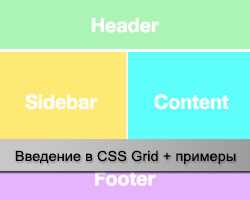
Веб-разработка часто требует гибкости в управлении расположением элементов на странице. Одной из самых популярных задач является размещение блоков в ряд, то есть их горизонтальное выравнивание. В CSS существует несколько методов для реализации этой задачи, среди которых выделяются flexbox и grid. В данной статье мы сосредоточимся на flexbox, который предоставляет простой и мощный инструмент для управления расположением элементов по горизонтали.
Для того чтобы разместить блоки горизонтально с помощью CSS, достаточно применить свойство display: flex к контейнеру, внутри которого находятся эти элементы. Это свойство превращает контейнер в flex-контейнер, а вложенные блоки становятся flex-элементами, что позволяет легко управлять их расположением. Flexbox автоматически выстраивает элементы в строку по умолчанию, что упрощает задачу выравнивания.
Кроме этого, важно знать, как точно настроить горизонтальное выравнивание блоков внутри контейнера. Свойства justify-content и align-items дают возможность распределять блоки равномерно, задавать промежутки между ними и даже выравнивать их по краям контейнера. Для адаптации под различные размеры экрана также можно использовать медиазапросы, чтобы управление расположением блоков оставалось удобным на всех устройствах.
Использование свойства display: flex для горизонтального выравнивания
Свойство display: flex преобразует контейнер в flex-контейнер, что позволяет легко управлять размещением дочерних элементов по горизонтали. Это свойство применяется к родительскому элементу, и все вложенные блоки становятся flex-элементами, выстраиваясь в ряд по умолчанию. Такое решение особенно удобно, когда нужно быстро и просто расположить блоки горизонтально без дополнительных сложных настроек.
Чтобы использовать display: flex для горизонтального выравнивания, достаточно добавить это свойство в CSS-правила родительского элемента. Например:
 .container {
display: flex;
}
После применения этого свойства дочерние элементы будут выстроены в одну строку по умолчанию, без необходимости вручную управлять их позиционированием через float или position.
Основные моменты, которые стоит учитывать при работе с flex-контейнером:
- Если необходимо выравнивать элементы по горизонтали, важно помнить, что flex-direction по умолчанию имеет значение row, что означает расположение элементов в строку.
- С помощью justify-content можно задать способ распределения пространства между элементами, например, выровнять их по левому или правому краю контейнера, или равномерно распределить пространство между элементами.
- Для более точного контроля над позиционированием блоков можно комбинировать flex с другими свойствами, такими как align-items для вертикального выравнивания.
Пример кода для горизонтального выравнивания с использованием display: flex:
 .container {
display: flex;
justify-content: space-between; /* Элементы будут распределены по горизонтали с равными промежутками */
}
В результате, дочерние элементы будут располагаться на одной линии, а промежутки между ними автоматически подстроятся под доступное пространство. Это решение подходит для большинства базовых случаев горизонтального выравнивания блоков.
Настройка направления оси с помощью свойства flex-direction
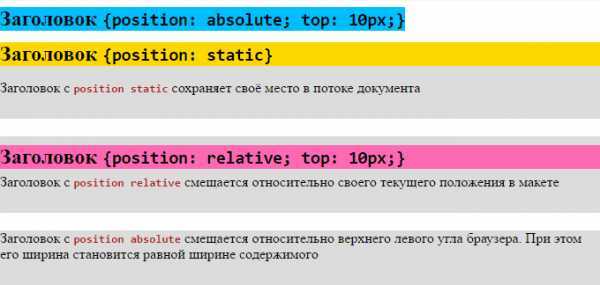
Свойство flex-direction позволяет изменять направление основного потока flex-элементов внутри контейнера. Оно задает, в каком направлении будут выстраиваться дочерние элементы – по горизонтали или вертикали. По умолчанию элементы располагаются горизонтально, но с помощью flex-direction можно легко изменить это поведение.
Значения свойства flex-direction:
- row: Элементы выстраиваются по горизонтали, слева направо (по умолчанию).
- row-reverse: Элементы выстраиваются по горизонтали, но справа налево.
- column: Элементы выстраиваются по вертикали, сверху вниз.
- column-reverse: Элементы выстраиваются по вертикали, но снизу вверх.
Чтобы изменить направление оси в flex-контейнере, достаточно добавить нужное значение к свойству flex-direction:
 .container {
display: flex;
flex-direction: column; /* Элементы будут выстраиваться по вертикали */
}
Пример с row-reverse:
 .container {
display: flex;
flex-direction: row-reverse; /* Элементы будут располагаться по горизонтали справа налево */
}
Важно понимать, что значение flex-direction влияет на расположение всех элементов внутри контейнера, изменяя как их ось, так и порядок их отображения. Например, при использовании column элементы будут располагаться в колонку, что важно учитывать при проектировании макета страницы, особенно если нужно корректно работать с адаптивным дизайном.
Равномерное распределение пространства между блоками с justify-content
Свойство justify-content в CSS позволяет управлять распределением пространства между flex-элементами по основной оси контейнера (горизонтально для row и вертикально для column). Это свойство используется для выравнивания элементов и задания промежутков между ними в пределах контейнера.
Основные значения свойства justify-content:
- flex-start: Элементы располагаются у начала контейнера (по умолчанию).
- flex-end: Элементы располагаются у конца контейнера.
- center: Элементы выравниваются по центру контейнера.
- space-between: Элементы распределяются так, чтобы первый элемент был прижат к началу контейнера, последний – к его концу, а промежутки между элементами равномерно распределены.
- space-around: Элементы распределяются с равными промежутками вокруг каждого элемента, включая промежутки до и после элементов.
- space-evenly: Промежутки между всеми элементами, включая края контейнера, распределяются равномерно.
Для использования justify-content, достаточно указать это свойство в контейнере:
 .container {
display: flex;
justify-content: space-between; /* Элементы будут располагаться с равными промежутками */
}
Пример с выравниванием по центру:
 .container {
display: flex;
justify-content: center; /* Элементы будут выровнены по центру */
}
Если требуется, чтобы элементы равномерно распределялись по доступному пространству, а их промежутки были одинаковыми, лучше всего использовать space-evenly, особенно когда важно, чтобы расстояния между элементами и краями контейнера были идентичными. Это делает внешний вид макета более симметричным.
Как настроить выравнивание блоков по вертикали в flex-контейнере
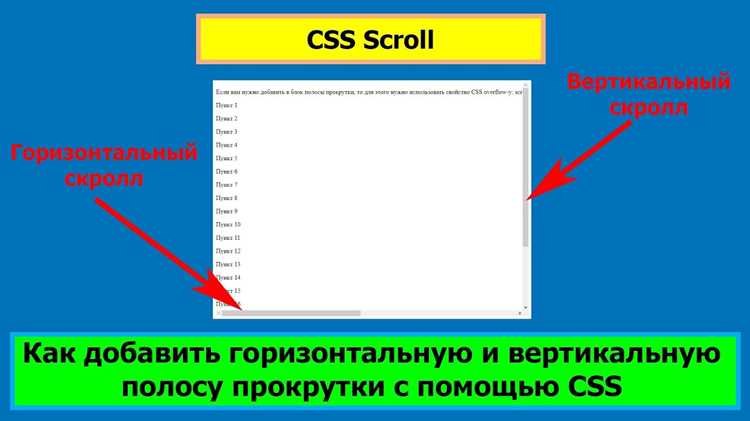
Для выравнивания элементов по вертикали в flex-контейнере используется свойство align-items. Это свойство управляет выравниванием всех дочерних элементов контейнера вдоль поперечной оси, которая обычно проходит вертикально (если используется flex-direction: row). Важно понимать, что свойство align-items влияет на все элементы контейнера, а не только на отдельные.
Основные значения свойства align-items:
- stretch: Элементы растягиваются по высоте контейнера, если не задана конкретная высота (значение по умолчанию).
- flex-start: Элементы выравниваются по верхнему краю контейнера.
- flex-end: Элементы выравниваются по нижнему краю контейнера.
- center: Элементы выравниваются по вертикальному центру контейнера.
- baseline: Элементы выравниваются по их базовой линии текста, что полезно, если элементы содержат текст или другие типографические элементы.
Пример выравнивания блоков по вертикали в центре:
 .container {
display: flex;
align-items: center; /* Элементы будут выровнены по вертикали в центре */
}
Для выравнивания элементов по верхнему краю используйте:
 .container {
display: flex;
align-items: flex-start; /* Элементы будут выровнены по верхнему краю контейнера */
}
Если необходимо выровнять блоки по базовой линии, что актуально для текстовых элементов, можно использовать следующее правило:
 .container {
display: flex;
align-items: baseline; /* Элементы будут выровнены по их базовой линии текста */
}
Для адаптивных и гибких макетов, где элементы могут иметь разную высоту, выравнивание по вертикали помогает улучшить восприятие дизайна, обеспечивая симметричность и правильное распределение пространства в контейнере.
Использование свойства align-items для выравнивания внутри контейнера
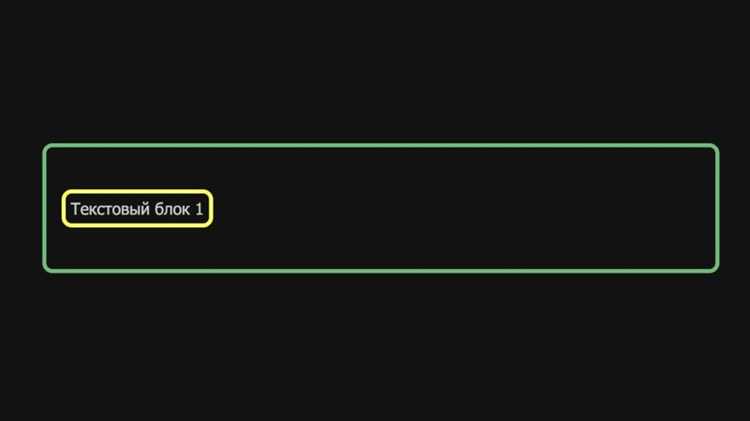
Свойство align-items используется для выравнивания элементов внутри flex-контейнера по поперечной оси, которая перпендикулярна основной оси (горизонтальной для flex-direction: row и вертикальной для flex-direction: column). Оно управляет позиционированием элементов вдоль этой оси, что позволяет точно контролировать расположение блоков внутри контейнера.
Значения свойства align-items:
- stretch: Элементы растягиваются по поперечной оси, заполняя весь доступный вертикальный или горизонтальный пространство. Это значение используется по умолчанию, если элементы не имеют заданных размеров.
- flex-start: Элементы выравниваются по началу поперечной оси (верх или левый край контейнера, в зависимости от направления оси).
- flex-end: Элементы выравниваются по концу поперечной оси (низ или правый край контейнера).
- center: Элементы выравниваются по центру контейнера вдоль поперечной оси.
- baseline: Элементы выравниваются по их базовой линии текста, что особенно полезно для выравнивания элементов с текстом или изображениями с разными высотами.
Пример использования align-items для выравнивания элементов по центру:
 .container {
display: flex;
align-items: center; /* Элементы будут выровнены по центру контейнера */
}
Для выравнивания элементов по верхнему краю контейнера используйте следующее правило:
 .container {
display: flex;
align-items: flex-start; /* Элементы будут выровнены по верхнему краю */
}
Если нужно выровнять элементы по базовой линии текста, это делается с помощью:
 .container {
display: flex;
align-items: baseline; /* Элементы будут выровнены по их базовой линии текста */
}
Свойство align-items особенно полезно, когда необходимо точно настроить выравнивание элементов внутри контейнера, будь то выравнивание по вертикали или более сложные задачи с учетом различных типов контента, например, текстов и изображений, с разными высотами.
Как изменить размер блоков с помощью flex-grow, flex-shrink, и flex-basis
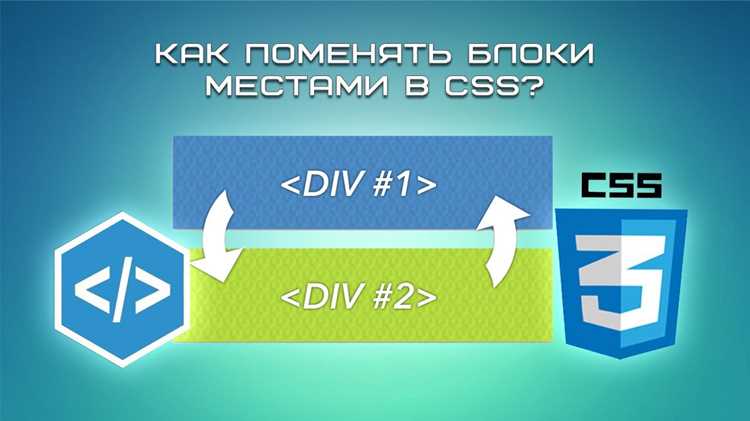
Свойства flex-grow, flex-shrink и flex-basis позволяют гибко управлять размером блоков в flex-контейнере. Они помогают контролировать как элементы растягиваются, сжимаются и устанавливают начальный размер. Эти свойства работают в связке и дают полный контроль над размером элементов внутри контейнера.
Каждое из этих свойств выполняет свою задачу:
| Свойство | Описание | Пример значения |
|---|---|---|
| flex-grow | Определяет, как элемент будет расти относительно других элементов внутри контейнера. Значение > 0 означает, что элемент будет увеличиваться, чтобы заполнить доступное пространство. | 1, 2, 0 (по умолчанию) |
| flex-shrink | Определяет, как элемент будет сжиматься, если доступного пространства не хватает. Значение > 0 означает, что элемент будет уменьшаться, чтобы поместиться в контейнер. | 1, 0 (по умолчанию) |
| flex-basis | Устанавливает начальный размер элемента до того, как будут применены значения flex-grow и flex-shrink. Это может быть конкретная ширина или высота элемента. | 100px, auto (по умолчанию) |
Пример использования этих свойств для управления размерами блоков:
 .container {
display: flex;
}
.item {
flex-grow: 1; /* Элементы будут расти пропорционально друг другу */
flex-shrink: 1; /* Элементы могут сжиматься при нехватке места */
flex-basis: 100px; /* Начальный размер элементов – 100px */
}
В данном примере все блоки внутри контейнера будут начинаться с ширины 100px, и если пространства станет больше, они будут растягиваться, чтобы занять все доступное место. Если же места будет меньше, блоки будут сжиматься в зависимости от значений flex-grow и flex-shrink.
Если необходимо, чтобы один блок занимал больше пространства по сравнению с другими, можно задать ему большее значение для flex-grow. Например:
 .item-1 {
flex-grow: 2; /* Этот блок будет расти в два раза быстрее других */
}
Таким образом, с помощью этих свойств можно точно контролировать размер и поведение элементов в flex-контейнере, что особенно полезно при адаптивном дизайне и создании гибких интерфейсов.
Особенности работы с flexbox в разных браузерах и адаптация под них
Flexbox стал стандартом для расположения элементов внутри контейнеров, однако в разных версиях браузеров могут быть различия в реализации этого свойства. Несмотря на то, что современные браузеры поддерживают flexbox, важно учитывать особенности работы с ним, особенно в старых версиях или на мобильных устройствах.
Основные проблемы, с которыми можно столкнуться при использовании flexbox:
- Поддержка старых браузеров: Некоторые старые версии Internet Explorer (например, IE 10 и ниже) имеют ограниченную поддержку flexbox. В них могут быть проблемы с отображением элементов, а также с некоторыми свойствами, такими как flex-wrap и align-items.
- Мобильные браузеры: Некоторые мобильные браузеры на старых устройствах могут не поддерживать все функции flexbox. В таких случаях стоит использовать префиксы или проверять поддерживаемые свойства для обеспечения совместимости.
- Нестабильное поведение в некоторых браузерах: Иногда браузеры могут неправильно обрабатывать выравнивание или распределение пространства между блоками, если не применяются дополнительные настройки или префиксы.
Рекомендации для адаптации под разные браузеры:
- Использование префиксов: Для обеспечения совместимости с более старыми браузерами, особенно с браузерами до 2016 года, стоит использовать вендорные префиксы. Например:
 .container {
display: -webkit-flex; /* Для старых версий Safari */
display: -ms-flexbox;  /* Для старых версий IE */
display: flex;         /* Стандартное свойство */
} @supports (display: flex) {
.container {
display: flex;
}
} Таким образом, хотя flexbox широко поддерживается современными браузерами, важно учитывать различия в его реализации, чтобы обеспечить стабильную работу сайта на разных платформах и устройствах. Использование префиксов, проверок поддержки и fallback-методов позволяет минимизировать проблемы совместимости.
Вопрос-ответ:
Как разместить блоки горизонтально с помощью CSS?
Для того чтобы разместить блоки горизонтально, нужно использовать свойство display: flex; на родительском контейнере. Это свойство включает flex-контейнер, в котором элементы будут располагаться по умолчанию в строку. Например:
Можно ли настроить порядок блоков при использовании flexbox?
Да, можно изменить порядок элементов внутри контейнера, используя свойство order. Это свойство позволяет задавать порядок отображения элементов, независимо от их исходного положения в HTML-коде. По умолчанию у всех элементов значение order равно 0, и элементы отображаются в том порядке, в котором они написаны в коде. Чтобы изменить порядок, задайте положительное или отрицательное значение для каждого элемента.
Что делать, если элементы не растягиваются на всю ширину контейнера?
Если элементы не растягиваются по ширине контейнера, можно использовать свойство flex-grow. Это свойство позволяет элементам растягиваться и заполнять доступное пространство. Установив flex-grow: 1; для каждого элемента, они будут растягиваться пропорционально и займут всю ширину контейнера:
Как сделать равномерное распределение блоков по горизонтали с помощью CSS?
Для равномерного распределения блоков по горизонтали можно использовать свойство justify-content с значением space-between, которое распределит блоки так, чтобы они занимали все доступное пространство с равными промежутками между ними. Пример:
Как выровнять блоки по вертикали внутри flex-контейнера?
Для выравнивания блоков по вертикали в контейнере используется свойство align-items. Например, чтобы выровнять элементы по центру по вертикали, используйте значение center:
Как разместить блоки горизонтально с использованием flexbox?
Для того чтобы разместить блоки горизонтально, достаточно на родительском контейнере установить свойство display: flex;. Это сразу переводит контейнер в flex-контейнер, и все его дочерние элементы будут расположены в строку по умолчанию. Например, следующий код сделает все блоки внутри контейнера горизонтальными:

 Загрузка...



