Когда необходимо расположить два блока рядом в веб-дизайне, важно учитывать несколько различных подходов в зависимости от требований к верстке. Каждый метод может быть подходящим для разных задач, будь то простое выравнивание, создание адаптивных макетов или сложное позиционирование элементов на странице. Для этого существует несколько эффективных способов, таких как использование flexbox, grid, а также классические методы с float и inline-block.
Flexbox – это мощный инструмент, который позволяет легко выравнивать элементы по горизонтали или вертикали. Его главная особенность заключается в том, что можно управлять пропорциями блоков, не задавая точные значения их размеров. Это упрощает работу с адаптивностью, так как элементы могут динамически менять свои размеры в зависимости от доступного пространства.
Метод с float был широко использован ранее, но сейчас он применяется реже из-за своей ограниченности и сложности при создании более сложных макетов. Однако в некоторых случаях он по-прежнему полезен для создания простых колонок или обтекания текста. В отличие от него, grid позволяет точно располагать элементы по сетке, что идеально подходит для сложных интерфейсов и макетов с несколькими рядами и колонками.
Каждый из этих методов имеет свои особенности, которые стоит учитывать при выборе подхода для верстки. Важно понимать, как они работают на практике, чтобы не столкнуться с трудностями в процессе адаптации дизайна под разные устройства.
Использование свойства display: flex для выравнивания блоков

Свойство display: flex позволяет легко и гибко размещать два блока рядом. Оно преобразует контейнер в flex-контейнер, а его дочерние элементы становятся flex-элементами. Для размещения блоков рядом достаточно задать на контейнере свойство display: flex, а затем настроить их выравнивание по горизонтали с помощью justify-content.
Основная особенность flexbox заключается в том, что он автоматически распределяет пространство между элементами, даже если их размеры не равны. Например, чтобы два блока располагались по горизонтали, нужно просто установить свойство flex-direction: row (по умолчанию оно уже равно «row», но это можно явно указать для уточнения). Flexbox сам позаботится о правильном распределении пространства между блоками.
Если необходимо, чтобы блоки занимали все доступное пространство, можно применить свойство flex-grow. Установив значение flex-grow: 1 для обоих блоков, они будут растягиваться и заполнять контейнер одинаково. Это полезно, если нужно, чтобы блоки одинаково заполнили весь горизонтальный ряд.
Для настройки отступов между блоками используется свойство gap. Оно позволяет задать промежуток между элементами без необходимости управлять маргинами вручную. Например, gap: 20px создаст равномерное расстояние в 20 пикселей между блоками.
Также стоит учитывать, что flexbox автоматически выравнивает блоки по высоте, если они содержат контент разного размера. В таком случае высота каждого блока будет приведена к высоте самого высокого элемента в ряду, если не указать явное ограничение высоты.
Использование display: flex значительно упрощает задачи, связанные с выравниванием элементов, и даёт гибкость в разработке адаптивных интерфейсов, особенно когда речь идет о горизонтальном размещении блоков в динамических макетах.
Группировка элементов с помощью display: inline-block

Свойство display: inline-block позволяет размещать элементы на одной строке, сохраняя при этом возможность задавать их размеры и отступы. В отличие от display: block, которое растягивает элемент на всю ширину контейнера, элементы с inline-block остаются по ширине только того контента, который в них содержится, но при этом они могут быть выровнены рядом с другими элементами, как inline элементы.
Для группировки двух блоков с помощью inline-block достаточно назначить каждому из них это свойство. Важно отметить, что между элементами может появиться нежелательный промежуток, вызванный пробелами или переводами строк в HTML-коде. Чтобы избавиться от этого, можно либо удалить пробелы между тегами, либо использовать комментарии HTML: для скрытия пробелов.
Этот метод имеет ограниченную гибкость по сравнению с flexbox, но подходит для простых макетов, где не требуется сложное выравнивание или распределение пространства. Важно помнить, что элементы с inline-block могут работать не так предсказуемо на устройствах с маленьким экраном, особенно если не задать явную ширину и высоту для каждого блока.
Еще одной особенностью является то, что элементы с inline-block могут быть выровнены по вертикали с помощью vertical-align. Это свойство позволяет задать выравнивание элементов по базовой линии, верхнему, нижнему краю и другим позициям.
Несмотря на ограничения, использование inline-block подходит для создания простых горизонтальных структур, таких как меню или блоки текста, которые должны располагаться рядом без необходимости установки сложных параметров выравнивания.
Метод с float для размещения блоков рядом
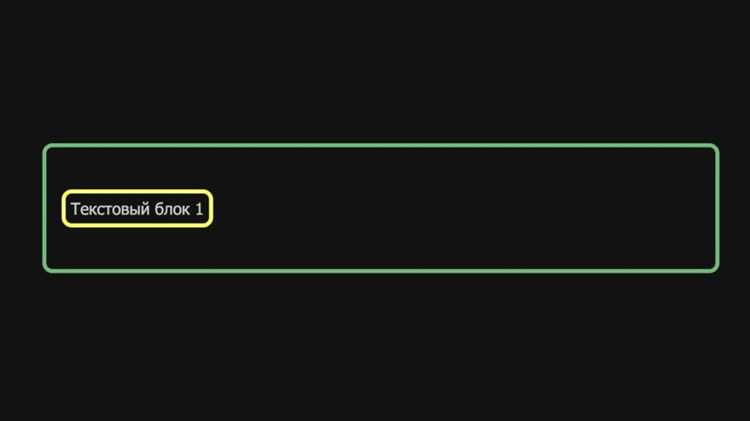
Свойство float исторически используется для размещения элементов рядом друг с другом. Оно позволяет «плавать» элементам по левому или правому краю родительского контейнера, в результате чего они перестают занимать всю ширину, как элементы с display: block, и могут быть выровнены по горизонтали. Для этого нужно задать свойство float со значением left или right для каждого блока, который нужно разместить рядом.
Пример использования: чтобы два блока располагались рядом, достаточно задать для каждого из них float: left. Это поместит их в одну строку, при этом блоки будут следовать друг за другом в том порядке, в котором они идут в HTML-коде. Если для второго блока установить float: right, он переместится в правую часть контейнера.
Однако, метод с float требует внимания к особенностям позиционирования других элементов. После использования этого свойства может возникнуть проблема с «обтеканием» содержимого, когда следующий элемент на странице будет располагаться слишком близко к блокам, которые плавают. Чтобы избежать этого, необходимо использовать clearfix – трюк, который очищает обтекание и восстанавливает нормальное поведение контейнера. Для этого можно добавить пустой элемент с классом и свойством clear: both после блоков.
Важно помнить, что при использовании float могут возникать проблемы с вертикальным выравниванием элементов. Если блоки имеют разную высоту, это может привести к несоответствию уровней. Чтобы решить эту проблему, часто применяется дополнительное выравнивание с помощью margin или padding.
Метод с float больше не является самым удобным и гибким, поскольку современный подход с flexbox решает многие задачи проще и быстрее. Однако, если требуется поддержка старых браузеров или необходимо решить конкретные задачи, связанные с плавающими элементами, float остаётся востребованным инструментом для верстки рядом расположенных блоков.
Использование grid-сеток для точного расположения блоков
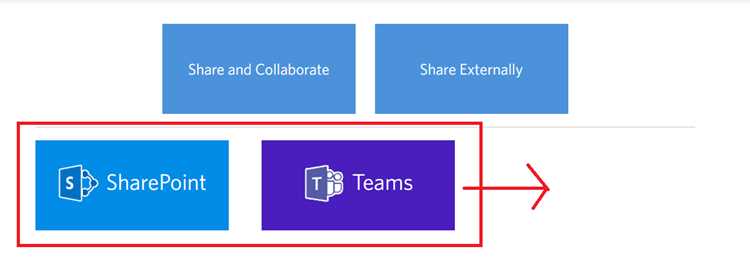
Сеточная система CSS Grid предоставляет возможность точно размещать блоки на странице с максимальной гибкостью. Для размещения двух блоков рядом достаточно определить родительский элемент как grid-контейнер с помощью свойства display: grid. Затем можно настроить количество колонок и строк с помощью свойств grid-template-columns и grid-template-rows.
Для простого выравнивания двух блоков рядом нужно задать два столбца, например, с помощью grid-template-columns: 1fr 1fr. Это создаст два столбца одинаковой ширины, и оба блока займут одну ячейку каждой из этих колонок. Использование единицы измерения fr позволяет гибко распределить пространство между элементами, независимо от их размеров.
Кроме того, можно настроить отступы между колонками с помощью свойства gap, которое аналогично margin, но работает более предсказуемо для сеточных макетов. Например, gap: 20px обеспечит равномерное расстояние в 20 пикселей между блоками.
Особенность grid-сеток заключается в том, что они позволяют точно управлять расположением блоков по горизонтали и вертикали. Если необходимо, можно использовать grid-column и grid-row для уточнения, в какой именно ячейке должен находиться элемент. Например, свойство grid-column: 1 / 2 определит, что блок должен занимать первую колонку, а grid-row: 1 – первую строку.
Использование CSS Grid дает больше контроля над расположением элементов, чем классический подход с float или inline-block, особенно в сложных макетах. Это также упрощает создание адаптивных интерфейсов, так как сетки могут быть настроены так, чтобы автоматически адаптироваться под различные размеры экранов.
Таким образом, если требуется точное выравнивание и более сложное позиционирование, CSS Grid – это один из самых мощных и гибких инструментов для работы с блоками, который предоставляет широкие возможности для дизайна и верстки.
Задаем размеры блоков для правильного расположения
Один из способов – задать явную ширину для каждого блока. Например, если требуется, чтобы два блока занимали 50% от ширины контейнера, можно установить для каждого блока свойство width:
| Блок | CSS код |
|---|---|
| Первый блок | width: 50%; |
| Второй блок | width: 50%; |
Однако для более гибкого расположения блоков можно использовать единицу измерения fr (fractional unit) в CSS Grid. Она позволяет делить доступное пространство контейнера на равные части. Например, свойство grid-template-columns: 1fr 1fr создаст два столбца, каждый из которых займет половину ширины контейнера.
Если необходимо, чтобы блоки занимали разные доли от общей ширины, можно задать их размеры в пикселях или процентах. Например, если один блок должен быть в два раза шире другого, можно установить такие значения:
| Блок | CSS код |
|---|---|
| Первый блок | width: 66.66%; |
| Второй блок | width: 33.33%; |
Также важно учитывать отступы между блоками, чтобы не возникало перекрытий или неправильного расположения. Для этого можно использовать свойство margin, например, margin-right, чтобы задать промежуток между элементами. В случае с flexbox и grid проще использовать свойство gap, которое позволяет контролировать расстояние между элементами без дополнительных маргинов.
При использовании методов, таких как float или inline-block, также следует помнить, что блоки могут не корректно располагаться, если их размеры будут слишком велики для родительского контейнера. В таких случаях лучше использовать медиазапросы, чтобы адаптировать размеры блоков под разные устройства.
Как обеспечить адаптивность блоков при размещении
Для того чтобы два блока корректно размещались рядом на различных устройствах, необходимо учесть их адаптивность – способность изменять размер и расположение в зависимости от ширины экрана. Для этого можно использовать несколько подходов, таких как медиазапросы, гибкие единицы измерения и адаптивные контейнеры.
Один из простых способов – использовать flexbox с медиазапросами. В обычных условиях два блока могут располагаться по горизонтали, занимая 50% контейнера. Но на мобильных устройствах может потребоваться, чтобы они располагались по вертикали. Для этого достаточно настроить медиазапрос, который изменит поведение контейнера:
| CSS код | Описание |
|---|---|
@media (max-width: 768px) {
.container {
display: flex;
flex-direction: column;
}
}
|
При ширине экрана менее 768px элементы будут выстраиваться по вертикали. |
Для обеспечения гибкости размеров блоков можно использовать единицу fr в CSS Grid. Например, можно задать блокам равные доли ширины контейнера, и они автоматически подстроятся под размер экрана:
| CSS код | Описание |
|---|---|
.container {
display: grid;
grid-template-columns: 1fr 1fr;
}
|
Каждый блок будет занимать половину ширины контейнера, автоматически адаптируясь под экран. |
Использование flexbox или grid с настройками адаптивности помогает автоматически менять расположение блоков в зависимости от доступного пространства. Для детальной настройки адаптивности важно также учитывать минимальные и максимальные размеры блоков с помощью свойств min-width и max-width.
Кроме того, можно использовать проценты для задания ширины блоков, что позволит им подстраиваться под размер родительского контейнера. Например, если задать блокам ширину в 50%, они всегда будут занимать половину доступной ширины, независимо от того, на каком устройстве открыта страница.
Не менее важным моментом является использование свойства box-sizing: border-box, которое позволяет учесть паддинги и границы в ширине элементов. Это помогает избежать проблем с расположением блоков, когда их размеры изменяются при изменении экрана.
Адаптивность блоков достигается комплексным подходом, включающим медиазапросы, гибкие единицы измерения и правильное использование контейнеров. Это обеспечит правильное расположение блоков на разных устройствах и с различными размерами экранов.
Особенности работы с margin и padding при выравнивании блоков
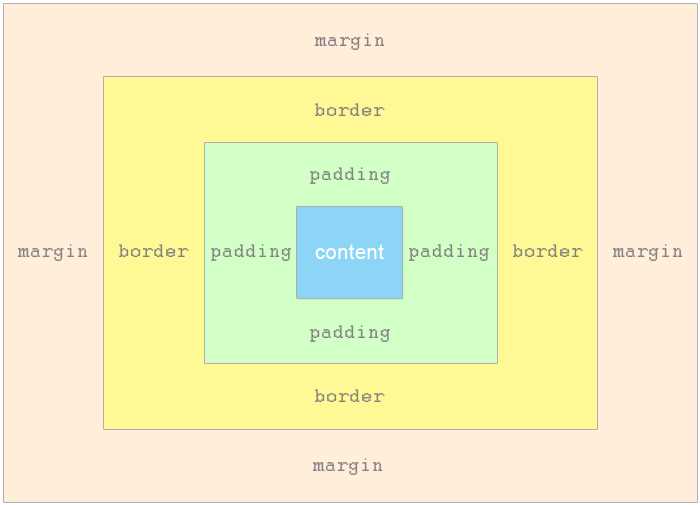
При размещении двух блоков рядом важно учитывать, как свойства margin и padding влияют на их выравнивание. Эти два свойства играют ключевую роль в формировании отступов и управлении пространством между элементами.
Margin управляет внешними отступами блока, то есть расстоянием между его границей и другими элементами на странице. Padding же определяет внутренние отступы, то есть расстояние между содержимым блока и его границей. Оба свойства могут повлиять на то, как блоки выстраиваются друг с другом, особенно при работе с гибкими макетами.
- Отступы с margin:
- Если два блока с display: block или inline-block имеют горизонтальные отступы (например, margin-right), они будут расположены на одной строке с учетом этих отступов. Избыточные отступы могут привести к тому, что блоки не поместятся в контейнер.
- В flexbox и grid свойства margin могут использоваться для регулировки пространства между элементами. Однако, в отличие от inline-block, где маргины могут «сливаться», в flexbox и grid они не сливаются, что позволяет точнее контролировать расстояние.
- Отступы с padding:
- При использовании padding важно помнить, что оно увеличивает размеры блока, так как отступы добавляются внутрь блока. Это может повлиять на общую ширину блока, если используется фиксированная ширина или проценты.
- Когда элементы выравниваются с помощью flexbox или grid, padding влияет на внутреннее пространство блока, но не меняет его расположение относительно других элементов. Однако при неправильном управлении padding и margin можно столкнуться с проблемами по адаптивности, если блоки будут выходить за пределы контейнера.
Для правильного выравнивания блоков и предотвращения проблем с расстоянием между ними следует тщательно следить за значениями этих отступов:
- Использование margin: auto для горизонтального центрирования блоков внутри контейнера.
- Контроль за суммарной шириной блоков и их отступами, чтобы избежать выхода блоков за пределы контейнера.
- Использование box-sizing: border-box, чтобы отступы и границы не увеличивали общую ширину блока.
- Регулировка padding для управления внутренними отступами, если нужно увеличить пространство внутри блоков, не влияя на их расположение.
Комбинированное использование margin и padding помогает добиться точного выравнивания блоков, контролировать расстояние между элементами и обеспечить правильную адаптивность в макетах. Особенно это важно при создании сложных и многоколонных версий сайтов, где нужно правильно управлять каждым элементом.
Вопрос-ответ:
Как разместить два блока рядом друг с другом с использованием CSS?
Для того чтобы два блока располагались рядом друг с другом, можно использовать несколько методов. Один из самых простых — это использование flexbox. Для этого необходимо задать родительскому контейнеру свойство display: flex. Блоки внутри этого контейнера автоматически выстроятся в одну строку. Важно следить за их размерами и отступами, чтобы они не выходили за пределы контейнера.
Как гарантировать, что блоки не будут выходить за границы контейнера при их расположении рядом?
Для предотвращения выхода блоков за границы контейнера важно правильно настроить их размеры. Можно использовать фиксированные размеры (в пикселях) или гибкие единицы измерения, такие как проценты или fr в grid. Также стоит контролировать отступы с помощью margin и padding. Если используется flexbox или grid, отступы между блоками можно задать с помощью свойства gap.
Почему блоки с float не всегда правильно выравниваются рядом?
Свойство float в CSS используется для обтекания элементов, и оно имеет свои особенности. Когда блоки используют float, они «выходят» за пределы обычного потока документа, что может нарушить выравнивание. Проблема может возникнуть, если у блоков разные высоты или если не используется очистка обтекания с помощью clear. В таких случаях лучше использовать более современные методы, такие как flexbox или grid.
Как обеспечить адаптивность блоков при размещении рядом друг с другом?
Для обеспечения адаптивности блоков можно использовать медиазапросы. Например, в обычных условиях два блока могут располагаться рядом, но на маленьких экранах (например, при ширине экрана менее 768px) их можно выстроить по вертикали. Это можно сделать с помощью CSS, добавив медиазапрос с изменением направления в flexbox с flex-direction: column или настраивая колонки в grid с помощью grid-template-columns.
Что делать, если блоки с display: inline-block не выравниваются правильно?
Когда блоки с display: inline-block не выравниваются, это может происходить из-за пробелов между элементами в HTML-разметке. Эти пробелы интерпретируются как пробелы в блоках. Чтобы этого избежать, можно удалить пробелы между тегами или использовать комментарии между блоками. Также стоит учитывать, что inline-block блоки могут быть чувствительны к паддингам и маргинам, поэтому нужно следить за их настройками, чтобы избежать нежелательных отступов.

 Загрузка...