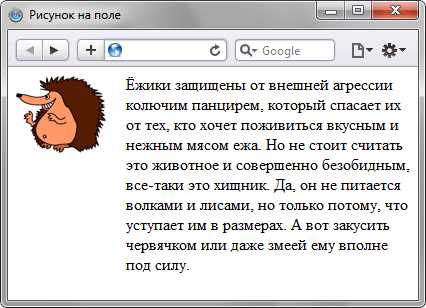
При размещении двух изображений рядом друг с другом важно понимать, какие CSS-свойства обеспечат нужное расположение, не нарушая структуры страницы. Чтобы добиться идеального результата, нужно учитывать специфику работы различных методов: от простого использования inline-block до более сложных решений с flexbox или grid.
Первый и самый простой способ – это использование свойства display: inline-block. Оно позволяет элементам располагаться в строке, сохраняя при этом возможность настройки размеров и отступов. Это решение хорошо работает для статичного контента, но ограничено по возможностям.
Для более сложных макетов и динамичного контента стоит обратить внимание на flexbox. Этот метод дает гораздо больше гибкости, позволяя выравнивать изображения не только по горизонтали, но и по вертикали, с точным контролем за промежутками между элементами. Flexbox особенно полезен в адаптивных дизайнах, где важно учитывать разные размеры экранов.
Использование grid подойдет, если нужно создавать более сложные структуры, где важно управление расположением нескольких изображений в рамках одной сетки. В отличие от flexbox, grid обеспечивает еще более детальную настройку строк и колонок, позволяя работать с элементами в двухмерной сетке.
Как разместить две картинки рядом с помощью CSS
Для размещения двух картинок рядом друг с другом можно использовать несколько методов. Каждый из них имеет свои особенности и подходит для различных ситуаций.
Основные способы:
- display: inline-block
- float
- flexbox
- grid
Рассмотрим каждый метод подробнее.
1. Использование display: inline-block
Свойство display: inline-block позволяет элементам располагаться в одной строке, но при этом сохранять возможность задавать размеры и отступы. Этот метод проще в реализации, но имеет ограничения в сложных макетах.
- Задайте обе картинки как inline-block.
- Определите отступы с помощью margin для управления промежутками между изображениями.
- Убедитесь, что родительский элемент имеет достаточную ширину для размещения обоих изображений.
2. Использование float
Метод float используется для «плавного» выравнивания элементов в строку. Однако, чтобы избежать проблем с разрывами контента, необходимо очистить плавающие элементы с помощью clear: both.
- Примените float: left или float: right к каждой картинке.
- Используйте clear: both после элементов, чтобы предотвратить «провисание» следующего контента.
3. Использование flexbox
Flexbox предоставляет более гибкие и мощные возможности для выравнивания элементов. Этот метод подходит для динамичных и адаптивных макетов.
- Установите родительскому элементу display: flex.
- Для выравнивания картинок по горизонтали используйте justify-content: space-between или justify-content: space-evenly в зависимости от нужного отступа.
- Если нужно выровнять изображения по вертикали, используйте align-items: center.
4. Использование grid
CSS Grid идеально подходит для более сложных макетов, когда необходимо контролировать расположение элементов в двухмерной сетке.
- Установите родительскому элементу display: grid.
- Определите количество колонок с помощью grid-template-columns, например, grid-template-columns: repeat(2, 1fr) для двух одинаковых картинок.
- Настройте промежутки между картинками с помощью gap.
Выбор метода зависит от задач и сложности макета. Для простых случаев подойдут inline-block или float, но для более сложных и адаптивных решений лучше использовать flexbox или grid.
Использование свойства display: inline-block

Свойство display: inline-block позволяет элементам располагаться в одной строке, при этом сохраняется возможность задавать размеры и отступы, как для блочных элементов. Это решение подходит для простых макетов, где не требуется сложная адаптация или выравнивание элементов по вертикали.
Для размещения двух картинок рядом с помощью inline-block выполните следующие шаги:
- Задайте изображению display: inline-block, чтобы оно вело себя как встроенный элемент, но с возможностью задать размеры.
- Убедитесь, что родительский контейнер достаточно широк, чтобы разместить оба изображения. Если пространство недостаточно, изображения будут переноситься на новую строку.
- Используйте margin или padding для регулировки промежутков между картинками. Важно, чтобы отступы учитывались при расположении элементов.
Например, чтобы разместить две картинки рядом с отступами, код будет следующим:


В данном примере, обе картинки будут располагаться в строке. Отступ между ними задается через margin-right, который влияет только на первое изображение.
Если изображения не помещаются в одну строку, можно использовать white-space: nowrap для родительского контейнера, чтобы предотвратить перенос элементов на новую строку. Однако стоит помнить, что это может вызвать горизонтальный скролл, если контент не помещается в пределах доступной ширины.
Этот метод прост в использовании, но не гибок при создании адаптивных дизайнов, так как изображения не будут изменять свою позицию при изменении размера окна.
Расположение картинок с помощью flexbox
Свойство flexbox предоставляет гибкие и мощные инструменты для размещения элементов в строке или столбце. Этот метод идеально подходит для ситуаций, когда нужно контролировать не только расположение, но и выравнивание изображений, а также их адаптивность при изменении размеров экрана.
Для размещения двух картинок рядом с использованием flexbox необходимо выполнить следующие шаги:
- Установите родительскому контейнеру свойство display: flex. Это активирует flex-контейнер и позволяет размещать дочерние элементы (в данном случае картинки) в строке или столбце.
- Выберите выравнивание элементов с помощью свойств justify-content (по горизонтали) и align-items (по вертикали). Эти свойства позволяют точно настроить расположение картинок.
- Контролируйте промежутки между изображениями с помощью свойства gap, которое задает одинаковые промежутки между всеми элементами в контейнере.
Пример использования flexbox для размещения двух картинок:
В этом примере:
- Свойство justify-content: space-between распределяет картинки по всей ширине контейнера, оставляя равные промежутки между ними.
- Свойство gap: 10px задает промежуток между картинками в 10 пикселей.
Если нужно выровнять картинки по вертикали, используйте свойство align-items с значением center:
Здесь картинки будут выровнены по центру вертикально.
Кроме того, можно изменить направление расположения элементов с помощью flex-direction. Например, для расположения картинок по вертикали используйте flex-direction: column:
Это полезно в адаптивных дизайнах, где изображения должны располагаться не только горизонтально, но и вертикально в зависимости от условий.
Flexbox позволяет легко адаптировать расположение картинок в зависимости от ширины контейнера, обеспечивая гибкость в разработке адаптивных интерфейсов.
Как выровнять изображения по горизонтали с помощью float
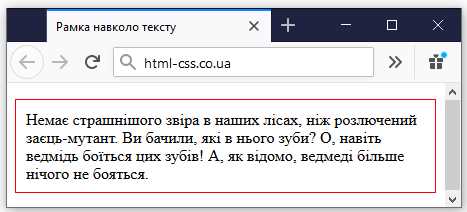
Свойство float позволяет размещать элементы на одной строке, «плавая» слева или справа от других элементов. Этот метод был популярным способом выравнивания изображений до появления flexbox, но по-прежнему может быть полезен в некоторых случаях, особенно при создании простых макетов.
Для выравнивания изображений по горизонтали с помощью float выполните следующие шаги:
- Установите свойство float: left для первого изображения, чтобы оно выравнивалось по левому краю контейнера.
- Установите свойство float: left для второго изображения, чтобы оно выравнивалось рядом с первым элементом.
- Используйте margin для управления промежутками между картинками.
Пример кода для выравнивания двух изображений:
В данном примере:
- Обе картинки плавают слева, благодаря свойству float: left.
- Между картинками задается отступ с помощью margin-right для первого изображения.
После использования float элемент, следующий за плавающими картинками, может «провиснуть» под ними. Чтобы избежать этого, необходимо применить свойство clear: both к элементу, который следует за картинками:
В этом примере clear: both очищает плавающие элементы, предотвращая нарушение верстки.
Хотя метод с float достаточно простой, он имеет свои ограничения, такие как трудности с вертикальным выравниванием элементов и необходимость очистки потока. В случае более сложных макетов или адаптивных дизайнов рекомендуется использовать flexbox или grid для более гибкой настройки расположения элементов.
Группировка картинок с использованием grid

Система grid позволяет легко размещать элементы в виде сетки, что идеально подходит для группировки картинок. В отличие от flexbox, который ориентирован на одномерные макеты (горизонтальные или вертикальные), grid предоставляет возможности для работы в двумерных пространствах, где можно гибко контролировать как строки, так и колонки.
Чтобы расположить две картинки рядом с помощью grid, выполните следующие шаги:
- Установите свойство display: grid для родительского контейнера.
- Определите количество колонок с помощью grid-template-columns, чтобы задать нужное количество пространства для изображений.
- Используйте gap для контроля промежутков между картинками.
Пример кода для группировки двух картинок в одну строку:
В этом примере:
- grid-template-columns: 1fr 1fr создает две колонки одинаковой ширины (по 1 фракции, или 50% от ширины контейнера).
- gap: 10px задает промежуток между колонками в 10 пикселей.
Если нужно выровнять картинки по определенному шаблону (например, по центру или с фиксированными размерами), можно использовать grid-template-columns с конкретными значениями:
Здесь для каждой картинки заданы фиксированные размеры 200px, и промежуток между ними составляет 20px.
С помощью grid можно легко адаптировать макет под разные экраны. Для этого можно использовать media queries, чтобы менять количество колонок в зависимости от ширины экрана:
@media (max-width: 600px) {
div {
grid-template-columns: 1fr;
}
}
Этот код обеспечит размещение картинок в одну колонку на устройствах с шириной экрана менее 600 пикселей.
Использование grid дает больше контроля над расположением элементов в сравнении с другими методами, позволяя легко управлять и адаптировать контент для различных разрешений экрана.
Промежутки между изображениями: margin и padding
Для регулирования промежутков между картинками в CSS используются два свойства: margin и padding. Они оба влияют на отступы, но делают это по-разному и имеют разные области применения.
Margin управляет внешними отступами элемента, создавая пространство между элементом и его соседями. Это свойство идеально подходит для регулировки промежутков между картинками, когда необходимо задать отступы между ними или между изображениями и краями контейнера.
Padding задает внутренние отступы внутри элемента, увеличивая пространство между содержимым (в данном случае изображением) и его границей. Это свойство не влияет на расстояние между изображениями, но может быть полезным для увеличения пространства внутри контейнера, если изображения находятся внутри блока.
Пример использования margin для создания промежутков между изображениями:
Здесь свойство margin-right: 20px задает отступ между первым изображением и вторым. Это создает пространство в 20 пикселей между картинками.
Если вы хотите одинаковые отступы со всех сторон у обоих изображений, используйте margin с одной командой:
В этом примере каждый элемент имеет одинаковые отступы в 10 пикселей со всех сторон. Это может быть полезно для создания равномерных промежутков между изображениями и другими элементами на странице.
Применение padding часто используется, если нужно добавить пространство внутри изображения или блока, в котором оно находится. Например, если изображения находятся в контейнере и нужно увеличить пространство между изображением и границей контейнера, используйте padding:
Этот код добавляет 20 пикселей отступа внутри каждого контейнера, увеличивая пространство между изображением и его границей.
Итак, использование margin и padding дает возможность гибко контролировать промежутки между изображениями. Margin влияет на внешние отступы между элементами, а padding – на внутреннее пространство вокруг содержимого элемента. Правильное их сочетание позволяет добиться нужного эффекта размещения и выравнивания изображений на странице.
Контроль размеров картинок с помощью max-width и width
Для контроля размеров картинок в CSS используются два основных свойства: width и max-width. Оба свойства позволяют задавать ширину изображения, но с разными эффектами.
- width задает фиксированную ширину изображения. Этот параметр позволяет установить точные размеры изображения, вне зависимости от его исходных пропорций.
- max-width ограничивает максимальную ширину изображения. Оно может уменьшаться, если пространство на странице меньше заданного максимума, но не может быть больше этого значения.
Пример использования width для фиксирования размера изображения:
В этом примере изображение будет всегда иметь ширину 300 пикселей, независимо от его исходных размеров.
Пример использования max-width для ограничения размера изображения:
В данном примере изображение будет растягиваться до ширины контейнера, но не превышать 100% ширины родительского блока. Это полезно для адаптивных макетов, где размер изображений должен изменяться в зависимости от ширины экрана, но без растяжения или искажения.
Когда оба свойства используются вместе, max-width обычно применяется с width для задания ограничений. Например:
В этом случае изображение будет занимать 100% доступной ширины, но не будет превышать 400 пикселей по ширине. Это хорошее решение для случаев, когда изображения должны быть гибкими, но не выходить за пределы заданного размера.
Также важно помнить, что при изменении ширины изображения его высота может изменяться пропорционально (если не указано другое). Чтобы сохранить пропорции, рекомендуется использовать свойство height: auto.
Использование max-width особенно полезно для адаптивного дизайна, так как оно позволяет изображениям гибко изменять размер в зависимости от доступного пространства, предотвращая растяжение и искажение. В то время как width подходит для установки фиксированных размеров, когда вам нужно, чтобы изображения всегда отображались одинаково, независимо от контекста.
Как адаптировать расположение изображений для мобильных устройств
Адаптивное расположение изображений для мобильных устройств необходимо для обеспечения хорошего пользовательского опыта на разных экранах. Для этого используются media queries и другие техники CSS, которые позволяют менять расположение и размеры изображений в зависимости от ширины экрана.
Вот несколько рекомендаций для адаптации изображений на мобильных устройствах:
- Использование media queries: Для изменения расположения изображений на экранах мобильных устройств применяются media queries, которые позволяют задавать разные стили в зависимости от ширины экрана.
- Гибкая ширина с max-width: Задайте изображениям гибкую ширину с ограничением через max-width: 100%. Это гарантирует, что изображение будет изменяться в размере, но не выйдет за пределы родительского блока.
- Позиционирование в столбец: На мобильных устройствах изображения могут располагаться в одном столбце, а не в строке. Для этого можно использовать flexbox или grid в сочетании с media queries.
Пример использования media queries для адаптации изображений:
@media (max-width: 768px) {
.image-container {
display: block;
text-align: center;
}
.image-container img {
max-width: 100%;
height: auto;
}
}
В этом примере изображения внутри контейнера будут занимать всю ширину родительского элемента (с максимальной шириной 100%) и располагаться вертикально на экранах с шириной 768px и меньше. С помощью text-align: center изображения выравниваются по центру экрана.
Еще один подход – использовать flexbox для более гибкого управления расположением изображений:
@media (max-width: 768px) {
.image-container {
display: flex;
flex-direction: column;
align-items: center;
}
.image-container img {
max-width: 100%;
margin-bottom: 10px;
}
}
Здесь изображения будут располагаться в одну колонку и центрироваться по горизонтали. Использование flex-direction: column меняет направление размещения элементов с горизонтального на вертикальное.
Также можно уменьшать размеры изображений для мобильных устройств с помощью width и max-width. Например:
@media (max-width: 480px) {
.image-container img {
width: 80%;
max-width: 300px;
}
}
Это заставит изображения занимать 80% доступной ширины экрана, но не превышать 300px в ширину на устройствах с экраном шириной 480px или меньше.
Подходы с media queries и адаптивными размерами позволяют обеспечить правильное расположение изображений на различных устройствах, улучшая визуальный опыт и предотвращая искажения или чрезмерное растяжение контента.
Вопрос-ответ:
Как правильно разместить две картинки рядом, если их размеры разные?
Чтобы разместить изображения рядом друг с другом, независимо от их размеров, можно использовать flexbox. Пример кода:
Что делать, если картинки не вмещаются в экран на мобильных устройствах?
Для адаптации изображений под мобильные устройства можно использовать media queries. Например, если картинки слишком большие на маленьких экранах, установите максимальную ширину с помощью max-width: 100%. Вот пример:
Как контролировать промежутки между картинками?
Для создания промежутков между картинками используйте свойство margin. Например, чтобы задать отступ между изображениями, можно использовать следующий код:
Как можно выровнять две картинки по центру страницы?
Для выравнивания картинок по центру можно использовать flexbox или grid. Вот пример для flexbox, который позволяет выровнять изображения по горизонтали и вертикали:

 Загрузка...