
Вставка изображений в CSS – это не просто способ украсить веб-страницу, но и важный инструмент для оптимизации интерфейса и улучшения восприятия контента. Наиболее популярный метод – использование свойства background-image, которое позволяет задать картинку как фон для любого элемента. Это может быть как статическое изображение, так и динамично изменяющееся, в зависимости от состояния элемента или параметров экрана.
Если задача состоит в том, чтобы изображение не влияло на макет и не добавляло веса странице, можно использовать псевдоэлементы, такие как ::before и ::after. Через эти элементы можно внедрить изображение без изменений в структуру документа, что позволяет сохранить чистоту HTML-кода и повысить гибкость стилей.
При работе с изображениями в CSS также важно учитывать адаптивность. Благодаря media-запросам можно изменять изображения в зависимости от размеров экрана. Это особенно полезно для мобильных версий сайтов, где необходимо подстраивать размеры изображений под ограниченное пространство.
Как использовать свойство background-image для вставки изображения
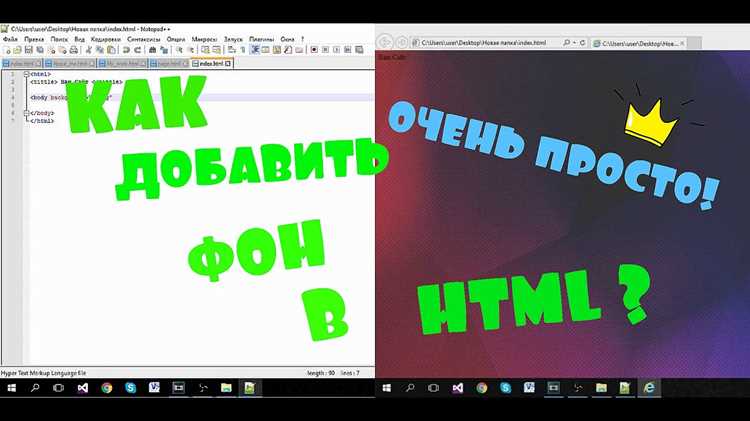
Свойство background-image позволяет вставить изображение в качестве фона для элемента. Его можно применить к любому блоку, включая div, section, header и другие контейнеры. Синтаксис использования прост: background-image: url(‘путь_к_изображению’);. Путь к изображению может быть абсолютным или относительным, в зависимости от структуры проекта.
Для корректного отображения изображений необходимо учитывать их размер и масштаб. Используя background-size, можно задать нужные параметры: cover растягивает изображение так, чтобы оно полностью заполнило контейнер, а contain масштабирует изображение, сохраняя его пропорции, чтобы оно полностью помещалось в блок.
Также важно контролировать положение изображения с помощью background-position. Например, значение center выровняет изображение по центру, а top left – разместит его в верхнем левом углу. Для более точной настройки можно использовать пиксели или проценты.
Если требуется добавить несколько фонов, это также возможно, указав несколько значений для background-image через запятую. При этом каждый фон можно настраивать независимо, включая позицию, размер и повторяемость.
Как вставить изображение в блок с фиксированными размерами

Для вставки изображения в блок с фиксированными размерами используйте свойство background-image, комбинируя его с установкой конкретных значений для ширины и высоты элемента через width и height. Например, для создания блока 300×200 пикселей с фоновым изображением можно написать:
div {
width: 300px;
height: 200px;
background-image: url('image.jpg');
}
При этом важно помнить, что по умолчанию изображение будет повторяться, если его размер меньше размеров блока. Чтобы избежать этого, добавьте свойство background-repeat: no-repeat, которое отключит повторение изображения.
Если изображение нужно адаптировать под размеры блока, используйте свойство background-size. Значение cover растягивает изображение, сохраняя его пропорции, но при этом оно может выйти за пределы блока. Если необходимо, чтобы изображение целиком помещалось в блок, используйте contain.
Пример для адаптации изображения под размеры блока:
div {
width: 300px;
height: 200px;
background-image: url('image.jpg');
background-repeat: no-repeat;
background-size: cover;
}
Таким образом, изображение будет занимать весь доступный размер блока, но с сохранением пропорций.
Вставка изображения с помощью атрибута content в псевдоэлементах

Для вставки изображения с использованием псевдоэлементов в CSS применяется атрибут content в сочетании с ::before или ::after. Эти псевдоэлементы создают виртуальные элементы до или после содержимого целевого элемента, и в них можно вставлять изображения. Синтаксис выглядит следующим образом:
element::before {
content: url('image.jpg');
}
Такой подход полезен, когда нужно добавить изображение в контекст, не изменяя структуру HTML. Псевдоэлементы могут быть использованы для вставки декоративных изображений, и, в отличие от фонов, они непосредственно влияют на отображение контента, но не занимают отдельное место в разметке.
Важно помнить, что изображения, вставленные с помощью content, не могут быть адаптированы с помощью свойств, как background-size. Если изображение не подходит по размеру, его можно масштабировать, используя width и height на псевдоэлементе:
element::before {
content: url('image.jpg');
width: 50px;
height: 50px;
}
Этот способ особенно удобен для добавления небольших иконок, стрелок или других графических элементов, не влияя на основной контент страницы.
Использование изображения в качестве фона для текста или других элементов

Использование изображения в качестве фона для текста или других элементов позволяет создать эффектный визуальный контекст и улучшить восприятие информации. Для этого применяется свойство background-image, которое задает изображение фоном для контейнера с текстом.
Чтобы изображение не мешало читабельности текста, можно использовать background-size с параметром cover, чтобы изображение занимало весь блок, либо contain, чтобы оно полностью помещалось в контейнере. Важно также настроить прозрачность фона с помощью background-color или добавления полупрозрачных слоев, чтобы текст оставался читаемым.
Пример применения фонового изображения для блока с текстом:
div {
background-image: url('background.jpg');
background-size: cover;
color: white;
padding: 20px;
text-align: center;
}
Для лучшего визуального эффекта можно использовать свойство background-position, чтобы изображение располагалось в определенной части блока. Например, значение center center выровняет изображение по центру элемента, что полезно для фонов, где важно сохранить симметрию.
Также стоит обратить внимание на background-attachment, которое позволяет закрепить изображение на месте при прокрутке страницы. Это создаст эффект параллакса, когда фоновое изображение будет двигаться медленно по отношению к содержимому.
Как адаптировать изображения под разные экраны с помощью media-запросов
Для адаптации изображений под различные устройства и экраны в CSS применяются media-запросы. Они позволяют изменять свойства изображения в зависимости от размеров экрана, обеспечивая оптимальное отображение контента на мобильных устройствах, планшетах и десктопах.
Пример использования media-запроса для изменения фона изображения в зависимости от ширины экрана:
@media (max-width: 768px) {
div {
background-image: url('image-mobile.jpg');
}
}
@media (min-width: 769px) {
div {
background-image: url('image-desktop.jpg');
}
}
В этом примере изображение будет менять свой источник в зависимости от ширины экрана. Для мобильных устройств подгружается image-mobile.jpg, а для десктопных экранов – image-desktop.jpg.
Кроме смены фона, можно изменять размеры изображений с помощью background-size или width и height на изображениях внутри блока:
@media (max-width: 768px) {
img {
width: 100%;
height: auto;
}
}
@media (min-width: 769px) {
img {
width: 50%;
height: auto;
}
}
Также можно использовать picture элемент для подгрузки разных изображений в зависимости от устройства. Это особенно полезно для изображений, которые должны быть оптимизированы для разных разрешений экрана.

Такой подход позволяет значительно улучшить производительность, подгружая изображения соответствующего размера для каждого типа устройства.
Как контролировать поведение изображения при прокрутке страницы
Для создания эффектов при прокрутке страницы с изображениями часто используют свойство background-attachment и другие техники CSS, такие как фиксированные фоны и параллакс-эффекты.
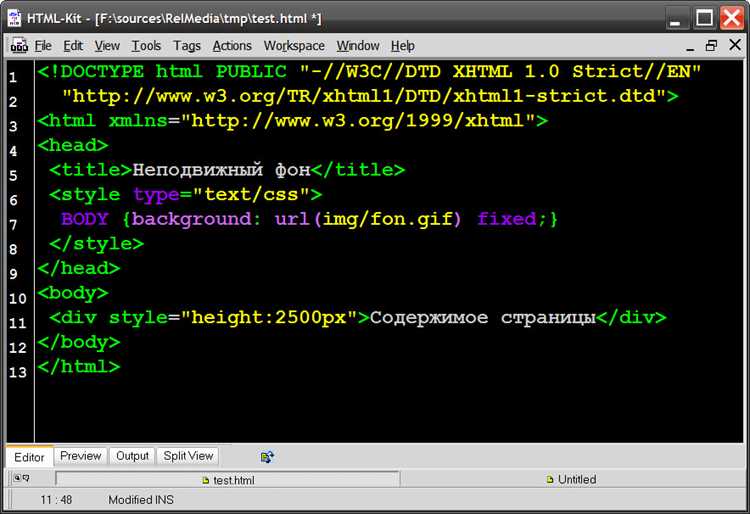
Свойство background-attachment позволяет контролировать, как изображение будет вести себя при прокрутке. С помощью этого свойства можно закрепить изображение относительно окна браузера или контейнера, не позволяя ему перемещаться.
Пример фиксированного фона:
div {
background-image: url('image.jpg');
background-attachment: fixed;
background-size: cover;
}
В этом примере изображение остается на месте, когда пользователь прокручивает страницу. Это создает эффект параллакса, где фон двигается медленно по отношению к содержимому.
Кроме того, можно контролировать позицию изображения при прокрутке с помощью background-position. Например, установка значений center или top позволяет выровнять изображение по центру или верхней части блока, соответственно.
Для сложных эффектов прокрутки изображения можно использовать комбинацию CSS и JavaScript. Например, для создания параллакса с изображениями, которые изменяют скорость прокрутки в зависимости от скроллинга, можно использовать scroll event в JavaScript.
| Свойство | Описание |
|---|---|
| background-attachment: fixed; | Фон фиксируется на экране, не прокручиваясь с контентом. |
| background-attachment: scroll; | Фон прокручивается вместе с содержимым элемента. |
| background-position | Определяет позицию фона относительно контейнера (например, center, top). |
Использование этих свойств позволяет создавать динамичные и интерактивные страницы с привлекательными визуальными эффектами при прокрутке.

 Загрузка...



