
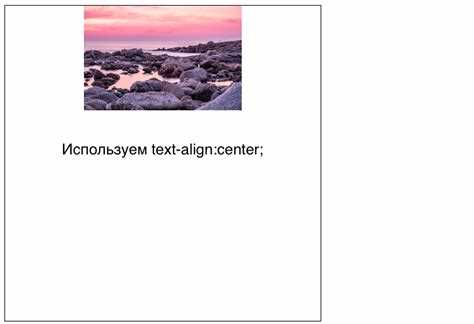
Центрирование изображений – одна из самых частых задач при верстке сайтов. Несмотря на простоту, многие новички сталкиваются с трудностями из-за множества методов, которые предлагают CSS. В этой статье мы разберем несколько способов, которые помогут вам точно и быстро центрировать изображение в разных ситуациях.
Flexbox – это один из наиболее универсальных инструментов для центрирования элементов на странице. Он позволяет легко выравнивать как по горизонтали, так и по вертикали, при этом код остается простым и понятным. Главное преимущество flexbox – возможность автоматической подгонки изображения под контейнер, при этом не нужно задавать размеры вручную.
Для более точного позиционирования изображений можно использовать position: absolute в сочетании с top, left, right и bottom. Этот метод позволяет вам точно определить положение изображения относительно его родительского блока. Однако он требует аккуратности, особенно если родительский элемент имеет переменные размеры.
Для проектов, где требуется высокая гибкость, подойдет CSS Grid. Этот метод позволяет выровнять изображение по сетке и идеально подходит для более сложных макетов, где нужно контролировать не только центрирование, но и другие аспекты размещения элементов.
Центрирование изображения по горизонтали с помощью margin
Чтобы применить такой метод, достаточно использовать свойство margin: auto; для изображения и задать ему фиксированную ширину. Например:
img {
width: 50%;
margin: 0 auto;
}
В данном случае изображение будет занимать 50% от ширины родительского контейнера, а отступы с обеих сторон будут вычисляться автоматически, выравнивая картинку по центру.
Важно помнить, что этот метод работает только при условии, что у изображения задана явная ширина. Без этого свойство margin: auto; не сможет правильно распределить отступы. Если ширина изображения изменяется динамически, такой способ может быть неэффективным.
Еще один момент: для правильного отображения изображения по центру, родительский контейнер должен иметь ширину, больше чем у изображения. Иначе отступы не смогут компенсировать пространство, и картинка не будет выровнена.
Использование flexbox для центрирования картинок
Основной алгоритм действий:
- Устанавливаем для родительского элемента свойство display: flex;.
- Для горизонтального выравнивания применяем justify-content: center;.
- Для вертикального выравнивания добавляем align-items: center;.
Пример кода:
div {
display: flex;
justify-content: center;
align-items: center;
}
img {
width: 50%;
}
Этот код гарантирует, что изображение будет выровнено по центру как по горизонтали, так и по вертикали. Flexbox автоматически подгонит его относительно родительского контейнера.
Если нужно выровнять изображение только по горизонтали, достаточно применить только justify-content: center;. Для вертикального выравнивания используется align-items: center;, но если родительский контейнер имеет фиксированную высоту, важно учитывать это для корректного отображения.
Flexbox также отлично работает с изображениями разных размеров, так как автоматически распределяет пространство между ними. Это решение подходит, если нужно управлять расположением изображений внутри более сложных макетов с другими элементами.
Как применить grid для центрирования изображения
CSS Grid предоставляет гибкие возможности для центрирования элементов. Чтобы центрировать картинку в контейнере с помощью grid, достаточно задать несколько ключевых свойств для родительского блока.
Для централизованного расположения изображения в родительском элементе с помощью grid, нужно использовать display: grid;, а затем применить place-items: center;. Это свойство автоматически выровняет изображение как по горизонтали, так и по вертикали, независимо от его размеров.
Пример кода:
div {
display: grid;
place-items: center;
}
img {
width: 50%;
}
Этот способ универсален и работает в любом случае, когда нужно быстро и точно центрировать изображение в родительском контейнере. Свойство place-items сочетает в себе выравнивание по обеим осям, что делает код более компактным и удобным для чтения.
Если требуется выравнивание изображения только по одной оси, например, по горизонтали, можно использовать justify-items: center;. Для вертикального выравнивания применяется align-items: center;.
Grid идеально подходит для случаев, когда нужно центрировать элементы внутри сложных макетов, где есть другие блоки, или когда размер контейнера может изменяться в зависимости от содержимого.
Центрирование картинки с помощью position: absolute

Чтобы центрировать картинку по горизонтали и вертикали, нужно задать для изображения следующее:
- Устанавливаем для изображения position: absolute;.
- Задаем для изображения top: 50%; и left: 50%; для позиционирования его по центру.
- Используем transform: translate(-50%, -50%); для корректного выравнивания, чтобы картинка точно располагалась в центре.
Пример кода:
div {
position: relative;
width: 100%;
height: 500px; /* задаем высоту родительскому элементу */
}
img {
position: absolute;
top: 50%;
left: 50%;
transform: translate(-50%, -50%);
width: 50%; /* задаем ширину изображения */
}
Этот код гарантирует, что изображение будет выровнено по центру родительского контейнера, несмотря на его размеры. transform: translate(-50%, -50%) позволяет учесть размеры самого изображения, выравнивая его по точному центру.
Обратите внимание, что этот метод работает только в том случае, если родительский элемент имеет заданные размеры. Без них позиционирование будет некорректным, и картинка может не центрироваться должным образом.
Сохранение пропорций картинки при центрировании
Когда нужно центрировать изображение, важно не только выровнять его, но и сохранить исходные пропорции. Чтобы это сделать, можно использовать несколько методов, которые обеспечат корректное масштабирование и позиционирование изображения.
Один из самых простых способов – это использование свойства max-width и height: auto. Эти свойства позволяют изображению адаптироваться к размеру контейнера, не искажая пропорции.
Пример кода:
img {
max-width: 100%;
height: auto;
display: block;
margin: 0 auto;
}
Здесь max-width: 100% ограничивает ширину изображения до размера контейнера, а height: auto автоматически подстраивает высоту в зависимости от ширины, сохраняя пропорции.
Для центрирования изображения можно использовать любой из методов, описанных ранее, например, flexbox или grid, при этом важно, чтобы картинка сохраняла свои пропорции. Когда изображение адаптируется под размер контейнера, оно будет центрироваться, не теряя оригинальных пропорций.
Если требуется, чтобы изображение заполняло контейнер, но при этом оставалось в рамках заданных пропорций, можно использовать object-fit: contain. Это свойство гарантирует, что изображение сохранит пропорции, но не будет выходить за пределы контейнера.
Пример с использованием object-fit:
img {
width: 100%;
height: 100%;
object-fit: contain;
display: block;
margin: 0 auto;
}
Этот подход полезен, когда необходимо, чтобы изображение полностью вписывалось в контейнер, при этом не искажаясь. object-fit: contain сохраняет пропорции изображения, делая его полностью видимым в пределах контейнера.
Как центрировать картинку в блоке с неизвестной высотой
Центрирование изображения в блоке с неизвестной высотой может быть сложной задачей, так как традиционные методы, такие как использование margin или padding, не всегда работают корректно в таких случаях. Однако существует несколько подходов, которые позволяют добиться нужного результата, не зная точных размеров блока.
Одним из эффективных методов является использование flexbox. Этот способ позволяет центрировать изображение независимо от высоты контейнера.
Пример:
div {
display: flex;
justify-content: center;
align-items: center;
height: 100%;
}
img {
max-width: 100%;
height: auto;
}
Здесь контейнер с flexbox выравнивает изображение по центру как по горизонтали, так и по вертикали, независимо от его высоты. Использование height: 100% гарантирует, что контейнер растягивается на всю высоту родителя, что дает возможность изображению адаптироваться под центр.
Другим методом является использование grid. С помощью grid можно легко центрировать картинку в блоке, не зная его высоты.
Пример:
div {
display: grid;
place-items: center;
height: 100%;
}
img {
max-width: 100%;
height: auto;
}
Этот код также гарантирует выравнивание изображения по центру. Использование place-items: center позволяет сразу центрировать элементы в обеих осях, что удобно и эффективно.
В обоих случаях изображение будет адаптироваться к размерам блока, а высота контейнера не повлияет на процесс центрирования.
Особенности центрирования изображений внутри контейнеров с ограниченной шириной

Центрирование изображений внутри контейнеров с ограниченной шириной требует учета нескольких факторов, таких как размер изображения, его пропорции и поведение при изменении размеров контейнера. Важно выбрать метод, который не приведет к искажению картинки и будет гибким для разных разрешений экрана.
Один из простых методов – использование свойства max-width, чтобы изображение не выходило за пределы контейнера, и одновременно применить margin: 0 auto; для центрирования по горизонтали.
Пример:
div {
width: 60%;
margin: 0 auto;
}
img {
max-width: 100%;
height: auto;
}
Здесь контейнер имеет ограниченную ширину 60% от родительского элемента, а картинка масштабируется в пределах этой ширины, сохраняя свои пропорции. Свойство max-width: 100% позволяет изображению адаптироваться под контейнер, не выходя за его пределы.
Если нужно, чтобы изображение заполняло контейнер полностью, но при этом сохраняло пропорции, можно использовать свойство object-fit: contain. Оно помогает изображению вписываться в ограниченные размеры контейнера, сохраняя видимость целиком.
Пример с object-fit:
div {
width: 80%;
height: 300px;
}
img {
width: 100%;
height: 100%;
object-fit: contain;
}
Этот код гарантирует, что изображение будет полностью видимо внутри контейнера, но при этом сохранит свои пропорции. Свойство object-fit: contain не позволяет картинке искажаться, даже если размеры контейнера строго ограничены.
Если требуется более точный контроль над положением изображения внутри контейнера с ограниченной шириной, можно использовать flexbox или grid, чтобы выровнять картинку по центру контейнера. Важно помнить, что для изображений с фиксированными размерами нужно учитывать как их пропорции, так и поведение контейнера при изменении его ширины.
Возможное решение с flexbox:
div {
display: flex;
justify-content: center;
width: 70%;
}
img {
max-width: 100%;
height: auto;
}
Этот подход позволяет обеспечить центрирование изображения, не допуская его искажения при изменении размеров контейнера.
| Метод | Описание |
|---|---|
| max-width + margin: auto | Гарантирует, что изображение масштабируется в пределах контейнера, сохраняя пропорции. |
| object-fit: contain | Позволяет изображению полностью вписаться в контейнер, сохраняя пропорции, но не искажая его. |
| flexbox | Обеспечивает центрирование изображения внутри контейнера, не выходя за его пределы. |
Вопрос-ответ:
Как центрировать картинку по горизонтали с помощью CSS?
Для центрирования изображения по горизонтали можно использовать свойство margin: 0 auto;. Установите для изображения display: block; и задайте ширину элемента (например, width: 50%). Это решение работает, если изображение имеет фиксированную ширину или если его размер ограничен шириной контейнера.
Почему не стоит использовать width: 100% для центрирования изображения?
Когда вы задаете для изображения width: 100%, оно будет растягиваться на всю ширину контейнера. Это может искажать его пропорции, если контейнер имеет другую пропорцию, чем изображение. Чтобы избежать этого, лучше использовать max-width: 100% вместе с height: auto;, чтобы изображение сохраняло свои пропорции.
Как центрировать картинку в блоке с неизвестной высотой?
Для центрирования изображения в блоке с неизвестной высотой можно использовать flexbox или grid. Например, с flexbox нужно задать для родительского элемента display: flex;, а для выравнивания по обеим осям использовать justify-content: center; и align-items: center;. Это позволит картинке быть выровненной по центру как по горизонтали, так и по вертикали.
Как правильно центрировать картинку в контейнере с ограниченной шириной?
Для этого используйте max-width: 100% и задайте margin: 0 auto; для выравнивания по горизонтали. Так изображение не выйдет за пределы контейнера и будет правильно центрироваться. Если необходимо, чтобы картинка заполнила контейнер, можно использовать свойство object-fit: contain; для сохранения пропорций изображения при его адаптации к размерам контейнера.

 Загрузка...



