
Выравнивание элементов списка <li> в ряд – задача, с которой сталкивается каждый веб-разработчик. Важно понимать, что стандартное поведение <li> элементов в списке – это отображение их в вертикальном ряду. Однако, часто требуется изменить этот порядок, чтобы элементы отображались горизонтально. В этом случае стоит рассмотреть несколько популярных методов с использованием CSS.
Первый и наиболее распространенный способ – это использование свойства display: inline-block. Это свойство позволяет элементам вести себя как строки текста, но сохранять характеристики блока. Inline-block идеально подходит, когда нужно выстроить элементы в одну строку, сохраняя возможность задания отступов и ширины для каждого элемента.
Если требуется более гибкое решение, стоит обратить внимание на flexbox. Этот метод предоставляет богатый набор инструментов для выравнивания элементов как по горизонтали, так и по вертикали. Flexbox дает больше контроля над расположением элементов, позволяет легко выстраивать их в ряд и управлять промежутками между ними, что особенно полезно для адаптивных макетов.
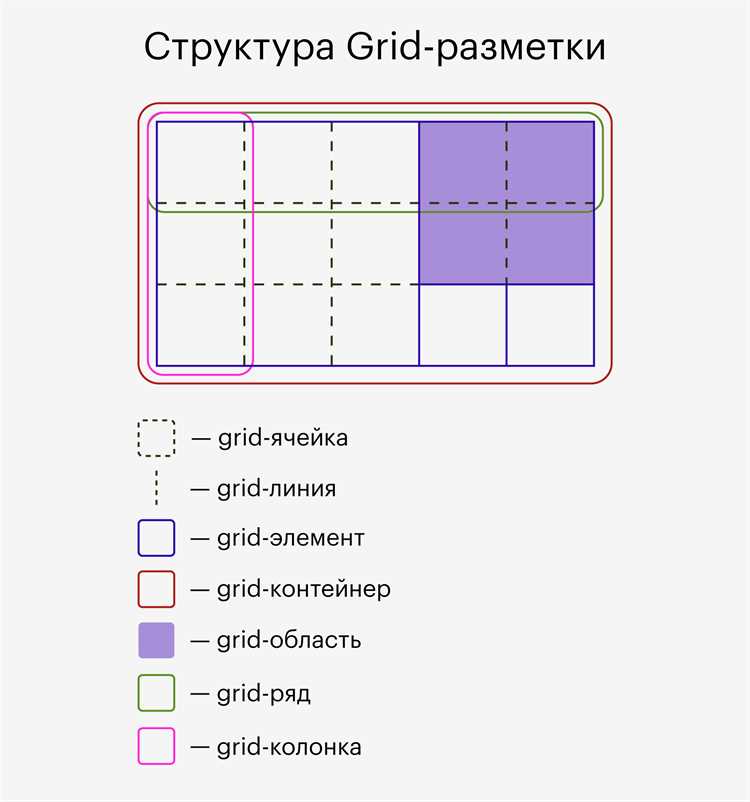
Кроме того, можно использовать CSS grid, если задача состоит в том, чтобы выровнять элементы по нескольким осям сразу. Grid позволяет создавать сложные макеты, управлять шириной колонок и строк, а также задавать расстояния между элементами, что делает его отличным выбором для более сложных структур.
Каждый из этих методов имеет свои особенности, и в зависимости от того, какой именно результат вам требуется, нужно выбирать наиболее подходящее решение. В следующем разделе мы рассмотрим каждый способ более подробно, с примерами кода, чтобы вы могли легко внедрить их в свои проекты.
Использование свойства display: inline-block для выравнивания элементов li
Пример базовой реализации:
- Первый элемент
- Второй элемент
- Третий элемент
В приведенном примере элементы списка <li> отобразятся в горизонтальном ряду, так как каждому из них присвоено свойство inline-block. Чтобы добавить промежутки между элементами, можно использовать margin или padding. В данном случае между элементами задан отступ в 10 пикселей справа.
Важно учитывать, что элементы с inline-block не будут выстраиваться в ряд, если ширина родительского контейнера недостаточна для всех элементов. В этом случае они просто начнут переходить на новую строку. Для предотвращения этого можно использовать свойство white-space: nowrap на родителе, чтобы запретить перенос строк.
Также стоит помнить, что inline-block сохраняет поведение блока, что позволяет задавать отступы и размеры, но при этом элементы остаются на одной строке. Это поведение выгодно, когда нужно разместить элементы горизонтально, сохраняя при этом их блоковую структуру для более гибкой настройки.
Однако, несмотря на свою простоту и понятность, использование inline-block может привести к нежелательным пробелам между элементами, особенно если в коде используются переносы строк или пробелы. Чтобы избежать таких ситуаций, рекомендуется контролировать форматирование через font-size: 0 на родителе, что устранит лишние пробелы между блоками.
Применение flexbox для выравнивания элементов li в ряд
Для выравнивания элементов списка <li> в ряд с помощью flexbox, нужно назначить родительскому элементу свойство display: flex. Все дочерние элементы, такие как <li>, автоматически станут флекс-элементами, выстраиваясь по умолчанию в одну строку.
Пример использования flexbox для выравнивания списка:
- Первый элемент
- Второй элемент
- Третий элемент
В этом примере элементы списка будут располагаться в одну строку благодаря свойству display: flex на родительском контейнере. Свойство margin-right добавляет отступы между элементами. Важно заметить, что flexbox автоматически распределяет оставшееся пространство, если оно есть, между элементами, а также позволяет выравнивать их по оси X и Y.
Для более точной настройки выравнивания можно использовать свойства justify-content и align-items:
| Свойство | Описание | Пример |
|---|---|---|
| justify-content | Управляет расположением элементов по горизонтали (основная ось) | justify-content: center; – выравнивает элементы по центру |
| align-items | Управляет выравниванием элементов по вертикали (перпендикулярная ось) | align-items: center; – выравнивает элементы по центру по вертикали |
Пример с выравниванием по центру:
- Первый элемент
- Второй элемент
- Третий элемент
Использование flexbox значительно упрощает создание гибких макетов, так как он автоматически выравнивает элементы и позволяет изменять их порядок без необходимости менять структуру HTML. Flexbox подходит для создания как простых, так и сложных интерфейсов, где требуется точный контроль над выравниванием и распределением пространства.
Стилизация с помощью grid: как выстроить элементы li в строку
Система CSS Grid предоставляет еще одну возможность для выравнивания элементов списка <li> в ряд. Она предлагает более мощные инструменты для управления как строками, так и колонками, и идеально подходит для создания сложных макетов, где нужно точно контролировать размещение элементов на странице.
Чтобы выстроить элементы списка в строку, достаточно назначить родительскому контейнеру свойство display: grid. По умолчанию, все элементы в контейнере будут располагаться по вертикали, но с помощью свойства grid-template-columns можно настроить количество колонок и их размеры. Чтобы элементы списка стали в одну строку, нужно задать одну колонку, и они автоматически выстроятся горизонтально.
Пример базового использования grid для выравнивания элементов списка:
- Первый элемент
- Второй элемент
- Третий элемент
В этом примере свойство grid-template-columns: repeat(3, 1fr) создает три одинаковые колонки, по одной для каждого элемента списка. Значение 1fr означает, что каждая колонка будет занимать равную долю доступного пространства. Элементы автоматически распределятся по этим колонкам, выстраиваясь в горизонтальный ряд.
Если необходимо выстроить элементы в одном ряду, но при этом динамически управлять количеством колонок в зависимости от ширины экрана, можно использовать медиа-запросы:
- Первый элемент
- Второй элемент
- Третий элемент
Этот код настроит выравнивание элементов по одному на экранах с шириной менее 600 пикселей, что полезно для создания адаптивных макетов. Вместо того чтобы элементы списка располагались в три колонки, они будут занимать одну колонку на маленьких экранах, улучшая читаемость и удобство взаимодействия с сайтом.
Для более сложных структур можно управлять не только количеством колонок, но и их размерами, например, с помощью значений процентов, пикселей или fr. Также можно использовать grid-gap для задания расстояний между строками и колонками.
В отличие от flexbox, grid дает больше возможностей для контроля по обеим осям, что делает его отличным выбором для сложных макетов. Это решение идеально подходит, когда нужно выстроить элементы списка в строку с равными промежутками между ними и более точной настройкой структуры.
Использование свойства float для выравнивания элементов li
Свойство float используется для выведения элементов из нормального потока документа, что позволяет им «плавать» слева или справа от других элементов. Этот метод был популярен раньше для выравнивания элементов в строку, в том числе для списка <li>, но сейчас его часто заменяют более современными решениями, такими как flexbox или grid. Тем не менее, float все еще может быть полезным инструментом в некоторых случаях.
Для того чтобы выстроить элементы <li> в строку с помощью float, нужно назначить каждому элементу списка свойство float со значением left или right. Элементы начнут располагаться горизонтально, пока есть достаточно места в родительском контейнере. Однако для предотвращения влияния на расположение других элементов важно использовать свойство clearfix для родителя, чтобы очистить флотирующие элементы.
Пример использования float для выравнивания элементов списка:
- Первый элемент
- Второй элемент
- Третий элемент
В этом примере каждый элемент списка получает свойство float: left, что заставляет их располагаться в одну строку. Свойство margin-right: 10px добавляет отступ между элементами. Важно заметить, что после применения float родительский элемент не учитывает размеры флотирующих элементов, что может привести к проблемам с расположением других элементов страницы. Для исправления этой ситуации используется метод clearfix, который очищает поток и заставляет родительский контейнер правильно учитывать флотирующие элементы.
Примечание: при использовании float можно столкнуться с несколькими проблемами, такими как нежелательное перекрытие элементов или необходимость вручную контролировать отступы. В таких случаях, использование более современных методов, таких как flexbox, может значительно упростить задачу.
Также важно помнить, что элементы, использующие float, могут выходить за пределы родительского контейнера, если последний не имеет ограничений по ширине. Поэтому рекомендуется использовать дополнительные меры контроля ширины или padding для предотвращения таких ситуаций.
Как добиться нужного отступа между элементами li с помощью CSS
Отступы между элементами списка <li> можно легко контролировать с помощью нескольких свойств CSS. Правильное использование этих свойств помогает создать аккуратный и удобный макет, где элементы списка имеют необходимые промежутки и не «слипаются» друг с другом.
Первый и самый простой способ – это использование свойства margin. Оно позволяет задать отступы между элементами списка по вертикали и горизонтали. Для создания отступов между элементами по горизонтали достаточно установить отступы с правой или левой стороны для каждого <li>. Для вертикальных отступов можно использовать верхний и нижний маргин.
- Первый элемент
- Второй элемент
- Третий элемент
В этом примере между элементами списка будет установлен отступ в 10 пикселей по правому краю каждого элемента. Если требуется более гибкая настройка отступов, можно использовать различные значения для margin-top, margin-bottom, margin-left и margin-right, чтобы задать индивидуальные отступы для каждой стороны.
Для элементов, выровненных в ряд с помощью flexbox или grid, отступы также можно легко контролировать, используя gap – специальное свойство для распределения промежутков между элементами контейнера.
- Первый элемент
- Второй элемент
- Третий элемент
Свойство gap позволяет задавать одинаковые отступы между всеми элементами контейнера, что упрощает процесс стилизации при использовании flexbox и grid.
Также следует помнить, что при использовании float для выравнивания элементов могут возникнуть неожиданные пробелы между элементами из-за особенностей расчета отступов. В таких случаях можно использовать свойство clearfix для родительского элемента, чтобы предотвратить проблемы с версткой.
Если элементы имеют различные размеры, например, текст или изображения, то использование padding также может помочь создать равномерные промежутки между ними, не влияя на их внешний вид.
Реализация выравнивания элементов li с учетом адаптивности страницы

Адаптивное выравнивание элементов <li> важно для создания удобных и читаемых макетов на разных устройствах. Для этого CSS предоставляет ряд инструментов, таких как media queries, flexbox, и grid, которые позволяют гибко изменять стиль в зависимости от ширины экрана.
При разработке адаптивных макетов важно учитывать, что элементы списка должны не только выравниваться в ряд, но и сохранять удобочитаемость и доступность на всех устройствах. Использование медиа-запросов позволяет изменять количество колонок или отступы в зависимости от ширины экрана, чтобы избежать переполнения или уменьшения размеров текста.
Пример адаптивного выравнивания элементов с использованием flexbox и медиа-запросов:
- Первый элемент
- Второй элемент
- Третий элемент
- Четвертый элемент
В этом примере на больших экранах элементы располагаются в строку с отступами между ними, благодаря свойствам flex-wrap и gap. На экранах с шириной менее 768px элементы списка выстраиваются в столбик с помощью flex-direction: column, что делает макет более удобным для мобильных устройств.
Для более точной настройки адаптивности можно использовать различные значения для flex и grid-template-columns в зависимости от размера экрана. Например, можно задать количество колонок для grid или контролировать количество элементов в строке для flexbox.
Другой важный момент – это отступы между элементами. При адаптивной верстке их можно изменять с помощью медиа-запросов. Например, на малых экранах можно уменьшить отступы, чтобы элементы занимали больше пространства.
@media (max-width: 600px) {
li {
margin-right: 5px;
}
}
Таким образом, адаптивное выравнивание элементов списка требует продуманного подхода, чтобы сохранить удобство и функциональность на всех типах устройств. Использование flexbox, grid и media queries дает мощные инструменты для настройки макета в зависимости от контекста и размеров экрана.
Ошибки при выравнивании элементов li и способы их исправления
При выравнивании элементов <li> могут возникнуть различные проблемы, особенно когда используются старые методы, такие как float, или когда не учитываются особенности работы с современными свойствами, такими как flexbox и grid. Рассмотрим наиболее распространенные ошибки и способы их устранения.
1. Элементы списка не выстраиваются в ряд при использовании float
Когда используется свойство float, элементы могут выходить за пределы контейнера или располагаться не так, как ожидалось. Это происходит, если не применен clearfix для родительского контейнера, из-за чего элементы, использующие float, не «освежают» высоту родителя.
Способ исправления:
- Первый элемент
- Второй элемент
- Третий элемент
Добавление псевдоэлемента ::after с clear: both устраняет проблемы с высотой контейнера и предотвращает «слипание» элементов.
2. Проблемы с выравниванием при использовании flexbox
Одной из частых ошибок при использовании flexbox является игнорирование свойств justify-content и align-items, которые отвечают за выравнивание элементов по горизонтали и вертикали. Без их правильной настройки элементы могут не выравниваться так, как нужно.
Способ исправления:
- Первый элемент
- Второй элемент
- Третий элемент
В этом примере justify-content: center выравнивает элементы по горизонтали по центру, а align-items: center – по вертикали. Эти свойства должны использоваться для контроля выравнивания в flexbox.
3. Неправильный расчет отступов при использовании grid
Если при использовании grid элементы не выстраиваются в ряд, возможно, задано неправильное количество колонок или используются несовместимые единицы измерения.
Способ исправления:
- Первый элемент
- Второй элемент
- Третий элемент
Для правильного выравнивания следует использовать свойство grid-template-columns для задания колонок и gap для промежутков между элементами. Важно следить за единицами измерения, чтобы все элементы правильно вмещались в контейнер.
4. Проблемы с адаптивностью на мобильных устройствах
При адаптивной верстке элементы списка могут выстраиваться не так, как на больших экранах, если не используются media queries для настройки стилей в зависимости от ширины экрана. Например, элементы могут «слипаться» или не помещаться в доступное пространство.
Способ исправления:
- Первый элемент
- Второй элемент
- Третий элемент
Использование flex-wrap позволяет элементам оборачиваться на маленьких экранах, а flex-direction: column делает выравнивание вертикальным, что предотвращает проблемы с адаптивностью на мобильных устройствах.
5. Несоответствие размеров элементов
Если элементы списка имеют разные размеры (например, разный текст или изображения), их выравнивание может выглядеть неаккуратно. Для устранения таких проблем можно задать одинаковую высоту и ширину элементам или использовать align-items в flexbox или grid.
Способ исправления:
- Первый элемент
- Второй элемент
- Третий элемент
В этом примере свойство align-items: stretch гарантирует, что все элементы списка будут растягиваться по высоте, обеспечивая аккуратное выравнивание.
Вопрос-ответ:
Как выровнять элементы списка <li> в ряд с помощью CSS?
Чтобы выровнять элементы <li> в ряд, можно использовать различные подходы. Наиболее распространенный способ — это использование flexbox. Для этого нужно задать родительскому контейнеру свойство display: flex;, чтобы элементы списка выстраивались по горизонтали. Например:
Какие проблемы могут возникнуть при использовании float для выравнивания элементов списка и как их решить?
Когда используется float, элементы могут выходить за пределы родительского контейнера или не выравниваться корректно. Чтобы избежать этого, можно применить метод clearfix, который позволяет сбросить эффект float у элементов родителя. Пример использования:
Как сделать выравнивание элементов списка адаптивным для мобильных устройств?
Для адаптивного выравнивания элементов списка на различных экранах можно использовать медиа-запросы. Например, на мобильных устройствах элементы могут быть выстроены не в ряд, а в столбик. Используя flexbox, это можно легко настроить с помощью flex-direction:
Что делать, если элементы списка не выстраиваются в ряд при использовании grid?
Если элементы не выстраиваются в ряд при использовании grid, возможно, не правильно настроено количество колонок или задано неправильное распределение пространства. Убедитесь, что используется свойство grid-template-columns, которое отвечает за количество колонок. Пример:
Как изменить отступы между элементами списка при выравнивании?
Для управления отступами между элементами списка можно использовать свойство margin или, в случае с flexbox и grid, свойство gap. Если элементы располагаются в ряд с помощью flexbox, вы можете задать отступы между ними так:

 Загрузка...