
Поворот изображения в CSS реализуется без графических редакторов и дополнительных инструментов. Основной инструмент – свойство transform, позволяющее управлять углом поворота, осью вращения и точкой опоры элемента. Для базового эффекта используется функция rotate(), которая принимает значение в градусах, радианах или оборотах, например: transform: rotate(45deg);.
Чтобы избежать искажений, важно учитывать точку трансформации, задаваемую через transform-origin. По умолчанию вращение происходит относительно центра, но при необходимости можно сместить ось к краю или углу элемента. Например, запись transform-origin: top left; повернёт изображение вокруг верхнего левого угла.
Для создания анимации поворота можно использовать свойство transition или ключевые кадры через @keyframes. Это позволяет реализовать плавное вращение при наведении курсора, клике или автоматическое движение. Комбинируя вращение с масштабированием и прозрачностью, можно добиться выразительных визуальных эффектов без потери производительности.
Использование свойства transform: rotate() для поворота изображения
Свойство transform: rotate() задаёт угол вращения элемента вокруг его центра без искажения пропорций. Угол указывается в градусах (deg), радианах (rad), градусах Цельсия (grad) или оборотах (turn). Например, значение transform: rotate(45deg); повернёт изображение на 45° по часовой стрелке.
Для поворота в противоположную сторону используется отрицательное значение: transform: rotate(-90deg);. Если нужно создать плавную анимацию, к свойству можно добавить переход: transition: transform 0.5s ease;.
Поворот выполняется относительно центра элемента, но это можно изменить с помощью transform-origin. Например, transform-origin: top left; задаёт точку вращения в верхнем левом углу, что удобно для создания эффектов раскрытия.
Рекомендуется указывать свойство display: inline-block; для корректного отображения при вращении внутри текстовых блоков. Без этого некоторые браузеры могут обрезать или смещать элемент.
Комбинация rotate() с другими функциями transform (например, scale() или translate()) позволяет совмещать вращение с масштабированием и перемещением, создавая выразительные визуальные эффекты без использования JavaScript.
Как задать угол поворота в градусах и радианах
Для поворота элемента применяется свойство transform с функцией rotate(). Угол можно указывать в градусах (deg) или радианах (rad), в зависимости от требуемой точности.
- Градусы: наиболее удобны для визуальной настройки. Один полный оборот равен
360deg. - Радианы: используются при математических вычислениях. Один оборот –
2πrad(примерно6.283rad).
Примеры использования:
/* Поворот на 45 градусов */
.element {
transform: rotate(45deg);
}
/* Поворот на π/4 радиана (эквивалент 45 градусам) */
.element {
transform: rotate(0.785rad);
}
Для динамического изменения угла, например при анимации, можно применять CSS-переменные или функции calc():
:root {
--angle: 30deg;
}
.block {
transform: rotate(var(--angle));
}
Если нужно перевести градусы в радианы: radians = degrees × π / 180. Таким образом, 90° = 1.571rad, 180° = 3.142rad.
- Используйте
degпри ручной настройке и визуальной отладке. - Применяйте
radпри расчётах в скриптах или при создании параметрических эффектов.
Любое изменение угла автоматически влияет на точку поворота, заданную через свойство transform-origin, поэтому для точного контроля стоит определять и её.
Поворот изображения при наведении курсора с помощью :hover
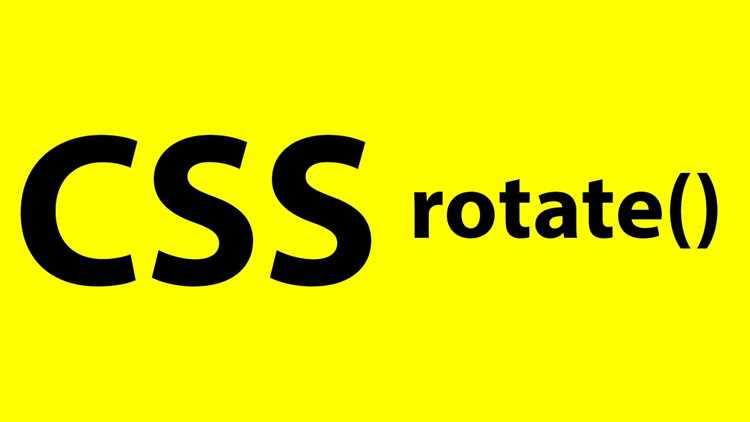
Для создания интерактивного эффекта поворота используется псевдокласс :hover, который реагирует на наведение курсора. Основой служит свойство transform с функцией rotate().
Пример базового кода:
img {
transition: transform 0.6s ease;
}
img:hover {
transform: rotate(15deg);
}
Ключевые моменты настройки:
- Плавность: свойство
transitionпредотвращает резкие движения, создавая эффект вращения с ускорением или замедлением. - Угол поворота: значение в
rotate()можно задавать в градусах (deg), радианах (rad) или оборотах (turn). - Происхождение трансформации: при необходимости изменить точку вращения используйте
transform-origin. Например:img:hover { transform-origin: top left; transform: rotate(-20deg); } - Производительность: эффекты с
transformобрабатываются на уровне GPU, что снижает нагрузку на процессор и повышает отзывчивость.
Для группового применения рекомендуется создавать универсальный класс:
.rotate-hover {
transition: transform 0.5s ease-in-out;
}
.rotate-hover:hover {
transform: rotate(10deg);
}
Такой подход обеспечивает единый стиль и упрощает поддержку анимации при масштабировании проекта.
Анимация плавного вращения изображения через transition

Для создания эффекта плавного вращения применяется свойство transition в сочетании с transform: rotate(). Анимация активируется при изменении состояния элемента, например, при наведении курсора.
Пример реализации:
.rotate {
transition: transform 0.6s ease-in-out;
}
.rotate:hover {
transform: rotate(360deg);
}
Параметр 0.6s задаёт длительность вращения, а функция ease-in-out обеспечивает равномерное ускорение и замедление. Значение угла можно изменить, чтобы задать частичный поворот, например rotate(180deg) для полуоборота.
Чтобы сохранить плавность при повторных взаимодействиях, избегайте резкого обнуления transform. Вместо этого можно использовать класс, добавляемый скриптом, и управлять направлением вращения через дополнительные CSS-правила.
Комбинирование поворота с масштабированием и сдвигом
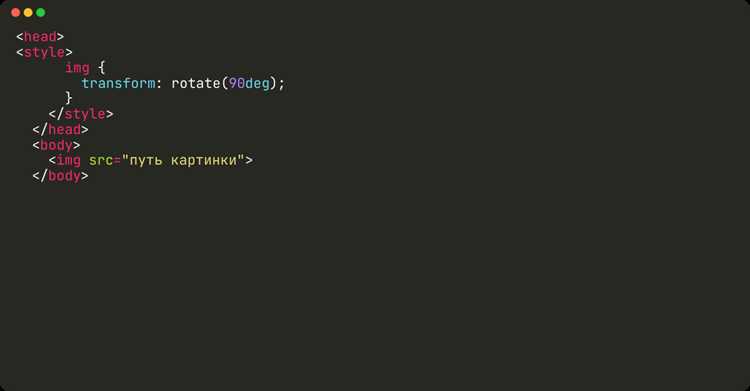
Для одновременного применения нескольких трансформаций используется свойство transform, в котором команды выполняются последовательно. Например, запись transform: rotate(30deg) scale(1.2) translateX(50px); сначала повернёт элемент, затем увеличит его на 20 %, и после этого сместит вправо на 50 пикселей.
Порядок операций имеет значение: если поменять местами scale и rotate, изменится точка, относительно которой происходит поворот. Чтобы контролировать эту точку, применяется свойство transform-origin, например transform-origin: center bottom; – поворот вокруг нижнего центра.
При комбинировании лучше использовать относительные единицы (например, % или em) для сохранения адаптивности. Для плавного перехода нескольких эффектов применяют transition: transition: transform 0.4s ease;, что обеспечивает синхронное изменение угла, масштаба и положения.
Если требуется сложная анимация, можно объединить трансформации в @keyframes, последовательно изменяя параметры rotate(), scale() и translate(). Это даёт гибкость при создании динамичных интерфейсов без необходимости использования JavaScript.
Использование keyframes для непрерывного вращения изображения
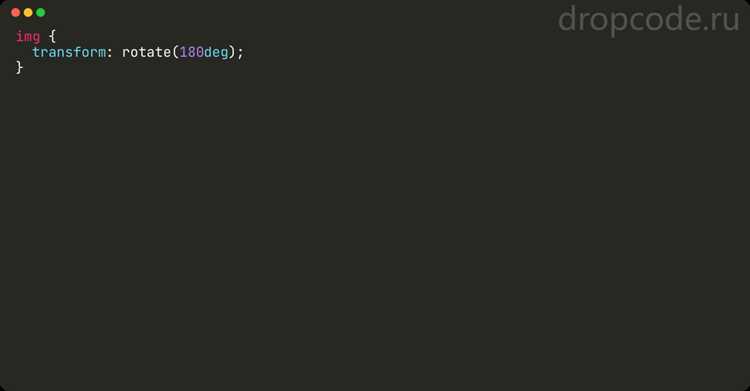
Анимация с использованием @keyframes позволяет создать плавное, бесконечное вращение элемента без применения JavaScript. Основной принцип – задание последовательности кадров, в которых свойство transform: rotate() изменяется от 0 до 360 градусов.
Пример базовой конструкции анимации:
@keyframes spin {
from { transform: rotate(0deg); }
to { transform: rotate(360deg); }
}
.rotate {
animation: spin 4s linear infinite;
}
Ключевые параметры анимации:
| Параметр | Описание | Рекомендация |
|---|---|---|
duration |
Продолжительность одного цикла вращения | 2–6 секунд для естественного движения |
timing-function |
Скорость изменения угла | linear для равномерного вращения |
iteration-count |
Количество повторений | infinite для непрерывного эффекта |
transform-origin |
Точка оси вращения | center center для симметричного вращения |
Для ускоренного эффекта уменьшите значение animation-duration. Чтобы добиться обратного вращения, замените rotate(360deg) на rotate(-360deg). Комбинирование нескольких анимаций с разной скоростью создаёт визуальную глубину при наложении нескольких элементов.

 Загрузка...



