
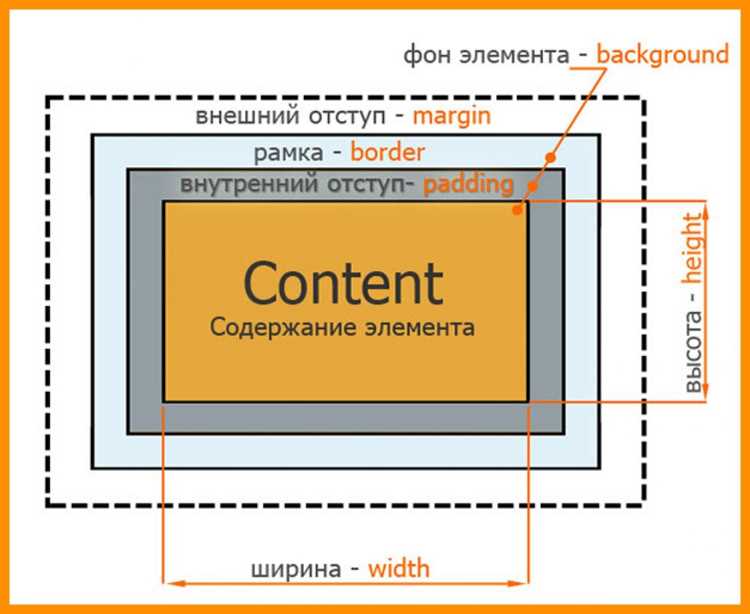
Футер на веб-странице играет ключевую роль в структурировании информации, включая контакты, ссылки и авторские права. Использование CSS Grid позволяет разместить футер строго внизу страницы, независимо от высоты основного контента, избегая пустого пространства и некорректного позиционирования.
CSS Grid обеспечивает контроль над колонками и строками, что особенно важно для адаптивного дизайна. С помощью grid-template-rows и grid-template-columns можно создать точные зоны для текста, ссылок и иконок, сохранив пропорции на разных устройствах.
При фиксировании футера рекомендуется задавать минимальную высоту основной сетки и использовать auto для строк с контентом. Это гарантирует, что футер не перекрывает основной блок и остается на своем месте даже при динамическом изменении высоты страницы.
Практическая рекомендация: сочетайте grid с flex внутри отдельных секций футера. Это упрощает выравнивание элементов по вертикали и горизонтали, сокращает количество медиазапросов и ускоряет адаптацию под мобильные экраны.
Создание базовой сетки для футера
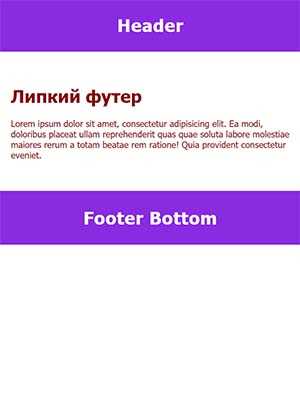
Для начала необходимо определить контейнер футера как grid-контейнер с помощью свойства display: grid;. Это позволяет разделить футер на строки и колонки, управлять их размерами и выравниванием.
Рекомендуется использовать grid-template-columns для распределения контента на равные или пропорциональные колонки. Например, grid-template-columns: 1fr 2fr 1fr; создаст три зоны, где центральная колонка шире боковых, что удобно для логотипа, навигации и контактной информации.
Высоту футера лучше задавать через grid-template-rows с минимумом для контента: grid-template-rows: auto;. Это гарантирует, что футер расширяется только по содержимому и не оставляет лишнего пространства.
Для контроля отступов между колонками используется свойство gap. Например, gap: 20px; обеспечит одинаковое расстояние между всеми элементами, упрощая выравнивание текста и ссылок.
Важно также добавить width: 100%; и box-sizing: border-box; к контейнеру, чтобы футер занимал всю ширину окна и корректно учитывал внутренние отступы при вычислении размеров колонок.
Фиксация футера внизу окна браузера
Чтобы футер всегда находился внизу окна браузера, нужно определить основной контейнер страницы как grid-контейнер с двумя строками: основной контент и футер. Пример: grid-template-rows: 1fr auto;. Первая строка занимает все доступное пространство, а футер фиксируется внизу.
Контейнер должен иметь min-height: 100vh;, чтобы занимать всю высоту окна. Это предотвращает поднимание футера при малом количестве контента.
Футер помещается в последнюю строку grid-контейнера. Свойство align-self: end; не требуется, если используется комбинация 1fr auto, так как футер автоматически располагается внизу.
Для адаптивности рекомендуется проверять поведение футера при увеличении и уменьшении высоты контента, чтобы элементы не перекрывались и не появлялись пустые области.
Использование CSS Grid для фиксации футера упрощает управление пространством и исключает необходимость применять position: fixed;, что может мешать взаимодействию с контентом на мобильных устройствах.
Адаптация высоты футера под контент

Высота футера должна изменяться в зависимости от объема контента, чтобы не оставлять лишнего пустого пространства и не перекрывать основной блок. Для этого используется комбинация CSS Grid и автоматических размеров строк.
Основные рекомендации:
- Задавать футеру grid-row: auto; или использовать grid-template-rows: 1fr auto; в контейнере.
- Использовать padding внутри футера вместо фиксированной высоты, чтобы элементы имели отступы и не «обрезались».
- Контролировать минимальную высоту через min-height, например min-height: 60px;, чтобы футер не становился слишком маленьким при малом контенте.
- Проверять текст и ссылки на переносы, чтобы футер расширялся только при необходимости.
Для многострочного контента удобно применять вложенные grid или flex-контейнеры, чтобы каждая колонка автоматически подстраивалась по высоте, сохраняя общий вид футера.
Дополнительно рекомендуется тестировать футер на разных разрешениях экрана и при динамическом изменении контента, чтобы избежать появления пустых областей или перекрытия элементов.
Разделение футера на колонки с Grid

Разделение футера на колонки позволяет структурировать контент, облегчить навигацию и визуально разграничить элементы. CSS Grid обеспечивает точное распределение пространства между колонками.
Рекомендации по созданию колонок:
- Использовать grid-template-columns для задания ширины колонок. Например, grid-template-columns: 1fr 2fr 1fr; создаст три колонки с пропорциональной шириной.
- Для одинаковых колонок применять grid-template-columns: repeat(3, 1fr);, что упрощает масштабирование при добавлении элементов.
- Устанавливать gap для горизонтального пространства между колонками, например gap: 20px;, чтобы контент не слипался.
- Использовать вложенные grid или flex внутри колонок для вертикального выравнивания элементов, особенно при разной высоте блоков.
При адаптивной верстке рекомендуется применять медиазапросы для изменения числа колонок или их ширины на мобильных устройствах, например переход с трех колонок на одну или две.
Выравнивание элементов внутри футера

Правильное выравнивание элементов в футере обеспечивает читабельность и гармоничное расположение информации. CSS Grid предоставляет точный контроль над горизонтальным и вертикальным позиционированием.
Основные методы выравнивания:
- Использовать justify-items для горизонтального выравнивания содержимого колонок: start, center, end.
- Применять align-items для вертикального выравнивания всех элементов в строке: start, center, end, stretch.
- Для отдельных элементов внутри колонок использовать justify-self и align-self для точного позиционирования.
- Если футер содержит список ссылок или иконок, полезно сочетать grid с flex внутри колонок для равномерного распределения элементов по горизонтали.
Для адаптивного дизайна рекомендуется проверять выравнивание на разных ширинах экрана и при изменении количества контента, чтобы элементы не смещались и сохраняли визуальную структуру.
Добавление отступов и пространства между блоками

Отступы между блоками футера повышают читаемость и визуальное разделение контента. CSS Grid позволяет контролировать как внутренние, так и внешние промежутки.
Рекомендации по организации пространства:
- Использовать gap для равномерного расстояния между колонками и строками. Например, gap: 20px; создаст пространство между всеми элементами grid.
- Добавлять padding внутри футера для внутренних отступов, чтобы текст и ссылки не прилипали к краям.
- Применять margin для отдельных элементов, если необходимо увеличить дистанцию между конкретными блоками.
- При вложенных grid или flex-блоках комбинировать gap и padding для точного выравнивания и равномерного распределения пространства.
Для адаптивной верстки стоит проверять расстояния на разных экранах, чтобы элементы не слипались и сохраняли визуальный баланс при изменении ширины окна.
Совмещение футера с основной сеткой страницы
Для гармоничного совмещения футера с основной сеткой страницы важно определить единые размеры колонок и строки, чтобы футер визуально продолжал структуру контента.
Рекомендации по интеграции футера с grid основной страницы:
| Задача | Решение с CSS Grid |
|---|---|
| Совпадение колонок | Использовать одинаковые grid-template-columns в основном контейнере и футере, например repeat(12, 1fr). |
| Выравнивание контента | Применять grid-column для элементов футера, чтобы они занимали те же колонки, что и основной контент. |
| Горизонтальные отступы | Использовать одинаковые padding и gap, чтобы сохранить визуальную сетку. |
| Адаптивность | Применять медиазапросы, чтобы футер и основная сетка одновременно изменяли количество колонок и размеры на мобильных устройствах. |
Такое совмещение обеспечивает визуальную цельность страницы, упрощает поддержку кода и делает футер частью общей структуры, а не отдельным блоком.
Вопрос-ответ:
Как сделать футер всегда внизу страницы без перекрытия контента?
Для этого основной контейнер страницы нужно определить как grid с двумя строками: контент занимает первую строку с 1fr, футер — вторую с auto. Контейнеру задают min-height: 100vh;, чтобы он занимал всю высоту окна. Такой подход гарантирует, что футер будет оставаться внизу, а основной блок не перекрывается даже при небольшом объеме контента.
Можно ли использовать CSS Grid для создания нескольких колонок в футере и как это правильно сделать?
Да, grid позволяет разделить футер на колонки. Для этого используют grid-template-columns, например repeat(3, 1fr) для одинаковых колонок или 1fr 2fr 1fr для центральной более широкой колонки. Между колонками задают gap, чтобы элементы не слипались, а для вертикального выравнивания внутри каждой колонки удобно сочетать grid с flex.
Как обеспечить, чтобы высота футера автоматически подстраивалась под количество контента?
Футер должен иметь grid-row: auto и использовать padding вместо фиксированной высоты. Это позволит блоку расширяться по содержимому. Для предотвращения слишком маленького футера можно добавить min-height. Если внутри футера несколько колонок с разным количеством элементов, рекомендуется использовать вложенные grid или flex-контейнеры для выравнивания.
Каким образом синхронизировать сетку футера с основной сеткой страницы?
Следует использовать одинаковое количество колонок и размеры в основной сетке и футере. Например, если основная сетка имеет grid-template-columns: repeat(12, 1fr), футер должен иметь такую же структуру. Элементы футера размещают с помощью grid-column так, чтобы они занимали те же области, что и блоки контента. При изменении ширины экрана применяют медиазапросы, чтобы футер и основной блок адаптировались одновременно.

 Загрузка...



