Вёрстка редко обходится без границ: они помогают отделять блоки, акцентировать внимание на элементах и придавать структуру интерфейсу. В HTML сама разметка не задаёт рамки, поэтому всё управление их видом выполняется с помощью CSS.
Свойство border является основным инструментом для создания границ. Оно позволяет одновременно указать толщину, стиль и цвет. Например: border: 2px solid #000; создаст сплошную чёрную линию толщиной 2 пикселя.
При необходимости свойства можно разделять: border-width, border-style и border-color дают возможность более гибко управлять оформлением. Кроме того, доступны параметры для каждой стороны отдельно: border-top, border-right, border-bottom, border-left.
Границы могут быть не только прямыми: с помощью border-radius можно скруглять углы, а комбинации разных стилей (например, dashed или dotted) подходят для создания акцентов. Такая детализация помогает точно подстроить внешний вид элементов под дизайн макета.
Как задать простую границу с помощью свойства border
Свойство border задаётся сразу для всех сторон элемента и включает толщину, стиль и цвет. Формат записи: border: толщина стиль цвет;.
Пример: div { border: 2px solid #000; } создаст чёрную линию толщиной 2 пикселя вокруг блока.
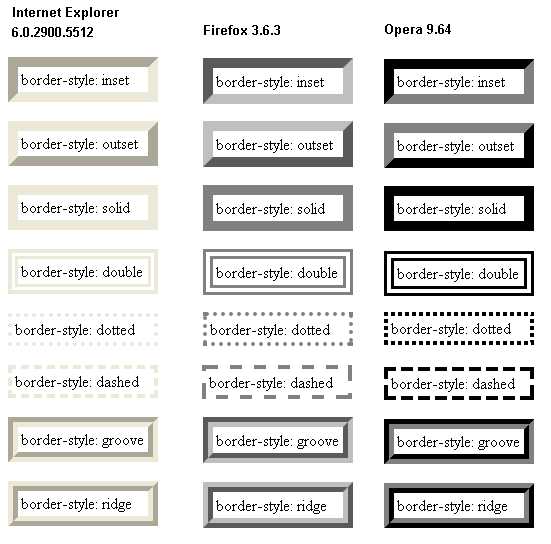
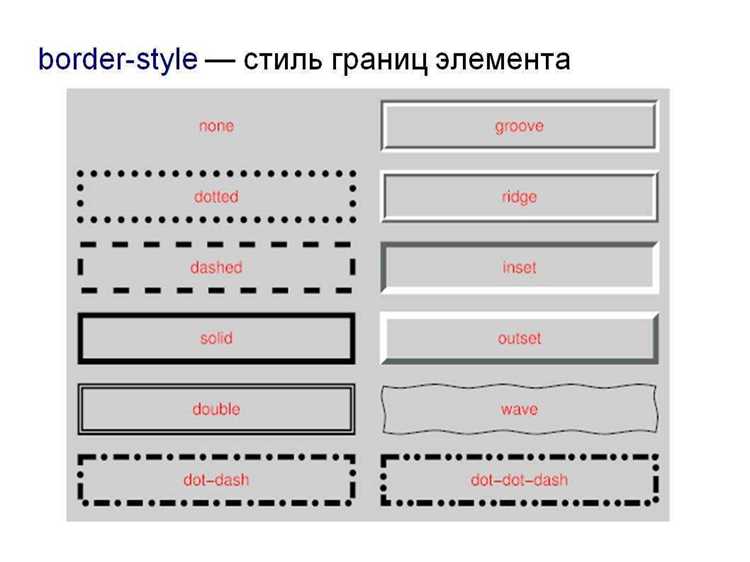
Доступные стили: solid (сплошная), dashed (пунктирная), dotted (точечная), double (двойная), groove, ridge, inset, outset.
Толщина может быть задана в пикселях, em или ключевыми словами thin, medium, thick. Цвет указывается в HEX, RGB или названии.
Если необходимо выделить все стороны одинаково, используйте сокращённую запись через одно свойство border, без применения отдельных border-top, border-right и т.д.
Выбор толщины и стиля линии границы
Свойство border-width задаёт толщину линии: в пикселях (px), относительных единицах (em, rem) или ключевыми словами thin, medium, thick. При использовании относительных единиц толщина изменяется вместе с размером шрифта элемента.
Свойство border-style определяет форму линии. Без указания стиля граница не отображается, даже если задана толщина или цвет.
| Стиль | Описание | Пример кода |
|---|---|---|
solid |
Сплошная линия | border: 2px solid black; |
dashed |
Пунктирная линия | border: 3px dashed gray; |
dotted |
Точки одинакового диаметра | border: 2px dotted blue; |
double |
Две параллельные линии, толщина зависит от border-width |
border: 4px double green; |
groove |
Объёмная линия с эффектом вдавливания | border: 5px groove brown; |
ridge |
Объёмная линия с эффектом выступа | border: 5px ridge orange; |
inset |
Элемент выглядит вдавленным | border: 3px inset darkgray; |
outset |
Элемент выглядит выпуклым | border: 3px outset lightgray; |
Рекомендуется использовать толщину от 1px до 4px для большинства блоков. Более толстые линии уместны в декоративных элементах или для акцентов. Комбинирование толщины и стиля позволяет визуально отделять секции, создавать акценты или имитировать трёхмерные эффекты.
Использование разных цветов для каждой стороны
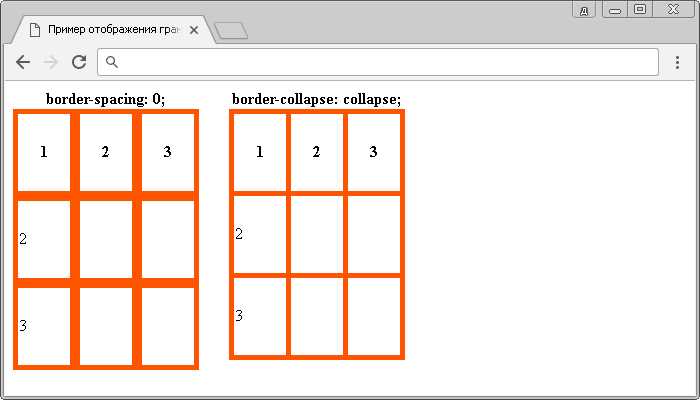
Каждая сторона границы задаётся отдельно с помощью свойств border-top, border-right, border-bottom и border-left. Это позволяет назначать уникальный цвет для каждой линии.
Пример:
div {
border-top: 3px solid red;
border-right: 3px solid green;
border-bottom: 3px solid blue;
border-left: 3px solid orange;
}
Если толщина и стиль одинаковые, а различаются только цвета, можно использовать сокращённое свойство border-color с четырьмя значениями:
div {
border: 3px solid;
border-color: red green blue orange;
}
Порядок значений в border-color: верх, справа, низ, слева. Если указать два цвета, первый применится к верхней и нижней границам, второй – к боковым.
Применение закругленных углов с border-radius
Свойство border-radius задаёт радиус скругления углов у блока, кнопки или любого другого элемента. Значение можно указывать в пикселях или процентах.
border-radius: 10px;– одинаковое скругление всех углов.border-radius: 50%;– элемент превращается в круг при равной ширине и высоте.border-radius: 20px 0;– разные значения по горизонтали и вертикали.border-radius: 10px 20px 30px 40px;– индивидуальные радиусы для каждого угла по часовой стрелке.
Для управления формой удобно комбинировать значения:
border-radius: 0 50% 50% 0;– форма «капсулы».border-radius: 100px/50px;– эллиптическое скругление с разными осями.border-radius: 0 0 50% 50%;– нижние углы округлены, верхние остаются прямыми.
Совет: используйте проценты для адаптивных элементов, чтобы сохранить пропорции при изменении размеров.
Создание пунктирных и двойных рамок
Для задания стиля рамки применяется свойство border-style. Оно позволяет указывать разные варианты линий, включая пунктир и двойную границу.
dashed– пунктирная линия.double– двойная линия.
Примеры CSS:
.block-dashed {
border: 3px dashed #333;
padding: 10px;
}
.block-double {
border: 5px double #000;
padding: 10px;
}
Рекомендации:
- Для пунктирных рамок лучше использовать толщину не менее 2px, иначе штрихи будут выглядеть размыто.
- Двойные рамки воспринимаются чётко при ширине от 4px и выше.
- Цвет можно комбинировать с фоном блока для контрастности.
- Свойство
borderможно задавать отдельно для каждой стороны:border-top,border-right,border-bottom,border-left.
Использование фоновых изображений в границах с border-image
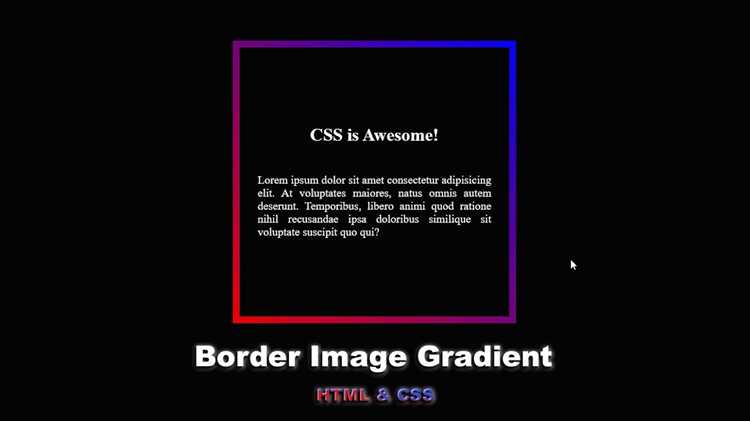
Свойство border-image позволяет задавать границы элемента через растровые или векторные изображения. Основной синтаксис включает четыре компонента: источник изображения, области среза, способ растяжения и повторение.
Для подключения изображения используется border-image-source, например: border-image-source: url('frame.png');. Рекомендуется использовать PNG или SVG с прозрачным фоном для гибкости визуального оформления.
Свойство border-image-slice определяет, какие части изображения будут использоваться для углов и сторон. Значение задается в процентах или пикселях: border-image-slice: 30 30 30 30;. Четко обозначайте отступы, чтобы углы не растягивались и сохраняли пропорции.
С помощью border-image-width можно контролировать толщину границы. Значение может быть в пикселях, процентах или единицах em. Если граница должна точно соответствовать рисунку, рекомендуется указывать пиксели.
Поведение изображения при масштабировании задается через border-image-repeat. Допустимые значения: stretch – растягивает изображение по длине стороны, repeat – повторяет рисунок, round – повторяет с подгонкой целых копий, space – повторяет с равными промежутками.
Пример полной записи: border-image: url('frame.png') 30 stretch;. Здесь изображение нарезается на зоны 30px, углы сохраняют форму, а стороны растягиваются по длине элемента.
Для адаптивного дизайна рекомендуется использовать векторные SVG-файлы. Они обеспечивают четкость границы при любом масштабе и позволяют изменять цвет через CSS с помощью filter или mask.
Комбинирование border-image с border-radius требует корректировки slice, иначе углы будут отображаться некорректно. Практика показывает, что небольшой отступ внутри границы улучшает визуальное восприятие: padding: 10px;.
Как сделать внутренние отступы между текстом и границей
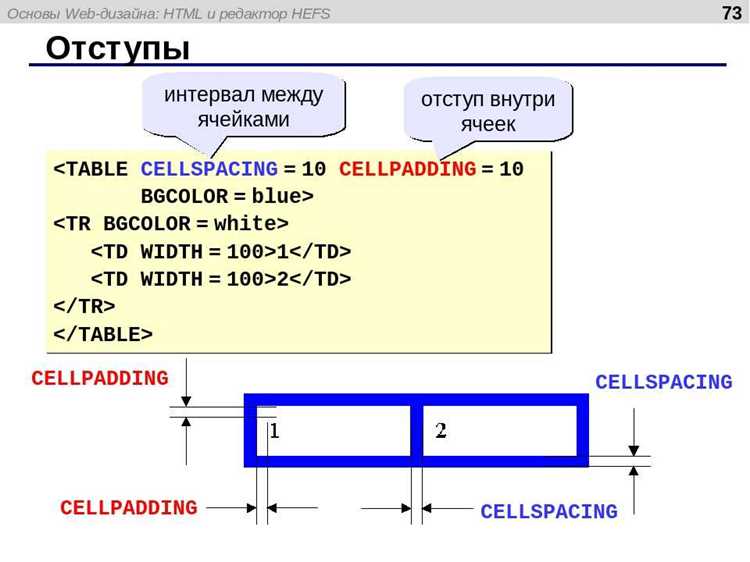
Для создания внутреннего отступа между текстом и границей используется свойство padding в CSS. Оно задаёт расстояние между содержимым элемента и его рамкой. Значение можно указывать в пикселях (px), процентах (%) или единицах rem/em.
Пример: padding: 20px; – одинаковый отступ со всех сторон. Если требуется задать разные значения, используют четырёхзначную запись: padding: верх правый низ левый;. Например, padding: 10px 15px 20px 5px; создаст отступ сверху 10px, справа 15px, снизу 20px, слева 5px.
Для удобства часто применяют сокращённую запись из двух значений: padding: 10px 20px;, где первое значение – вертикальные отступы (сверху и снизу), второе – горизонтальные (справа и слева).
В блоках с текстом рекомендуется оставлять минимум 8–12px, чтобы текст не прилегал к границе. Для элементов с кнопками или интерактивными блоками используют 12–24px для улучшения кликабельности.
Также можно задать отступы отдельно через свойства padding-top, padding-right, padding-bottom, padding-left, если нужен точный контроль над каждой стороной.
Пример CSS для блока с границей и внутренними отступами:
div {
border: 2px solid #333;
padding: 15px 20px;
width: 300px;
}
Вопрос-ответ:
Какие свойства CSS отвечают за создание границ вокруг элементов?
Для создания границ вокруг элементов используются свойства border, border-width, border-style и border-color. Свойство border объединяет ширину, стиль и цвет границы в одну запись, например: border: 2px solid red;. Отдельные свойства позволяют настраивать каждый параметр отдельно: border-width регулирует толщину, border-style определяет вид линии (сплошная, пунктирная, двойная и т.д.), а border-color задает цвет границы.
Можно ли сделать границу только с одной стороны элемента?
Да, CSS позволяет задавать границы только с определенной стороны. Для этого используют свойства border-top, border-right, border-bottom и border-left. Например, чтобы сделать границу только сверху, достаточно написать border-top: 3px dashed blue;. Остальные стороны останутся без границы.
Как сделать границы с закругленными углами?
Для создания закругленных углов используют свойство border-radius. Оно позволяет задать радиус скругления углов, например, border-radius: 10px; создаст плавное закругление всех четырех углов. Можно задавать разные значения для каждой стороны, например: border-radius: 10px 20px 30px 40px;, где значения задаются по часовой стрелке, начиная с верхнего левого угла.
Влияет ли граница на размер блока в HTML?
Да, граница добавляется к общей ширине и высоте элемента по умолчанию, поэтому может изменять размер блока. Если использовать box-sizing: border-box;, ширина и высота будут включать границу и внутренние отступы, а размер блока останется заданным. Это позволяет точнее контролировать макет страницы и избежать неожиданного увеличения размеров элементов из-за границ.

 Загрузка...