

CSS файлы содержат правила оформления страниц: цвета, шрифты, отступы, расположение блоков. Изучив чужой файл стилей, можно понять, как реализован дизайн сайта и применить полезные решения в собственных проектах. Для этого достаточно знать, где искать и как сохранить нужный файл.
Большинство сайтов подключают таблицы стилей через внешние ссылки в разделе <head>. Просмотреть их можно с помощью инструментов разработчика, встроенных в любой современный браузер. После нахождения ссылки CSS файл открывается как обычная веб-страница и может быть сохранён на диск.
Если стили встроены прямо в код, их можно скопировать вручную из блока <style> или выгрузить с помощью расширений и сервисов. Такой подход удобен при разборе шаблонов, анализе чужого оформления и изучении приёмов верстки.
В статье приведены практические способы нахождения и скачивания CSS файлов с любых сайтов – от простых действий через интерфейс браузера до использования дополнительных инструментов.
Проверка исходного кода страницы для поиска ссылки на CSS
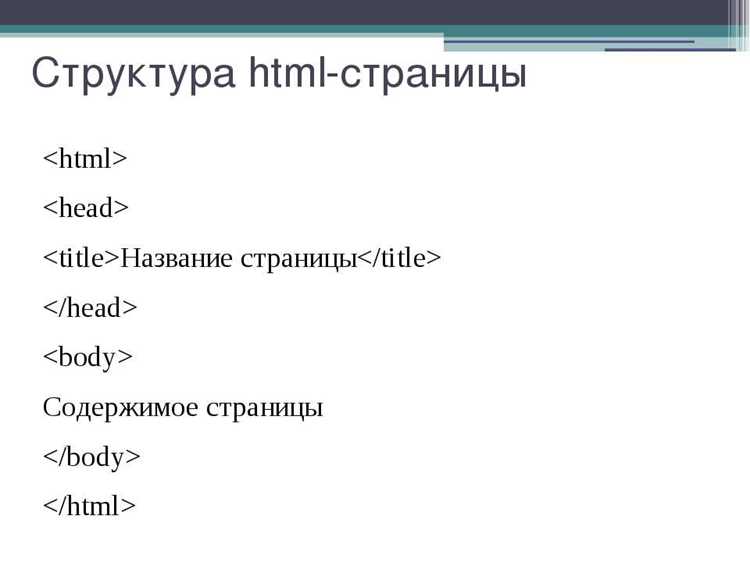
Чтобы найти подключённый CSS файл, откройте исходный код страницы. В большинстве браузеров это делается сочетанием клавиш Ctrl + U или через контекстное меню «Просмотреть код страницы». В открывшемся окне отобразится весь HTML-документ сайта.
Далее используйте поиск по коду (Ctrl + F) и введите ключевые слова .css или stylesheet. В результатах появятся строки с тегами <link>, содержащими путь к файлам стилей. Чаще всего они находятся в разделе <head>.
Строка подключения выглядит примерно так: <link rel=»stylesheet» href=»/css/style.css»>. Скопируйте адрес из атрибута href и откройте его в новой вкладке, чтобы просмотреть содержимое файла. Если путь начинается со слэша, добавьте домен сайта вручную перед адресом.
| Тип подключения | Пример ссылки | Комментарий |
|---|---|---|
| Абсолютный путь | https://site.com/css/main.css | Открывается напрямую в браузере |
| Относительный путь | /assets/styles.css | Нужно добавить домен сайта |
| Скрытая загрузка через скрипт | data-theme.css или динамическая ссылка | Требует анализа через инструменты разработчика |
Проверка исходного кода удобна при статичных сайтах. Она позволяет быстро получить прямые ссылки на файлы стилей без дополнительных инструментов и лишних действий.
Использование инструментов разработчика в браузере для просмотра подключённых стилей
Инструменты разработчика позволяют быстро определить, какие CSS файлы загружены на сайте. В любом современном браузере они открываются сочетанием клавиш F12 или Ctrl + Shift + I. После открытия перейдите на вкладку Elements или Элементы, где отображается структура HTML-документа и список подключённых стилей.
Наведите курсор на тег <head> и разверните его содержимое. В списке появятся теги <link rel=»stylesheet»> с путями к CSS файлам. Нажав правой кнопкой мыши на ссылку из атрибута href, можно выбрать пункт «Открыть в новой вкладке» или «Скопировать ссылку».
Если на сайте используется несколько таблиц стилей, все они будут перечислены в разделе Sources или Network. На вкладке Network можно отфильтровать загрузку по типу CSS, чтобы увидеть весь список подключённых файлов и узнать их точные пути, размер и время загрузки.
Такой способ особенно полезен, когда часть стилей подгружается динамически через скрипты. В этом случае вкладка Network поможет определить источник файлов, которые не отображаются в исходном коде.
После нахождения нужного файла откройте его в новой вкладке, чтобы просмотреть содержимое, и сохраните через комбинацию Ctrl + S или контекстное меню браузера.
Поиск и копирование ссылки на внешний CSS файл
Внешние таблицы стилей подключаются через тег <link rel=»stylesheet»> в разделе <head> HTML-документа. Чтобы найти такую ссылку, откройте исходный код страницы или используйте вкладку Elements в инструментах разработчика. Найдите строки, содержащие атрибут href и расширение .css.
Если путь указан полностью, например https://example.com/styles/main.css, его можно сразу открыть в новой вкладке. Для относительных путей, начинающихся с косой черты, добавьте домен сайта вручную, например: https://example.com + /css/style.css.
В браузере Google Chrome достаточно нажать правой кнопкой мыши на ссылку и выбрать пункт «Открыть в новой вкладке» или «Копировать ссылку». В Firefox и Edge действуют аналогичные команды. После открытия файла его можно сохранить локально через сочетание Ctrl + S.
Для ускорения поиска при большом количестве подключений используйте панель Network с фильтром по типу CSS. Она отображает все загруженные таблицы стилей, включая динамически подключаемые. Скопировать ссылку можно из контекстного меню или столбца «Name» в списке запросов.
Полученная ссылка пригодится для анализа структуры сайта, адаптации шаблонов или обучения приёмам оформления. Главное – использовать эти данные только в правомерных целях.
Скачивание CSS файла напрямую по ссылке через браузер
После нахождения ссылки на таблицу стилей откройте её в новой вкладке браузера. Для этого вставьте полный адрес в адресную строку и нажмите Enter. Файл откроется в виде обычного текстового документа с расширением .css.
Чтобы сохранить его локально, используйте сочетание клавиш Ctrl + S или пункт контекстного меню «Сохранить как…». В появившемся окне выберите папку и убедитесь, что имя файла сохраняется с расширением .css. Лучше создать отдельный каталог для стилей, чтобы упорядочить сохранённые материалы.
Если файл не открывается, а начинается загрузка автоматически, браузер сохранит его в папку «Загрузки». После этого можно переместить документ в нужное место и открыть в любом текстовом редакторе – например, Notepad++ или Visual Studio Code.
В некоторых случаях сайт может использовать относительный путь, например /css/theme.css. Тогда перед сохранением добавьте домен сайта вручную: https://домен_сайта/css/theme.css. Такой подход гарантирует корректную загрузку содержимого без ошибок в пути.
Скачанный файл можно изучать, редактировать и использовать для анализа структуры оформления страницы. Это простой и надёжный способ получить доступ к CSS без дополнительных инструментов.
Сохранение встроенных стилей из раздела <style> вручную
Некоторые сайты не используют внешние таблицы стилей и размещают CSS-код прямо в разделе <style> внутри HTML-документа. Чтобы сохранить такие стили, откройте исходный код страницы через Ctrl + U или вкладку Elements в инструментах разработчика.
Найдите фрагменты между тегами <style> и </style>. Выделите весь текст внутри этих тегов, скопируйте его и вставьте в новый файл в любом текстовом редакторе. После вставки сохраните документ с расширением .css.
Если страница содержит несколько блоков <style>, объедините их в одном файле, чтобы упростить анализ и редактирование. При этом важно сохранить порядок следования кода – он влияет на приоритет применения стилей.
Для ускорения поиска можно воспользоваться сочетанием Ctrl + F и ввести запрос <style>. Это позволяет быстро переходить к каждому фрагменту встроенного CSS и копировать его без прокрутки всего документа.
Созданный файл можно подключить к тестовой HTML-странице через тег <link rel=»stylesheet» href=»style.css»> и проверить, как отображаются элементы при локальном просмотре.
Загрузка CSS файла с помощью расширений и онлайн-сервисов

Если ручной поиск ссылок и исходного кода занимает слишком много времени, можно использовать расширения для браузера или онлайн-сервисы, которые позволяют быстро скачать CSS файлы. Они помогают выявлять внешние и встроенные таблицы стилей автоматически.
Популярные методы включают:
- Расширения для Chrome и Firefox:
- CSS Viewer – показывает все подключённые CSS файлы и их свойства.
- Web Developer – позволяет копировать все стили страницы одним кликом.
- Онлайн-сервисы:
- ExtractCSS – вводите URL страницы, сервис выдаёт список внешних и встроенных CSS файлов.
- CSS Minifier/Beautifier – можно одновременно скачать и привести код в читаемый вид.
После выбора файла большинство инструментов предоставляют прямую ссылку для скачивания. Рекомендуется сохранять файлы в отдельной папке и использовать понятные имена, чтобы быстро ориентироваться среди нескольких стилей.
При работе с расширениями проверяйте настройки приватности и доступ к данным, чтобы исключить загрузку посторонних скриптов или сбор личной информации.
Сохранение и организация скачанных CSS файлов для дальнейшего анализа

После скачивания CSS файлов важно правильно их сохранить и структурировать, чтобы облегчить последующий анализ и редактирование. Создайте отдельную папку для каждого проекта или сайта и используйте понятные имена файлов, например main.css, header.css, theme.css.
Для упрощения работы с несколькими файлами используйте подкаталоги: base для базовых стилей, components для блоков интерфейса, layout для сетки и расположения элементов. Такая структура помогает быстро находить нужный код и отслеживать изменения.
Если необходимо сравнивать версии файлов, сохраняйте их с датой, например style_20251025.css. Это позволит видеть изменения и восстановить предыдущую версию при необходимости.
Для анализа подключите файлы к тестовой HTML-странице и проверьте корректность отображения элементов. Можно использовать редакторы с подсветкой синтаксиса и возможностью сверки изменений, например Visual Studio Code, Sublime Text или Notepad++.
Организованная структура CSS файлов ускоряет изучение чужих решений, упрощает модификацию и подготовку собственных шаблонов оформления без потери времени на поиск нужного фрагмента кода.
Вопрос-ответ:
Как найти ссылку на CSS файл на странице?
Откройте исходный код страницы через Ctrl + U или используйте инструменты разработчика (F12). В разделе <head> ищите тег <link rel=»stylesheet»> с атрибутом href, содержащим путь к файлу .css. Для относительных ссылок добавьте домен сайта перед адресом.
Можно ли скачать встроенные стили из блока <style>?
Да, откройте исходный код страницы и найдите все блоки между тегами <style> и </style>. Скопируйте содержимое и сохраните в отдельный файл с расширением .css. При наличии нескольких блоков объедините их в одном файле, сохраняя порядок следования кода.
Как загрузить CSS файл напрямую через браузер?
Скопируйте полную ссылку на CSS файл и вставьте её в адресную строку браузера. После открытия используйте Ctrl + S или контекстное меню «Сохранить как…» для сохранения файла на диск. При относительных путях добавьте домен сайта перед адресом.
Какие инструменты помогают скачать CSS с сайтов автоматически?
Можно использовать расширения для браузеров, такие как CSS Viewer и Web Developer, которые показывают подключённые файлы и позволяют их сохранить. Также существуют онлайн-сервисы вроде ExtractCSS, где достаточно указать URL страницы, чтобы получить список внешних и встроенных стилей.
Как организовать скачанные CSS файлы для удобного анализа?
Создайте отдельную папку для каждого проекта и используйте понятные имена файлов. Разделите их на подкаталоги, например base, components и layout. Для разных версий файлов добавляйте дату к имени, чтобы отслеживать изменения и сравнивать версии. Это облегчает работу с большим количеством стилей и ускоряет тестирование на локальных страницах.

 Загрузка...



