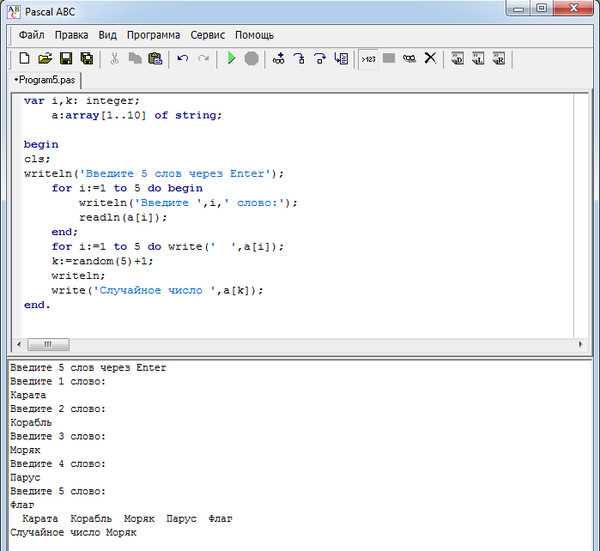
Pascal ABC – современная среда программирования, созданная для изучения языка Паскаль и решения учебных задач. Она поддерживает как классический синтаксис Pascal, так и расширенные возможности Object Pascal. Программа сочетает удобный редактор кода, встроенный компилятор и отладчик.
Для пользователей Windows 10 Pascal ABC распространяется бесплатно и не требует сложной настройки. Достаточно загрузить установочный файл с официального сайта или проверенного зеркала, запустить установщик и выбрать параметры установки. Программа корректно работает как на 32-битных, так и на 64-битных системах.
Pascal ABC подходит для школьников, студентов и начинающих разработчиков, осваивающих основы алгоритмизации. После установки можно сразу приступать к написанию и запуску программ, не устанавливая дополнительные компоненты. Удобный интерфейс и подсветка синтаксиса помогают быстрее разбираться в коде и отслеживать ошибки.
Где скачать установочный файл Pascal ABC для Windows 10
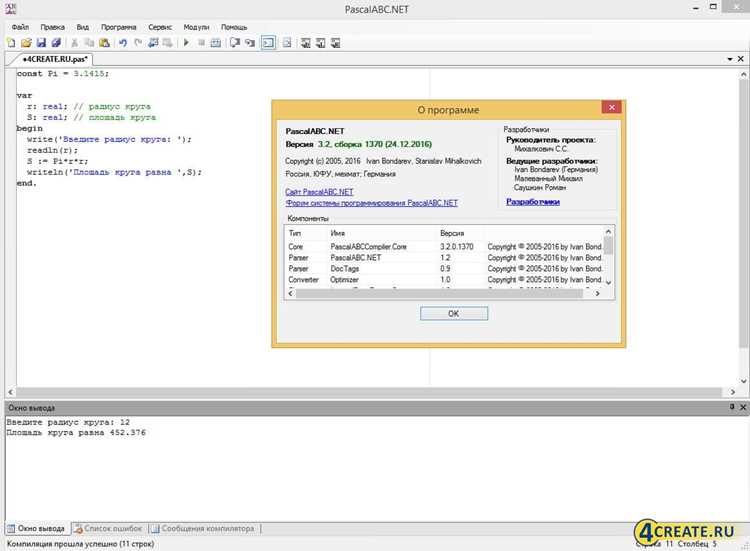
Загрузить установочный файл Pascal ABC можно с официального сайта pascalabc.net. На странице загрузки доступны актуальные версии программы для Windows 10, включая полную установку и портативный вариант без необходимости инсталляции. Рекомендуется скачивать дистрибутив именно с этого источника, чтобы избежать изменений в файлах и не получить устаревшую сборку.
После перехода на сайт выберите раздел «Скачать PascalABC.NET» и нажмите ссылку, соответствующую вашей архитектуре системы – 32-битной или 64-битной. Размер установочного файла обычно составляет около 60–80 МБ. При скачивании браузер может запросить подтверждение загрузки, так как программа содержит исполняемый файл.
Дополнительно копии установщика можно найти в разделе «Файлы» образовательных порталов, где размещаются версии для школьных и студенческих курсов. Перед установкой рекомендуется проверить цифровую подпись или сравнить контрольную сумму MD5 или SHA-256, указанную на официальной странице проекта.
Выбор подходящей версии Pascal ABC для 32-битной и 64-битной системы
Перед установкой Pascal ABC важно определить разрядность операционной системы. Для этого откройте параметры Windows 10, перейдите в раздел «Система» → «О программе» и посмотрите строку «Тип системы». Если указано «64-разрядная операционная система», следует выбирать соответствующую сборку программы.
Версия Pascal ABC 64-bit использует больше оперативной памяти и обеспечивает стабильную работу при запуске объемных проектов. Она рекомендуется для современных компьютеров с Windows 10 x64 и процессорами Intel или AMD, поддерживающими 64-битные вычисления.
Если устройство старое или использует Windows 10 x86, нужно установить Pascal ABC 32-bit. Эта версия менее требовательна к ресурсам и совместима с большинством учебных компьютеров. Запуск 32-битной программы возможен и на 64-битной системе, но производительность будет немного ниже.
На официальном сайте дистрибутивы обозначены в названии файла: PascalABCNETSetup_x86.exe – для 32-битных систем и PascalABCNETSetup_x64.exe – для 64-битных. Выбор правильной версии снижает вероятность ошибок при установке и гарантирует корректную работу среды.
Пошаговая установка Pascal ABC на компьютер с Windows 10

Установка Pascal ABC выполняется стандартными средствами Windows и не требует дополнительных компонентов. Для корректной установки достаточно запустить скачанный установочный файл и следовать инструкциям мастера установки. Процесс занимает несколько минут и включает выбор каталога, создание ярлыков и настройку языка интерфейса.
| Шаг | Действие | Комментарий |
|---|---|---|
| 1 | Запустите файл PascalABCNETSetup_x64.exe или PascalABCNETSetup_x86.exe | Файл должен быть загружен с официального сайта или проверенного зеркала. |
| 2 | Подтвердите установку от имени администратора | Windows может запросить разрешение на изменение параметров устройства. |
| 3 | Выберите папку для установки программы | По умолчанию используется каталог C:\Program Files (x86)\PascalABC.NET\. |
| 4 | Отметьте опцию «Создать ярлык на рабочем столе» | Позволяет быстро запускать среду программирования. |
| 5 | Дождитесь завершения копирования файлов | Во время установки не рекомендуется закрывать окно установщика. |
| 6 | Нажмите «Готово» и запустите Pascal ABC | После первого запуска программа создаст необходимые конфигурационные файлы. |
После установки рекомендуется протестировать работу среды: открыть новый проект, ввести простой код программы begin write(‘Hello, world!’); end. и запустить выполнение. Если программа успешно скомпилировалась, установка завершена корректно.
Настройка языка интерфейса и параметров редактора Pascal ABC
После установки Pascal ABC интерфейс можно настроить под собственные предпочтения. Для смены языка откройте меню «Tools» → «Options» → «Interface Language» и выберите нужный вариант, например Русский или English. Изменения вступают в силу после перезапуска программы.
В разделе «Editor» доступны параметры оформления кода. Здесь можно задать цветовую схему, размер шрифта и тип подсветки синтаксиса. Оптимальным считается шрифт Consolas или Courier New с размером 12–14 пунктов. Для удобства редактирования включите отображение номеров строк и автодополнение ключевых слов.
В пункте «Compiler» можно указать директорию для сохранения временных файлов и выбрать режим проверки кода. При работе с большими проектами рекомендуется активировать опцию «Сохранять все перед компиляцией» – она предотвращает потерю данных при сбое компилятора.
Если используется тёмная тема Windows 10, в настройках редактора стоит включить тёмную цветовую схему. Это снижает нагрузку на глаза при длительной работе и делает код более контрастным.
Как запустить первую программу и проверить работу Pascal ABC
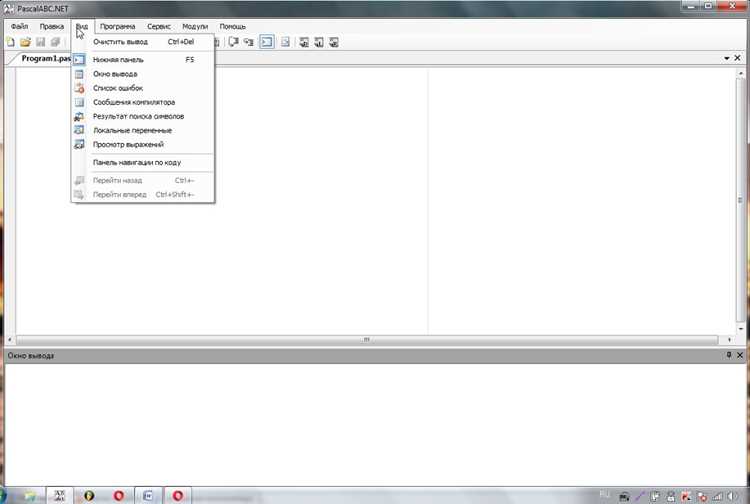
После установки Pascal ABC можно сразу протестировать его работу, создав и выполнив простую программу. Это позволяет убедиться, что среда корректно компилирует и запускает код.
- Откройте Pascal ABC через ярлык на рабочем столе или из меню Пуск.
- Выберите пункт меню Файл → Новый → Программа.
- В открывшемся редакторе удалите шаблонный код и введите следующий пример:
begin writeln('Hello, world!'); end. - Сохраните файл с расширением .pas в удобную папку.
- Нажмите клавишу F9 или выберите пункт меню Выполнить → Запустить.
После запуска появится консольное окно с текстом Hello, world!. Если сообщение отображается корректно и окно закрывается только после нажатия клавиши, программа работает правильно.
- Если компилятор сообщает об ошибках, убедитесь в правильности синтаксиса: все инструкции должны завершаться точкой с запятой, а программа – точкой после слова end.
- Для повторного запуска можно использовать сочетание клавиш Ctrl + F9.
После успешного выполнения первой программы Pascal ABC готов к работе с более сложными проектами и подключением внешних модулей.
Решение проблем при установке и запуске Pascal ABC
Если установка Pascal ABC прерывается или программа не запускается, первым шагом проверьте совместимость версии с вашей системой. На Windows 10 x64 используйте сборку x64, на Windows 10 x86 – сборку x86. Несоответствие может вызвать ошибки компиляции или отказ запуска.
Проблемы с установкой часто связаны с правами пользователя. Запускайте установочный файл от имени администратора через контекстное меню. Это позволяет корректно создать папку программы и записи в системном реестре.
Если среда запускается, но не компилирует программы, проверьте наличие антивирусного ПО или брандмауэра, которые могут блокировать работу компилятора. Добавьте Pascal ABC в исключения или временно отключите защиту на время теста.
Ошибки при запуске могут возникать из-за поврежденного установочного файла. В этом случае скачайте дистрибутив заново с официального сайта и сверьте контрольную сумму файла, чтобы исключить искажения.
При некорректной работе интерфейса или зависаниях откройте папку настроек пользователя C:\Users\Имя_пользователя\AppData\Roaming\PascalABC.NET и удалите конфигурационные файлы. При следующем запуске программа создаст их заново, что часто решает сбои.
Если ни один из методов не помогает, рекомендуется полностью удалить предыдущие версии Pascal ABC с компьютера, очистить временные файлы Windows и повторить установку.
Обновление Pascal ABC до последней версии

Для обновления Pascal ABC до последней версии откройте официальный сайт pascalabc.net и перейдите в раздел «Скачать». Там доступны свежие сборки с исправлениями ошибок и улучшениями компилятора.
Перед обновлением рекомендуется сохранить текущие проекты и настройки редактора. Настройки хранятся в папке C:\Users\Имя_пользователя\AppData\Roaming\PascalABC.NET. Копирование этой папки позволит восстановить персональные параметры после установки новой версии.
Установку обновления лучше выполнять через стандартный установочный файл. Если программа уже установлена, установщик предложит перезаписать старые файлы. Подтвердите замену, чтобы получить актуальные функции и исправления.
После завершения обновления перезапустите Pascal ABC и проверьте работу компилятора на небольшом тестовом проекте. Это позволит убедиться, что обновление прошло корректно и все модули функционируют без ошибок.
Где найти учебные примеры и проекты для Pascal ABC

Для практики с Pascal ABC доступны различные источники с готовыми примерами и учебными проектами. Их использование помогает быстрее освоить синтаксис, алгоритмы и работу с модулями.
- Официальный сайт Pascal ABC – раздел «Примеры программ» содержит проекты для начинающих и продвинутых пользователей, включая графические задачи и работу с файлами.
- Форумы и сообщества – такие как PascalABC.net форум и группы в социальных сетях. Пользователи делятся проектами с исходным кодом, сопровождая пояснениями и инструкциями.
- Учебники и онлайн-курсы – многие материалы включают пакеты примеров, готовые к запуску в Pascal ABC. Файлы обычно идут в архиве и содержат комментарии к каждому фрагменту кода.
- Образовательные порталы – сайты для школьников и студентов предоставляют коллекции задач с решениями на Pascal ABC, включая интерактивные упражнения и практические проекты.
Для удобства примеры лучше сохранять в отдельной папке и структурировать по темам: «Основы синтаксиса», «Работа с циклами», «Графика и окна». Это ускоряет поиск и тестирование кода при изучении новых конструкций.
Вопрос-ответ:
Можно ли установить Pascal ABC на Windows 10 x64 и x86 одновременно?
Да, можно установить обе версии на один компьютер. При этом лучше устанавливать их в разные папки, чтобы избежать конфликтов с настройками и ярлыками. Рекомендуется запускать версию, соответствующую разрядности системы для стабильной работы.
Как определить, какая версия Pascal ABC подходит для моего компьютера?
Проверьте разрядность операционной системы в разделе «Параметры» → «Система» → «О системе». Для Windows 10 x64 используйте Pascal ABC x64, для x86 — x86. Выбор правильной версии предотвращает ошибки компиляции и зависания программы.
Что делать, если после установки Pascal ABC программа не запускается?
Проверьте, что установочный файл соответствовал разрядности системы, и запустите программу от имени администратора. Отключите антивирус или добавьте Pascal ABC в исключения, так как блокировка компилятора часто вызывает сбои. При необходимости переустановите программу с официального сайта.
Где можно найти готовые примеры программ для изучения Pascal ABC?
Примеры доступны на официальном сайте в разделе «Примеры программ», на форумах Pascal ABC и в учебных курсах для школьников и студентов. Практически все проекты сопровождаются исходным кодом и комментариями, что упрощает разбор алгоритмов и синтаксиса.
Как проверить работу Pascal ABC после установки?
Создайте новую программу через меню Файл → Новый → Программа, введите код: begin writeln(‘Hello, world!’); end. и запустите её через F9. Если консоль выводит сообщение корректно и программа завершается без ошибок, среда функционирует правильно.

 Загрузка...