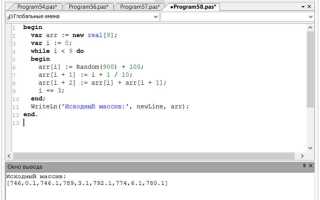
Процесс компиляции программы на языке Pascal в исполняемый файл (.exe) является важным этапом разработки. Этот шаг позволяет превратить исходный код в самостоятельную программу, которую можно запускать на компьютере без необходимости в интерпретаторе или дополнительном ПО.
Для компиляции исходного кода Pascal в EXE файл можно использовать различные компиляторы, такие как Free Pascal или Turbo Pascal. Free Pascal является наиболее популярным выбором благодаря своей совместимости с современными операционными системами и широким функциональным возможностям. Чтобы начать компиляцию, нужно установить сам компилятор и правильно настроить проект.
Первым шагом является написание программы на языке Pascal с использованием текстового редактора или IDE. Затем, чтобы скомпилировать код, необходимо указать путь к исходному файлу в компиляторе и запустить процесс сборки. При этом важно убедиться, что все зависимые библиотеки подключены корректно, а в коде отсутствуют ошибки. Ошибки компиляции могут быть как синтаксическими, так и связанными с недостающими ресурсами.
Важным моментом является оптимизация финального EXE файла. В процессе компиляции можно использовать различные параметры компилятора для уменьшения размера итогового файла или включения дополнительных проверок безопасности. Компиляция с использованием флага оптимизации позволяет ускорить выполнение программы и уменьшить её размер без потери функциональности.
Установка компилятора для Pascal
1. Скачайте Free Pascal с официального сайта: https://www.freepascal.org/. Выберите версию, соответствующую вашей операционной системе.
2. Запустите установочный файл и следуйте инструкциям. В процессе установки выберите компоненты, которые вам нужны (например, дополнительные библиотеки и инструменты для разработки).
3. После завершения установки проверьте, что компилятор был установлен корректно. Откройте командную строку и введите команду:
fpc -v
Эта команда выведет версию компилятора, если он установлен правильно. Если командная строка сообщает об ошибке, проверьте переменные среды PATH, добавив путь к папке с исполнимыми файлами Free Pascal.
4. В случае использования интегрированной среды разработки (IDE) для удобства можно установить Lazarus, который использует Free Pascal в качестве компилятора. Скачайте Lazarus с официального сайта: https://www.lazarus-ide.org/.
5. После установки IDE настройте путь к компилятору в настройках программы для автоматической компиляции ваших проектов.
Подготовка исходного кода для компиляции

Перед компиляцией исходного кода на языке Pascal необходимо выполнить несколько шагов для правильной настройки и подготовки программы к сборке в EXE-файл. Важно, чтобы код был корректно структурирован и не содержал ошибок, которые могут помешать успешному процессу компиляции.
Основные этапы подготовки:
| Этап | Описание |
|---|---|
| Проверка синтаксиса | Пройдите по коду и убедитесь, что все конструкции языка Pascal написаны без синтаксических ошибок, таких как незакрытые скобки, неправильно определённые переменные или неправильные операторы. |
| Использование стандартных библиотек | Убедитесь, что вы правильно подключили необходимые библиотеки и модули для работы программы. Например, используйте uses для подключения стандартных и сторонних библиотек. |
| Обработка ошибок | |
| Оптимизация кода | Удалите неиспользуемые переменные и функции, а также убедитесь, что код оптимизирован для минимизации использования памяти и ускорения выполнения программы. |
Также, если программа требует взаимодействия с внешними файлами или базами данных, убедитесь, что пути к этим ресурсам указаны корректно, и что соответствующие файлы доступны для программы во время выполнения.
После завершения подготовки исходного кода можно переходить к этапу компиляции.
Выбор параметров компиляции и настройка среды

Для успешной компиляции программы на Pascal в EXE файл важно правильно настроить компилятор и параметры сборки. Прежде всего, убедитесь, что компилятор поддерживает нужную вам платформу и правильно установлен.
Основные параметры компиляции включают выбор целевой архитектуры (x86, x64), оптимизацию кода и уровень диагностики. Для 32-битных приложений достаточно стандартной конфигурации компилятора. Для 64-битных приложений настройте параметры соответствующим образом, особенно если планируется использование специфичных библиотек или функций.
Опция оптимизации (-O2) помогает уменьшить размер скомпилированного файла, но может потребовать дополнительного времени на обработку. Для большинства проектов рекомендуется использовать базовую оптимизацию для повышения производительности, без излишней нагрузки на процесс компиляции.
Для настройки среды используйте профиль компилятора, который соответствует вашим нуждам. Это может включать установку путей к библиотекам, настройку флагов для использования дополнительных инструментов (например, дебаггера или средств профилирования), а также указание выходного каталога для скомпилированного EXE файла.
Если проект требует работы с внешними библиотеками, убедитесь, что все пути к библиотекам и заголовочным файлам указаны верно. Используйте флаг -Fe для задания имени выходного файла и -FU для указания пути к дополнительным юнитам.
Для проверки работы компилятора важно включить флаг для генерации диагностической информации (-gh), что поможет в случае возникновения ошибок в коде. Определенные параметры компиляции могут также активировать дополнительные проверки типов или оптимизацию памяти, что может быть полезно при работе с большими и сложными проектами.
Процесс компиляции и создание EXE файла
Для компиляции исходного кода Pascal в EXE файл необходимо выполнить несколько шагов с использованием выбранного компилятора, например, Free Pascal или Turbo Pascal. Компиляция превращает исходный код программы в исполнимый файл, который можно запустить на Windows.
Шаги для компиляции:
- Откройте исходный код программы в редакторе, поддерживающем Pascal.
- Сохраните файл с расширением .pas.
- Запустите компилятор и укажите путь к файлу исходного кода. Для этого можно использовать командную строку или IDE.
- Если используете командную строку, выполните команду для компиляции, например:
fpc myprogram.pas
- После успешной компиляции компилятор создаст EXE файл в той же директории, что и исходный код.
Некоторые компиляторы поддерживают дополнительные параметры для настройки процесса компиляции, такие как оптимизация кода, добавление отладочной информации или включение библиотеки.
При компиляции следует учитывать следующие аспекты:
- Оптимизация кода. Использование флагов компилятора, например,
-O2, для улучшения производительности. - Тип системы. Убедитесь, что компилятор настроен для создания Windows-совместимого EXE файла.
- Добавление внешних библиотек или модулей. Некоторые программы требуют подключения сторонних библиотек, которые необходимо указать в процессе компиляции.
- Создание исполнимого файла без зависимости от среды разработки, что позволит запускать программу на других ПК без установки дополнительных инструментов.
После выполнения компиляции EXE файл можно передать другим пользователям для запуска программы на их компьютерах, при условии, что все зависимости правильно указаны и включены в финальный EXE файл.
Тестирование скомпилированного EXE файла

После компиляции программы на Pascal в EXE файл, важно провести тестирование для выявления ошибок и оценки стабильности работы программы. Начните с базового теста на запуск, чтобы убедиться, что программа корректно запускается в операционной системе.
Проверьте все функции программы в условиях, которые могут быть наиболее вероятными при ее использовании. Например, если программа работает с файлом, проверьте, что она корректно открывает и сохраняет файлы. Важно удостовериться, что при обработке больших данных программа не вызывает ошибок памяти или зависаний.
Используйте инструмент для отладки, такой как GDB, чтобы проверять на ошибки во время выполнения программы. Включите логирование ошибок для сбора информации о сбоях, если они происходят. Это поможет в дальнейшем локализовать и исправить неполадки.
Протестируйте программу на различных конфигурациях операционной системы (Windows 7, Windows 10, и т.д.), так как поведение программы может отличаться в зависимости от версии ОС и установленного ПО. Также стоит проверить работу программы с различными разрешениями прав доступа.
После выполнения тестов на функциональность, выполните стресс-тестирование, проверяя программу под нагрузкой. Это можно сделать, например, путем многократных запусков или обработки больших объемов данных. Так можно выявить проблемы с производительностью и утечками памяти.
Если программа взаимодействует с внешними компонентами, такими как базы данных или серверы, протестируйте ее взаимодействие в условиях реальной эксплуатации. Использование виртуальных машин и тестовых серверов поможет снизить риски при тестировании на реальной системе.
Исправление ошибок при компиляции и отладка

Синтаксические ошибки обычно отображаются в виде уведомлений, где указано, на какой строке обнаружена проблема. Проверка строки, где возникла ошибка, поможет понять причину. Часто ошибки бывают связаны с отсутствием нужного символа или неправильным использованием конструкции.
Логические ошибки труднее обнаружить. Они не приводят к сбою компиляции, но могут вызвать неправильное выполнение программы. Для выявления логических ошибок используйте отладчик. Отладчик позволяет пошагово выполнять программу, просматривать значения переменных на каждом шаге и отслеживать, как меняется выполнение программы.
Ошибки на этапе компиляции также могут быть связаны с неправильными параметрами компилятора или настройками среды разработки. Проверьте, что используемая версия компилятора поддерживает все нужные функции, а параметры компиляции соответствуют требованиям программы. Например, если вы используете старую версию компилятора, некоторые новые конструкции могут не поддерживаться.
Если программа работает некорректно, несмотря на отсутствие ошибок компиляции, обратите внимание на возможные проблемы с памятью, например, на переполнение стека или утечки памяти. Для таких случаев можно использовать инструменты, анализирующие использование памяти.
Наконец, стоит использовать средства статического анализа кода, которые могут помочь выявить потенциальные ошибки до компиляции. Эти инструменты анализируют код и предоставляют рекомендации по улучшению структуры программы и выявлению ошибок.
Вопрос-ответ:
Что нужно для компиляции Pascal в EXE файл?
Для компиляции программы на Pascal в EXE файл необходимо установить компилятор, такой как Free Pascal или Delphi. После этого нужно подготовить исходный код программы, выбрать правильные параметры компиляции и выполнить сам процесс. Компилятор преобразует исходный код в исполнимый файл, который можно запустить на Windows.
Как исправить ошибку «Invalid syntax» при компиляции Pascal?
Ошибка «Invalid syntax» возникает, когда в коде программы используется неправильный синтаксис. Чтобы исправить эту ошибку, нужно внимательно проверять правильность использования операторов, скобок, точек с запятой и других элементов языка. Лучше всего начать с проверки строки, указанной в сообщении об ошибке, и устранить возможные опечатки или неверные конструкции.
Почему после компиляции EXE файл не запускается?
Причины могут быть разные. Часто это связано с ошибками в коде программы, которые не были выявлены на этапе компиляции. Также проблема может быть в отсутствии нужных библиотек или компонентов на целевой системе. Рекомендуется проверить код на наличие логических ошибок и убедиться, что все зависимости правильно подключены.
Как выбрать параметры компиляции для оптимизации EXE файла?
При компиляции важно учитывать такие параметры, как уровень оптимизации, поддержка отладчика, и размер конечного файла. Например, для уменьшения размера можно использовать опцию оптимизации размера кода. Также можно отключить отладочную информацию в финальном EXE файле, чтобы снизить его размер и улучшить производительность.
Что делать, если компилятор не поддерживает последние версии Pascal?
Если компилятор не поддерживает последние версии языка, можно попробовать установить более актуальную версию компилятора. Например, Free Pascal и Delphi активно обновляются и поддерживают современные стандарты Pascal. Также можно поискать альтернативные компиляторы, которые могут поддерживать нужные функции и синтаксис языка.

 Загрузка...