Visual Studio Code поддерживает работу с HTML напрямую без дополнительных плагинов. Для создания нового файла откройте меню Файл → Новый файл и сохраните его с расширением .html, указав кодировку UTF-8. Это гарантирует корректное отображение кириллических символов в браузере.
Для ускорения разработки используйте встроенные сниппеты. Введите ! и нажмите Tab – редактор автоматически сгенерирует базовую структуру HTML с <!DOCTYPE html>, <html>, <head> и <body>. Это позволяет избежать ручного написания шаблона и снизить риск синтаксических ошибок.
Для работы с кодом рекомендуется активировать расширение Live Server. Оно запускает локальный сервер и обновляет страницу в браузере при каждом сохранении, что ускоряет тестирование и отладку. Дополнительно настройте автосохранение через Файл → Настройки → Автосохранение для постоянной синхронизации изменений.
При создании HTML файла важно организовать структуру папок: храните ресурсы, такие как изображения и стили, в отдельных директориях (css, images). Это облегчает масштабирование проекта и упрощает подключение файлов через относительные пути.
После сохранения файла откройте его в любом современном браузере для проверки корректности кода. Используйте встроенные инструменты разработчика (F12) для анализа элементов, проверки консоли на ошибки и отладки стилей.
Установка Visual Studio Code на компьютер
Перейдите на официальный сайт Visual Studio Code и выберите версию для вашей операционной системы: Windows, macOS или Linux.
Для Windows скачайте установочный файл VSCodeUserSetup-x64-версия.exe. Запустите его и отметьте опции «Add to PATH» и «Register Code as an editor for supported file types» для удобной работы из командной строки.
На macOS скачайте файл VSCode-darwin-universal.zip, распакуйте его и переместите Visual Studio Code в папку Applications. После первого запуска можно добавить VSCode в PATH командой Shell Command: Install ‘code’ command in PATH через палитру команд (Cmd+Shift+P).
Для Linux используйте официальные пакеты .deb или .rpm или установите через Snap: sudo snap install code --classic. Snap-пакет обеспечивает автоматическое обновление.
После установки откройте VSCode и убедитесь, что он запускается без ошибок. Проверьте наличие версии через Help → About или командой code --version в терминале.
Рекомендуется сразу установить расширения HTML, CSS, JavaScript через Marketplace для полноценной работы с веб-проектами. Это ускоряет автодополнение кода и подсветку синтаксиса.
Создание новой папки проекта
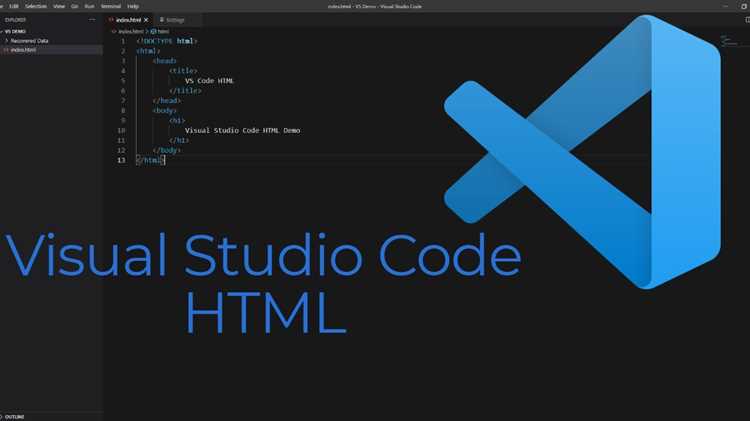
Для корректной организации проекта в Visual Studio Code рекомендуется создавать отдельную папку, которая будет содержать все файлы проекта. Это позволяет избежать путаницы и облегчает управление ресурсами.
Алгоритм создания папки проекта:
- Откройте Visual Studio Code.
- В главном меню выберите File → Open Folder….
- В появившемся окне проводника выберите директорию, где хотите создать проект.
- Нажмите New Folder или иконку создания папки, введите название проекта. Рекомендуется использовать английские буквы и символы без пробелов, например:
my-website. - Выберите созданную папку и нажмите Open, чтобы открыть её в VS Code.
Дополнительные рекомендации:
- Создавайте папку с понятной структурой: отдельные подпапки для
css,js,images. - Не размещайте папку проекта в системных директориях (
C:\Windows,/System), чтобы избежать ограничений доступа. - Используйте короткие и читаемые имена, без спецсимволов, чтобы избежать ошибок при работе с путями в коде.
После создания папки проект готов к добавлению файлов HTML, CSS и JavaScript, а также к подключению внешних библиотек через менеджеры пакетов.
Открытие папки проекта в VS Code
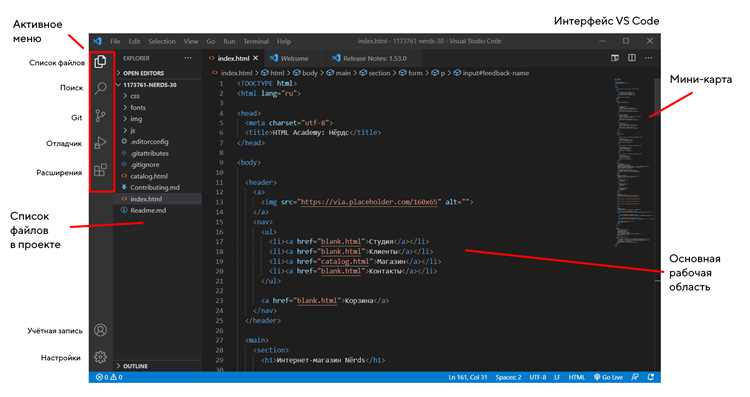
Для работы с проектом в Visual Studio Code необходимо открыть корневую папку проекта. Это позволяет редактору отслеживать структуру файлов и подключать интеграцию с Git и терминалом.
Чтобы открыть папку, используйте сочетание клавиш Ctrl + K, затем Ctrl + O на Windows и Linux или Cmd + K, затем Cmd + O на macOS. Альтернативно, через меню выберите Файл → Открыть папку.
При открытии папки VS Code автоматически создаёт рабочее пространство. Все файлы и подпапки будут отображены в панели проводника слева. Для проектов с конфигурацией, например Node.js или Python, редактор подгрузит соответствующие расширения и предложит запуск терминала в корне проекта.
Для удобного переключения между несколькими проектами рекомендуется использовать функцию Рабочие пространства. Создайте файл .code-workspace, указав пути к папкам, чтобы открывать их одновременно без повторного выбора через меню.
Если проект содержит скрытые или системные папки, их видимость можно настроить через файл settings.json с параметром «files.exclude». Это позволяет исключить лишние директории из панели проводника без удаления их с диска.
При открытии больших проектов рекомендуется включать индексирование только нужных папок через «files.watcherExclude», чтобы ускорить работу VS Code и снизить нагрузку на систему.
Создание нового HTML файла
Для начала работы с HTML в Visual Studio Code необходимо создать новый файл с расширением .html. Это обеспечит корректное распознавание синтаксиса редактором и активацию функций автодополнения.
- Откройте Visual Studio Code и перейдите в рабочую папку проекта через File → Open Folder.
- В панели Explorer нажмите правой кнопкой мыши на папку, где будет храниться файл, и выберите New File.
- Введите имя файла с расширением .html, например: index.html или main.html.
- После создания файла редактор автоматически откроет его для редактирования. В верхнем правом углу окна отобразится язык файла HTML.
Для ускорения работы рекомендуется использовать встроенные сниппеты VS Code:
- Введите ! и нажмите Tab для генерации базовой структуры HTML-документа.
- Сниппет автоматически создаст <!DOCTYPE html>, <html>, <head> с мета-тегами и <body>.
После этого можно сразу добавлять контент: заголовки, абзацы, ссылки и списки. Рекомендуется сохранить файл комбинацией Ctrl+S (или Cmd+S на Mac) после каждого значимого изменения, чтобы избежать потери данных.
Для более удобной навигации между файлами проекта используйте боковую панель Explorer, где новые HTML-файлы отображаются сразу после создания.
Использование шаблона HTML через Emmet
В Visual Studio Code Emmet позволяет мгновенно создавать каркас HTML-файла. Для быстрого шаблона в новом файле достаточно ввести ! и нажать Tab. В результате появится полный базовый HTML с <!DOCTYPE html>, <html>, <head> и <body>.
Для настройки метаданных используйте сокращения Emmet внутри <head>. Например, meta:vpTab добавит тег <meta name="viewport" content="width=device-width, initial-scale=1.0">. Аналогично link:cssTab подключит внешний CSS-файл.
Emmet позволяет создавать вложенные структуры элементов. Синтаксис header>nav>ul>li*3Tab создаст <header> с навигацией и списком из трёх элементов <li>.
Используйте нумерацию для уникальных классов или идентификаторов: div.item$*5Tab создаст пять <div> с классами item1–item5. Это ускоряет разработку повторяющихся блоков.
Таблица с примерами сокращений Emmet:
| Сокращение | Результат после Tab |
|---|---|
| ! | Базовый HTML-шаблон |
| meta:vp | <meta name=»viewport» content=»width=device-width, initial-scale=1.0″> |
| link:css | <link rel=»stylesheet» href=»style.css»> |
| ul>li*3 | Список из трёх элементов <li> |
| div.item$*5 | Пять <div> с классами item1–item5 |
Для ускорения работы создавайте собственные сниппеты Emmet, добавляя повторяющиеся блоки HTML. Настройка выполняется через файл settings.json Visual Studio Code, используя параметр emmet.snippets. Это позволяет интегрировать фирменные шаблоны в каждый проект.
Сохранение файла с расширением.html
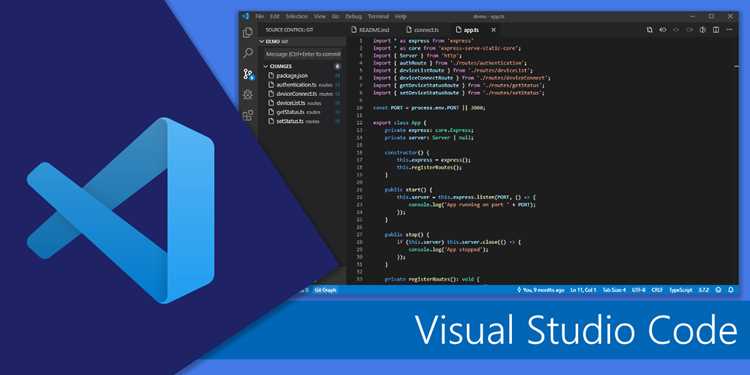
После написания кода в Visual Studio Code необходимо сохранить файл с правильным расширением. Для этого нажмите File → Save As или используйте комбинацию Ctrl+Shift+S (Windows) / Cmd+Shift+S (Mac). В поле File name укажите имя файла и добавьте расширение .html, например: index.html.
Важно выбирать папку проекта или отдельную директорию, чтобы структура проекта оставалась организованной. Visual Studio Code автоматически распознаёт файлы с расширением .html и подключает подсветку синтаксиса, что облегчает редактирование.
Если файл уже существует и имеет другое расширение, убедитесь, что при сохранении вы изменяете расширение на .html. В противном случае браузеры не смогут корректно интерпретировать код как HTML.
Для подтверждения успешного сохранения можно открыть проводник или терминал и проверить наличие файла с полным именем и расширением. После этого файл готов к открытию в любом браузере для тестирования и отладки.
Запуск HTML файла в браузере
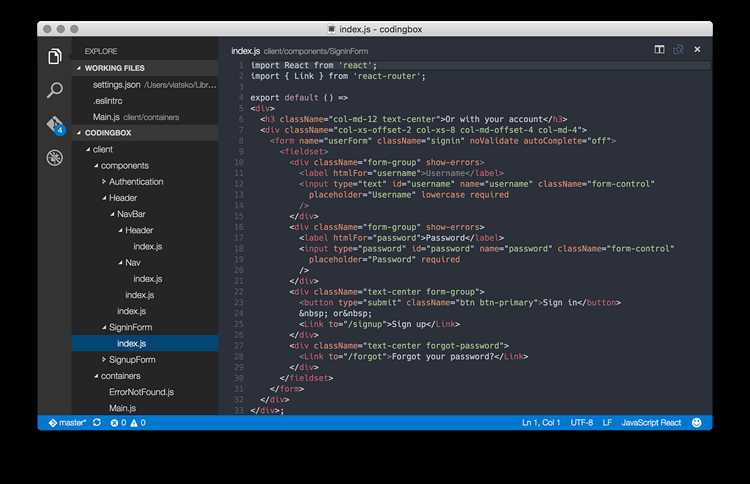
После создания HTML файла в Visual Studio Code его можно открыть в любом современном браузере, включая Chrome, Firefox, Edge и Safari.
Для быстрого запуска в Windows кликните правой кнопкой мыши на файле и выберите Открыть с помощью, затем выберите браузер. На macOS используйте Control + клик и выберите Открыть с помощью.
В Visual Studio Code есть встроенный метод через расширение Live Server. Установите расширение из Marketplace, затем кликните Go Live в правом нижнем углу редактора. Файл автоматически откроется в браузере и будет обновляться при сохранении изменений.
Для прямого запуска без расширений можно скопировать путь к файлу и вставить его в адресную строку браузера. Формат пути: file:///C:/путь/к/файлу.html для Windows и file:///Users/пользователь/путь/к/файлу.html для macOS.
При открытии файлов важно проверить кодировку UTF-8, чтобы корректно отображались русские символы. В Visual Studio Code настройка кодировки доступна через Файл → Сохранить с кодировкой → UTF-8.
Если страница использует локальные ресурсы (CSS, JS, изображения), убедитесь, что пути к ним указаны правильно относительно директории HTML файла, иначе браузер не сможет их загрузить.
Исправление ошибок в HTML коде
Первый шаг при устранении ошибок – использование встроенной проверки синтаксиса в Visual Studio Code. Расширения, такие как HTMLHint или Live Server, подсвечивают незакрытые теги, неправильные атрибуты и дублирующиеся идентификаторы.
Проверяйте соответствие тегов: каждый <div>, <p> или <ul> должен иметь закрывающий тег. Ошибки вложенности, например, <ul><div></ul></div>, вызывают некорректное отображение страницы.
Используйте консоль разработчика браузера для выявления логических ошибок: несуществующие ссылки, неверные пути к скриптам и стилям отображаются как 404 или ReferenceError.
Для атрибутов соблюдайте стандарты HTML5: class и id не должны содержать пробелы или спецсимволы, alt обязателен для <img>, а type у <button> уточняет поведение кнопки.
Автоматическая проверка через W3C Validator помогает выявить ошибки, которые не подсвечивает редактор: неправильная кодировка, устаревшие теги, лишние закрывающие элементы.
После исправлений обновляйте страницу и тестируйте функциональность интерактивных элементов. Малейшее изменение в структуре документа может повлиять на скрипты и стили.
Регулярное применение этих методов снижает количество ошибок и ускоряет отладку сложных HTML-документов.
Вопрос-ответ:
Как создать новый HTML-файл в Visual Studio Code?
Для создания нового HTML-файла нужно открыть Visual Studio Code, нажать «Файл» → «Создать файл» и сохранить его с расширением .html. После этого можно добавить стандартную структуру HTML с тегами <!DOCTYPE html>, <html>, <head> и <body>.
Можно ли автоматически вставить базовую структуру HTML в VS Code?
Да, в Visual Studio Code есть встроенные сниппеты. Для этого достаточно создать файл с расширением .html, ввести символы «!» и нажать Tab. Редактор автоматически добавит основные теги, включая <html>, <head>, <title> и <body>.
Как сохранить HTML-файл и проверить его работу в браузере?
После написания кода нужно сохранить файл через меню «Файл» → «Сохранить» или комбинацией Ctrl+S. Чтобы проверить результат, откройте файл в любом браузере двойным щелчком. Код HTML сразу отобразится, и можно будет увидеть изменения после редактирования.
Нужно ли устанавливать какие-либо расширения для работы с HTML в VS Code?
Для базовой работы расширения не нужны — редактор поддерживает HTML «из коробки». Но для удобства можно установить расширения, такие как «HTML CSS Support» или «Live Server», чтобы улучшить подсветку синтаксиса и видеть изменения в браузере без постоянного обновления страницы.
Что такое Live Server и как его использовать с HTML-файлом?
Live Server — это расширение для Visual Studio Code, которое запускает локальный сервер и автоматически обновляет страницу при изменении кода. После установки расширения нужно открыть HTML-файл, нажать правой кнопкой мыши и выбрать «Open with Live Server». Браузер откроет страницу, и любые изменения будут отображаться сразу.

 Загрузка...