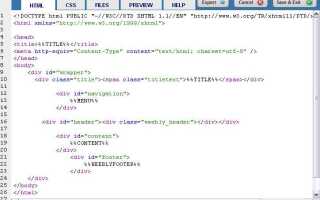
Для начала работы потребуется текстовый редактор и базовые знания HTML и CSS. Создайте отдельную папку для проекта и внутри неё два файла: index.html для разметки и style.css для оформления. Это позволит отделить структуру страницы от внешнего вида и упростит последующие изменения.
HTML используется для создания структуры сайта. Каждый элемент страницы, будь то заголовок, параграф или изображение, задаётся отдельным тегом. При работе с HTML важно правильно вложить теги и соблюдать последовательность, чтобы браузер корректно отображал страницу.
CSS отвечает за внешний вид сайта. С помощью CSS можно менять цвета, размеры шрифтов, отступы, выравнивание и расположение блоков. Подключение CSS к HTML выполняется через тег <link> в head, что позволяет применять стили ко всем страницам сайта одновременно.
Создание сайта шаг за шагом требует планирования структуры и продуманного расположения элементов. Рекомендуется сначала собрать всю разметку и контент, а затем постепенно применять стили, проверяя отображение на разных устройствах. Такой подход экономит время и уменьшает количество ошибок в коде.
Подготовка структуры проекта и создание файлов
Создайте отдельную папку для нового сайта. Внутри неё заведите подпапки css для стилей и images для графики. Такая организация ускоряет поиск файлов и упрощает масштабирование проекта.
Создайте основной HTML-файл с именем index.html. Он будет стартовой страницей сайта и точкой подключения всех ресурсов. Для стилей создайте файл style.css в папке css и убедитесь, что путь подключения в HTML корректен: <link rel=»stylesheet» href=»css/style.css»>.
Если планируется использовать JavaScript, создайте отдельную папку js и добавьте в неё файл script.js. Даже если скрипты пока не нужны, наличие структуры позволяет легко подключать новые функции без путаницы.
Присваивайте файлам понятные имена, отражающие их назначение. Например, для главного блока сайта можно использовать header.html, для контактов – contacts.html. Это облегчает навигацию по проекту и работу с командой.
Создание базовой разметки страницы на HTML
Начните с объявления типа документа: <!DOCTYPE html>, чтобы браузер корректно отображал страницу. Внутри создайте корневой тег <html> с атрибутом lang=»ru» для указания языка.
Внутри <html> добавьте <head> с метатегами <meta charset=»UTF-8″> для правильного отображения символов и <title> с названием сайта. В head подключите файл стилей: <link rel=»stylesheet» href=»css/style.css»>.
В блоке <body> расположите ключевые элементы страницы. Используйте <header> для верхнего блока, <main> для основного контента и <footer> для подвала. Такая структура облегчает работу с CSS и будущую адаптацию под разные устройства.
Для текстовых блоков применяйте семантические теги: <h1>—<h6> для заголовков, <p> для параграфов, <ul> или <ol> для списков. Это улучшает читаемость кода и восприятие страницы поисковыми системами.
Добавление текста, списков и ссылок на страницу

Для отображения текста используйте <p> для обычных абзацев и <span> для фрагментов внутри строки. Заголовки структурируют контент: <h1> для главного, <h2>–<h6> для подразделов. Это облегчает восприятие информации и работу с CSS.
Для перечислений используйте <ul> для маркированных списков и <ol> для нумерованных. Каждый элемент списка оформляется тегом <li>. Списки можно вкладывать друг в друга для создания многоуровневой структуры.
Ссылки создаются через <a href=»URL»>Текст ссылки</a>. Для перехода на внешние ресурсы добавляйте атрибут target=»_blank», чтобы открывать страницу в новой вкладке. Для внутренних страниц указывайте относительный путь, например about.html.
Для выделения ключевых слов используйте <strong> и <em>. Это помогает пользователям быстрее находить важную информацию и улучшает семантику страницы.
Вставка изображений и мультимедиа с помощью HTML

Для добавления изображений используйте тег <img> с атрибутами src и alt. Атрибут src указывает путь к файлу, например images/photo.jpg, а alt содержит описание для пользователей и поисковых систем.
Видео вставляется с помощью тега <video> с атрибутами controls для отображения панели управления и src для файла. Для аудио применяйте <audio> с аналогичными атрибутами. Для нескольких форматов указывайте несколько <source> внутри тегов.
Для упорядочивания изображений или мультимедиа удобно использовать таблицы. Пример базовой таблицы:
| Элемент | Пример использования |
|---|---|
| Изображение | <img src=»images/photo.jpg» alt=»Описание»> |
| Видео | <video src=»videos/video.mp4″ controls></video> |
| Аудио | <audio src=»audio/sound.mp3″ controls></audio> |
Располагайте медиафайлы в соответствующих папках проекта (images, videos, audio) для упрощения управления ресурсами и предотвращения ошибок при подключении.
Применение CSS для стилизации текста и блоков

Для изменения внешнего вида текста используйте свойства color для цвета, font-size для размера шрифта и font-family для выбора гарнитуры. Атрибут line-height регулирует межстрочные интервалы, а text-align – выравнивание по горизонтали.
Блочные элементы можно оформлять через background-color для цвета фона и border для рамки. Свойства padding и margin задают внутренние и внешние отступы, влияя на расположение контента и расстояние между блоками.
Для упрощения управления стилями применяйте классы и идентификаторы. Например, .highlight для выделенных блоков и #main-title для конкретного заголовка. Это позволяет повторно использовать стили и поддерживать структуру кода в порядке.
Используйте селекторы по типу элементов (p, h2), по классам и идентификаторам одновременно для точечной стилизации. Такой подход помогает создать визуально согласованный интерфейс без дублирования кода.
Настройка расположения элементов и адаптивного дизайна
Для управления расположением элементов используйте CSS-свойства display, position и float. С помощью display: flex или display: grid создаются гибкие и структурированные макеты страниц.
Flexbox позволяет управлять направлением, выравниванием и распределением блоков внутри контейнера:
- flex-direction – направление оси (row, column);
- justify-content – горизонтальное распределение;
- align-items – вертикальное выравнивание.
Grid подходит для более сложной сетки:
- grid-template-columns – определение количества и размеров колонок;
- grid-template-rows – определение высоты строк;
- grid-gap – расстояние между элементами сетки.
Для адаптивного дизайна применяйте медиазапросы @media. Пример:
- Создайте правило @media (max-width: 768px) для изменения стилей на планшетах;
- Измените ширину блоков и размер шрифтов внутри этого правила;
- Проверьте отображение на разных устройствах и корректируйте отступы.
Используйте относительные единицы (%, em, rem) для размеров и отступов. Это позволяет макету автоматически подстраиваться под ширину экрана и поддерживать читаемость на любых устройствах.
Вопрос-ответ:
Как правильно организовать файлы и папки для нового сайта?
Создайте отдельную папку проекта, внутри которой заведите подпапки css для стилей, images для изображений и js для скриптов. Основной файл страницы назовите index.html. Такая структура облегчает подключение ресурсов и упрощает навигацию по проекту.
Какие теги HTML использовать для структуры страницы?
Для основной структуры применяйте <header> для верхней части, <main> для основного контента и <footer> для нижней части страницы. Заголовки <h1>–<h6> помогают структурировать текст, а <p> — оформлять параграфы. Такой подход упрощает работу со стилями и навигацию по коду.
Как вставлять изображения и видео на страницу?
Для изображений используйте тег <img src=»путь» alt=»описание»>. Видео добавляется через <video src=»файл» controls></video>. Для нескольких форматов указывайте несколько тегов <source> внутри <video>. Размещайте файлы в соответствующих папках (images, videos) и указывайте правильные пути для корректного отображения.
Какие CSS-свойства использовать для стилизации текста и блоков?
Для текста применяйте color для цвета, font-size и font-family для шрифта, line-height для межстрочного интервала и text-align для выравнивания. Для блоков используйте background-color, border, padding и margin. Присваивайте классам и идентификаторам понятные имена для повторного использования стилей.
Как сделать сайт адаптивным для разных устройств?
Используйте Flexbox или Grid для гибкой разметки элементов. Применяйте медиазапросы @media, например @media (max-width: 768px), чтобы изменять ширину блоков и размер шрифтов на планшетах и смартфонах. Отдавайте предпочтение относительным единицам (%, em, rem) для ширины и отступов, чтобы макет автоматически подстраивался под экран.

 Загрузка...