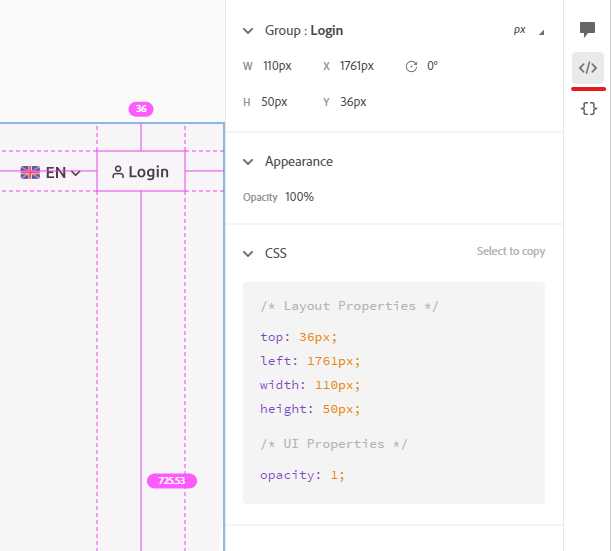
Adobe XD позволяет не только создавать макеты интерфейсов, но и извлекать точный CSS код для элементов дизайна. При выборе объекта в панели «Инспектор» можно увидеть свойства цвета, размеров, шрифтов и теней, уже переведенные в CSS-формат. Это облегчает передачу макета разработчикам и сокращает вероятность ошибок при верстке.
Для генерации CSS следует использовать функционал «Копировать CSS» через контекстное меню элемента. В код автоматически включаются параметры width, height, border-radius, box-shadow и font-family. Важно помнить, что градиенты и сложные тени могут требовать ручной корректировки, так как Adobe XD генерирует их в упрощенном виде.
При работе с группами элементов CSS код создается для всей группы как для одного блока, что ускоряет разработку, но иногда требует разбивки на отдельные селекторы. Для точного соответствия макета стоит проверять единицы измерения: Adobe XD использует px по умолчанию, тогда как в проекте могут применяться rem или em.
Использование встроенного просмотра CSS в Adobe XD ускоряет процесс прототипирования и минимизирует расхождения между визуальным дизайном и финальной версткой. Рекомендуется сохранять отдельные элементы с корректными именами слоев, чтобы получаемый CSS был структурированным и понятным для разработчиков.
Как включить панель разработчика для просмотра CSS
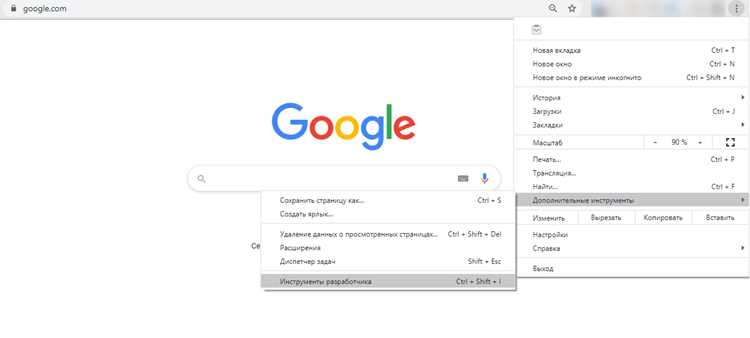
Откройте Adobe XD и загрузите проект, элементы которого требуется инспектировать. Перейдите в верхнее меню и выберите Просмотр → Разработчик. Эта опция активирует панель разработчика.
Если меню Разработчик не отображается, убедитесь, что вы используете версию Adobe XD 47 или выше, где функция встроена по умолчанию. На Windows сочетание клавиш Ctrl+Shift+I, на macOS Cmd+Shift+I открывает панель напрямую.
В панели разработчика отображаются все слои выбранного объекта с их стилями CSS, включая цвета, размеры, тени, границы, шрифты и эффекты. Для копирования CSS-кода нажмите на соответствующую кнопку рядом с нужным свойством.
Для удобного поиска стилей используйте фильтры: Text, Fill, Border, Effects. Панель автоматически обновляется при выделении нового элемента на артборде, что позволяет быстро переключаться между объектами.
При работе с компонентами и повторяющимися элементами включайте опцию Show All Instances, чтобы увидеть CSS для всех экземпляров. Это особенно полезно при массовом экспортировании стилей для фронтенд-разработки.
Для интеграции с внешними редакторами кода используйте кнопку Copy All CSS, чтобы получить полный набор стилей выбранного фрейма или компонента, готовый к вставке в проект.
Отображение CSS для выбранного элемента в макете
Adobe XD позволяет получать точный CSS-код для любого выделенного элемента в макете, что ускоряет процесс передачи дизайна разработчикам и уменьшает риск ошибок при верстке.
Для просмотра CSS выполните следующие действия:
- Выберите элемент на рабочем поле макета.
- Перейдите в панель Инспектор справа.
- В разделе Свойства нажмите на вкладку Code или CSS, в зависимости от версии XD.
- Скопируйте автоматически сгенерированный код, который включает:
- Размеры и положение:
width,height,top,left. - Стили текста:
font-family,font-size,line-height,color. - Фон и границы:
background-color,border,border-radius. - Тени и эффекты:
box-shadow,opacity.
Важно учитывать, что XD генерирует CSS, оптимизированный для web, но не всегда идеально соответствует нативным платформам (iOS/Android). Рекомендуется:
- Проверять единицы измерения: XD использует
px, для адаптивной верстки может понадобитьсяremили%. - Адаптировать шрифты под системные или веб-шрифты, если в проекте указаны нестандартные.
- Корректировать эффекты прозрачности и тени для кросс-браузерной совместимости.
Для ускорения работы с большим количеством элементов применяйте группировку и выделение нескольких объектов одновременно. CSS для групп будет включать относительные свойства контейнера и вложенных элементов.
Использование панели Code позволяет экспортировать стили в виде готового фрагмента для вставки в HTML и CSS-файлы, что упрощает процесс интеграции дизайна в проект без ручного переписывания свойств.
Копирование CSS свойств в буфер обмена
Adobe XD позволяет напрямую копировать CSS свойства элементов интерфейса. Для этого выделите нужный объект, откройте панель Инспектор свойств и переключитесь на вкладку Код. Здесь отображаются стили, автоматически сгенерированные для выбранного элемента.
Для копирования используйте кнопку Copy CSS. Это помещает весь код в буфер обмена, включая размеры, цвета, шрифты и отступы. Для упрощения последующего использования рекомендуется проверять соответствие единиц измерения: Adobe XD по умолчанию использует px, а для веб-проектов иногда удобнее конвертировать в rem или em.
Пример структуры скопированного CSS для кнопки:
| Свойство | Значение |
|---|---|
| width | 120px |
| height | 40px |
| background-color | #3498db |
| border-radius | 4px |
| font-size | 16px |
| color | #ffffff |
Для ускорения работы с большим количеством элементов рекомендуется использовать горячие клавиши: Ctrl+C после выделения в панели кода. При вставке в редактор CSS структура сохраняется, что минимизирует ошибки при переносе стилей.
Если проект подразумевает адаптивный дизайн, следует вручную корректировать свойства width, height, font-size, так как скопированные значения фиксированы и не учитывают динамическую подгонку под разные разрешения экранов.
Разбор шрифтов и текстовых стилей через CSS
Adobe XD позволяет экспортировать текстовые элементы с их точными CSS-свойствами. Для анализа шрифтов важно обращать внимание на свойства font-family, font-size, font-weight и line-height. Эти параметры определяют визуальное восприятие текста и его читаемость в интерфейсе.
Свойство font-family указывает основной шрифт и запасные варианты. Например: font-family: "Roboto", Arial, sans-serif;. Это гарантирует корректное отображение, если основной шрифт недоступен. Рекомендуется выбирать шрифты с одинаковой метрикой для заголовков и основного текста, чтобы избежать смещения верстки.
font-size задается в пикселях или rem/em. Для интерфейсов оптимально использовать 14–16px для основного текста и 20–32px для заголовков. Использование относительных единиц rem упрощает масштабирование при адаптивном дизайне.
Свойство font-weight контролирует толщину шрифта. В Adobe XD чаще всего экспортируются значения 400 (regular), 500 (medium), 700 (bold). Для визуальной иерархии интерфейса рекомендуются комбинации 400/700 для текста и заголовков.
line-height определяет межстрочный интервал. Для читаемости текста рекомендуется устанавливать 1.4–1.6 для основного текста и 1.2–1.3 для заголовков. Анализ этого параметра через CSS позволяет воспроизвести точную плотность текста в веб-интерфейсе.
Дополнительно стоит проверять letter-spacing и text-transform. letter-spacing влияет на восприятие плотности текста, а text-transform – на регистр символов, что важно для кнопок и навигационных элементов.
При разборе стилей через CSS из Adobe XD полезно фиксировать все параметры текста в отдельном стилевом гиде, чтобы разработчики могли применять их единообразно и без потери визуальной точности.
Просмотр стилей для цветов и градиентов
В Adobe XD каждый элемент интерфейса имеет собственные свойства цвета и градиента, которые можно просматривать напрямую через панель «Инспектор». Для точного анализа используйте режим «Прототип» или «Дизайн» в зависимости от текущей задачи.
Чтобы увидеть конкретный цвет элемента:
- Выберите объект на холсте.
- В панели «Инспектор» найдите раздел «Заполнение» (Fill).
- Если цвет задан сплошным, значение будет отображено в формате HEX, RGB или HSL.
- Для градиентов будет показан тип градиента: линейный, радиальный или угловой, с точными цветовыми стопами и их позициями.
Для анализа градиентов:
- Нажмите на градиентный маркер в панели «Заполнение».
- Каждый маркер отображает цвет в HEX и уровень прозрачности.
- Перетаскивание маркеров изменяет распределение цвета, что полезно при точной подгонке визуальной гармонии.
- Используйте инструмент «CSS Code» в правой панели, чтобы скопировать готовый CSS для градиента: linear-gradient() или radial-gradient() с указанием всех стопов и углов.
Рекомендации при работе с цветами и градиентами:
- Всегда проверяйте контраст текста и фона для доступности (WCAG).
- Используйте однотипные форматы (HEX или RGB) для всех элементов проекта для консистентности кода.
- При сложных градиентах экспортируйте CSS напрямую из Adobe XD, чтобы избежать ошибок при ручной конвертации.
- Сохраняйте повторяющиеся градиенты в «Стили» для быстрого применения на других элементах.
Эти действия позволяют точно контролировать визуальные параметры интерфейса и упрощают интеграцию дизайна в разработку через корректный CSS-код.
Получение CSS для теней и эффектов объектов
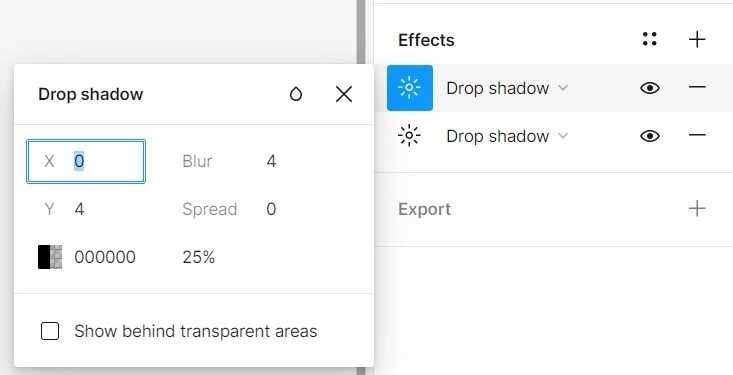
В Adobe XD тени задаются через панель «Эффекты». Внешняя тень создается параметром «Drop Shadow». CSS для нее отображается в панели «Code» в формате box-shadow: смещениеX смещениеY размытие радиус цвет;. Например, смещение 5px по горизонтали, 8px по вертикали, размытие 12px и цвет rgba(0,0,0,0.2) формирует box-shadow: 5px 8px 12px rgba(0,0,0,0.2);.
Внутренние тени настраиваются через «Inner Shadow». Генерация CSS аналогична внешней, но добавляется ключевое слово inset. Пример: box-shadow: inset 3px 3px 6px rgba(0,0,0,0.3);. Цвет и прозрачность выбираются в панели цветов, обеспечивая точное совпадение с макетом.
Размытие применяется через «Layer Blur» и «Background Blur». Для слоя с эффектом размытия XD генерирует filter: blur(значениеpx);. Для фонового размытия используется backdrop-filter: blur(значениеpx);, что сохраняет прозрачность и наложение на элементы под слоем. Для корректной работы на Safari добавляются префиксы -webkit-backdrop-filter.
При копировании CSS важно проверять единицы измерения и формат цвета. XD использует RGBA, что позволяет сочетать тени и эффекты с прозрачными фонами без дополнительной корректировки. Комплексные эффекты объединяются через box-shadow и filter в одном блоке, обеспечивая точное соответствие визуалу дизайна.
Преобразование размеров и отступов в CSS

При работе с Adobe XD размеры элементов задаются в пикселях. При экспорте в CSS необходимо учитывать адаптивность: рекомендуется переводить фиксированные значения в относительные единицы, такие как rem или em. Например, если кнопка имеет ширину 120px, а базовый шрифт 16px, правильное значение будет width: 7.5rem;
Отступы в Adobe XD часто задаются визуально. В CSS их можно использовать напрямую через свойства margin и padding. Для последовательного масштабирования элементов стоит применять процентные значения или em, чтобы внутренние и внешние отступы менялись пропорционально размеру шрифта. Например, padding: 1em 2em; обеспечит сохранение пропорций при изменении шрифта.
Для сложных макетов с сеткой Adobe XD экспортирует координаты, которые удобно преобразовать в CSS-свойства grid-gap или gap для flex и grid-контейнеров. Рекомендуется конвертировать абсолютные значения пикселей в rem с точностью до двух знаков после запятой, чтобы избежать смещения элементов на разных разрешениях.
При работе с компонентами с тенями и обводкой размеры границ также конвертируются в CSS. Толщина бордера 2px становится border-width: 0.125rem;, а тень box-shadow: 0 0.25rem 0.5rem rgba(0,0,0,0.2);. Это обеспечивает масштабируемость интерфейса без потери визуальной точности.
Итоговая рекомендация: всегда проверяйте соответствие размеров и отступов базовому шрифту проекта и используйте относительные единицы для всех ключевых свойств. Это упрощает поддержку адаптивного дизайна и минимизирует несовпадения между макетом в Adobe XD и финальной версткой.
Ограничения автоматического CSS и ручная корректировка
Автоматическая генерация CSS в Adobe XD обеспечивает базовую структуру стилей, но часто не учитывает точные требования к адаптивности и производительности. Например, свойства padding и margin могут быть экспортированы как фиксированные значения в пикселях, что затрудняет масштабирование интерфейса на разных экранах.
Цветовые коды из XD обычно представлены в формате rgba с полной непрозрачностью, даже если дизайн предполагает прозрачность. Это требует ручной корректировки на этапе вёрстки для сохранения точного визуального соответствия.
Свойства шрифтов автоматически передаются в виде font-family и font-size, но стили, такие как line-height и letter-spacing, могут быть некорректными при масштабировании текста. Рекомендуется проверять эти параметры и при необходимости заменять их на относительные единицы (em, rem).
Эффекты теней и градиентов часто экспортируются как одно свойство box-shadow или background, без разбивки на отдельные слои. Для точного соответствия макету необходимо вручную разделять эффекты и оптимизировать их под CSS-поддержку браузеров.
Автоматический код редко учитывает медиа-запросы и адаптивные сетки. Даже если экспортируются width и height, их лучше заменить на flex или grid конструкции для корректной работы на разных устройствах. Ручная корректировка позволяет сохранить семантику и уменьшить избыточность CSS.
Рекомендация: использовать экспорт CSS из Adobe XD как исходную точку, а не конечный код. Проверяйте единицы измерения, прозрачность, адаптивность и эффекты, корректируя их вручную для точного соответствия дизайну и оптимизации под реальные условия веб-разработки.
Вопрос-ответ:
Как просмотреть CSS свойства элемента в Adobe XD?
В Adobe XD достаточно выделить нужный объект на рабочем холсте, после чего в правой панели появится вкладка «Инспектор». Там отображаются размеры, цвета, тени, границы и другие параметры. Чтобы получить CSS код, нужно открыть вкладку «Копировать CSS» — программа автоматически сгенерирует стили для выбранного элемента, которые можно вставить в ваш проект.
Можно ли скопировать CSS для нескольких объектов одновременно?
Да, Adobe XD позволяет выделять несколько элементов одновременно и просматривать их свойства в панели инспектора. При копировании CSS код объединяется в один фрагмент, что удобно для создания стилей для целых блоков интерфейса. Однако стоит учитывать, что сложные группы могут содержать вложенные элементы, для которых отдельные правила нужно корректировать вручную.
Какие ограничения есть при экспорте CSS из Adobe XD?
Автоматически сгенерированный CSS поддерживает базовые свойства: цвета, размеры, отступы, шрифты и тени. Некоторые сложные эффекты, например анимации или маски, не всегда корректно отображаются в коде. Поэтому при работе с такими элементами может потребоваться ручная доработка или использование сторонних инструментов для точного воспроизведения дизайна.
Можно ли сразу использовать CSS из XD в веб-проектах?
Да, CSS, скопированный из Adobe XD, можно вставлять в файлы стилей вашего проекта. Тем не менее, рекомендуется проверять код на соответствие стандартам и оптимизировать его: иногда генерируются длинные селекторы или дублирующиеся свойства, которые лучше упростить перед использованием в рабочем проекте.
Как ускорить процесс получения CSS для интерфейса с большим количеством компонентов?
Для ускорения работы с множеством элементов стоит использовать символы и компоненты в Adobe XD. Создавая повторяющиеся элементы как отдельные компоненты, можно копировать CSS для всего блока сразу. Кроме того, полезно заранее настроить цвета и текстовые стили, чтобы при генерации CSS программа автоматически подставляла их значения без ручной корректировки.
Как в Adobe XD просмотреть CSS код для конкретного элемента интерфейса?
В Adobe XD для получения CSS кода выбранного объекта нужно сначала выделить этот объект на рабочем поле. После этого откройте панель «Инспектор» справа и найдите раздел «Код». Здесь отображается автоматически сгенерированный CSS для текущего элемента, включая свойства цвета, шрифтов, размеров и отступов. Этот код можно скопировать и использовать в проекте на веб-странице, что помогает быстрее перенести дизайн из макета в реальный интерфейс.
Можно ли использовать CSS код из Adobe XD для сложных анимаций и адаптивных интерфейсов?
Adobe XD предоставляет базовый CSS код, который отображает статические свойства элементов, такие как размеры, цвета, шрифты, границы и тени. Однако для сложных анимаций, переходов между состояниями или адаптивной верстки этот код требует доработки вручную. Например, интерактивные эффекты, которые создаются в XD с помощью прототипирования, в коде CSS не сохраняются. Поэтому дизайнеры обычно используют этот код как отправную точку, а разработчики добавляют дополнительные стили и медиа-запросы для адаптивности и анимаций.

 Загрузка...