
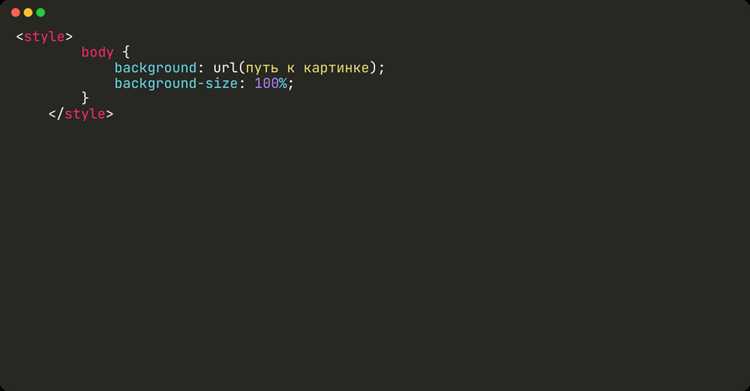
Псевдоэлемент ::before позволяет добавлять контент перед содержимым элемента без изменения HTML-разметки. С его помощью можно внедрять изображения, используя свойство content и URL-адрес файла. Такой подход сокращает количество лишних тегов и упрощает структуру документа.
Для вставки изображения через ::before используется синтаксис content: url(‘путь_к_изображению’);. Важно учитывать, что псевдоэлемент наследует свойства родителя, поэтому для корректного отображения картинки рекомендуется задавать display: inline-block; или block и управлять размерами через width и height.
Дополнительно можно комбинировать ::before с position, z-index и opacity, чтобы изображение выступало в роли декоративного слоя. Этот метод эффективен для иконок, водяных знаков и декоративных элементов интерфейса без изменения семантики страницы.
При работе с SVG-файлами через ::before достигается гибкость масштабирования без потери качества. Использование CSS-переменных для пути к изображению позволяет динамически менять контент без изменения кода стилей, что особенно удобно при адаптивном дизайне и мультитемных проектах.
Добавление изображения через content и url()
Для вставки изображения через псевдоэлемент ::before используется свойство content с функцией url(). Синтаксис выглядит так: content: url('путь/к/изображению');. Путь может быть относительным или абсолютным, включая ссылки на внешние ресурсы.
Пример базового использования:
.icon::before { content: url('icon.png'); display: inline-block; width: 24px; height: 24px; }
Важно учитывать, что content с url() вставляет изображение как отдельный контент, а не как фоновое. Это значит, что размеры элемента могут не соответствовать размеру изображения, если явно не задать width и height.
Для управления положением изображения используется vertical-align или margin. Без этого картинка может смещаться относительно текста:
.icon::before { content: url('icon.png'); vertical-align: middle; margin-right: 8px; }
Нельзя использовать несколько изображений через один content. Для нескольких иконок применяются отдельные псевдоэлементы или комбинируются с CSS-свойством background-image.
Следует учитывать совместимость: старые версии IE не поддерживают content с url(). В современных браузерах поддержка полная.
Пример с таблицей для отображения нескольких иконок через ::before:
| Элемент | Псевдоэлемент | Изображение |
|---|---|---|
| Кнопка «Сохранить» | ::before | content: url('save.png'); |
| Кнопка «Удалить» | ::before | content: url('delete.png'); |
| Ссылка «Профиль» | ::before | content: url('profile.png'); |
Для точного управления размером иконок рекомендуется устанавливать display: inline-block и задавать width и height, так как без этих свойств браузер использует исходный размер изображения, что может нарушить дизайн.
Установка размеров и пропорций картинки
Для контроля размеров изображения через CSS ::before используют свойства width и height. Значения можно задавать в пикселях, процентах или единицах rem. Например, width: 200px; height: 150px; устанавливает фиксированные размеры, а width: 50%; height: auto; сохраняет пропорции относительно родительского блока.
Чтобы изображение сохраняло исходное соотношение сторон, рекомендуется применять height: auto; совместно с заданной шириной. В случае необходимости ограничения максимальных размеров используют max-width и max-height, например: max-width: 300px; max-height: 200px;. Это предотвращает растяжение картинки при изменении размера контейнера.
Свойство object-fit не применяется к псевдоэлементам, поэтому для сохранения пропорций важно корректно устанавливать padding с процентами. Например, квадратная область: padding-top: 100%;, прямоугольная 16:9: padding-top: 56.25%;. Контент вставляется через background-image, а размер блока задает пропорции.
При использовании background-size можно выбрать режим cover или contain. cover заполняет весь блок, сохраняя пропорции, но может обрезать части изображения. contain помещает картинку целиком, оставляя пустое пространство, если пропорции блока и изображения различаются.
Для точного позиционирования применяют background-position, например: center center, чтобы центр изображения оставался видимым при изменении размеров блока.
Расположение изображения относительно текста
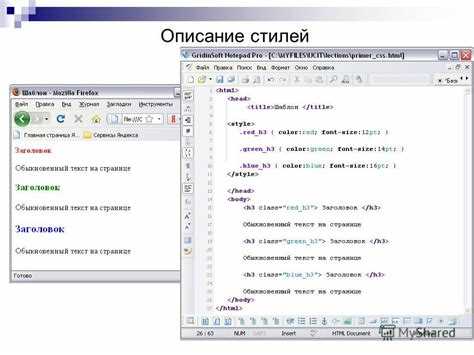
При использовании псевдоэлемента ::before для вставки изображения важно учитывать поток текста. По умолчанию элемент ::before вставляется перед содержимым блока и ведет себя как встроенный элемент. Чтобы изображение не смещало текст вертикально, задайте display: inline-block и укажите точные размеры через width и height.
Для выравнивания по горизонтали используют vertical-align. Значение middle центрирует изображение относительно линии текста, top прижимает к верхней границе шрифта, bottom – к нижней. Это особенно важно при вставке иконок или декоративных элементов рядом с текстом.
Если нужно отделить изображение от текста, используют margin. Чаще всего применяют margin-right для ::before, чтобы текст не прилипал к картинке. Значения от 0.2em до 0.5em обеспечивают аккуратное пространство без нарушения читаемости.
Для блоков с несколькими строками текста можно добавить line-height равный высоте изображения, чтобы сохранить ровное выравнивание по базовой линии текста. При необходимости плавающего изображения используют float: left или float: right с заданной шириной и высотой, но тогда текст будет обтекать картинку.
Важно контролировать размер изображения через CSS, а не через исходный файл, чтобы адаптировать элементы под разные разрешения и шрифты. Комбинация display: inline-block, vertical-align и точного margin обеспечивает предсказуемое расположение изображения рядом с текстом.
Применение фильтров и прозрачности
Псевдоэлемент ::before позволяет вставлять изображения с возможностью точного управления визуальными эффектами через CSS-фильтры и прозрачность. Для этого используется свойство filter и opacity.
Основные фильтры и их применение:
blur(px)– размытие изображения. Значение в пикселях определяет степень размытия. Пример:filter: blur(4px);grayscale(%)– перевод изображения в черно-белый вариант. Значение от 0 до 100%. Пример:filter: grayscale(80%);brightness(%)– регулировка яркости. 100% – исходная яркость, меньше – темнее, больше – светлее. Пример:filter: brightness(120%);contrast(%)– изменение контрастности. Значение 100% – исходное изображение. Пример:filter: contrast(150%);sepia(%)– создание эффекта сепии. Пример:filter: sepia(60%);hue-rotate(deg)– поворот цветового тона по круговой шкале. Пример:filter: hue-rotate(90deg);invert(%)– инверсия цветов. Полная инверсия при 100%. Пример:filter: invert(100%);
Прозрачность регулируется через свойство opacity:
- Значение
1– полностью непрозрачное изображение. - Значение
0– полностью прозрачное изображение. - Можно использовать дробные значения для частичной прозрачности. Пример:
opacity: 0.6;
Пример комбинирования фильтров и прозрачности на ::before:
.element::before {
content: "";
position: absolute;
width: 100%;
height: 100%;
background-image: url('example.jpg');
background-size: cover;
filter: grayscale(50%) blur(2px) brightness(110%);
opacity: 0.7;
}
Рекомендации:
- Использовать несколько фильтров одновременно для создания уникального визуального эффекта.
- Не превышать 80% размытия, чтобы не потерять детали изображения.
- Совмещать прозрачность с контрастными фильтрами для сохранения читаемости текста поверх изображения.
- Проверять производительность на мобильных устройствах: сложные фильтры могут замедлять рендеринг.
Смена картинки при наведении курсора
Для изменения изображения через CSS before при наведении используется селектор :hover. Сам псевдоэлемент создаётся с помощью свойства content, где указывается URL изображения через url(). Например:
CSS:
.box::before {
content: url(‘image1.png’);
display: block;
width: 200px;
height: 200px;
}
.box:hover::before {
content: url(‘image2.png’);
}
Важно задать размеры и display для псевдоэлемента, иначе изображение не появится или будет смещено. Для плавной смены можно использовать transition с opacity:
.box::before {
content: url(‘image1.png’);
display: block;
width: 200px;
height: 200px;
transition: opacity 0.3s ease;
}
.box:hover::before {
content: url(‘image2.png’);
opacity: 1;
}
Если требуется наложение нескольких изображений с плавным переходом, применяют два псевдоэлемента ::before и ::after с управлением opacity. Это позволяет менять картинку без резкой подмены контента.
Рекомендуется использовать форматы PNG или WebP для прозрачности и оптимизации веса, а hover задавать на родительский элемент, чтобы зона наведения была стабильной.
Совмещение нескольких фоновых элементов
CSS позволяет накладывать несколько фоновых изображений на один элемент через псевдоэлемент ::before. Каждое изображение указывается через свойство background-image, разделяя URL запятой.
Пример структуры фоновых слоев:
- Первый слой – базовое изображение.
- Второй слой – декоративный элемент, например, иконка или текстура.
- Последующие слои – узоры, градиенты или полупрозрачные элементы.
Ключевые свойства для контроля:
background-position– задаёт точное расположение каждого слоя.background-size– определяет размер изображений, можно указать разные значения для разных слоёв.background-repeat– управляет повторением слоя:no-repeat,repeat-x,repeat-y.background-blend-mode– смешивает слои между собой, создавая визуальные эффекты.
Пример CSS для псевдоэлемента с двумя слоями:
.element::before {
content: "";
display: block;
position: absolute;
width: 100%;
height: 100%;
background-image: url('фон1.png'), url('фон2.png');
background-position: center top, right bottom;
background-size: cover, 50px 50px;
background-repeat: no-repeat, no-repeat;
pointer-events: none;
}
Рекомендации при работе с несколькими фонами:
- Слой с наибольшей визуальной важностью размещайте первым.
- Используйте
rgba()или прозрачные PNG, чтобы слои не полностью перекрывали друг друга. - Для динамических эффектов применяйте анимацию
background-positionилиbackground-sizeпо отдельности для каждого слоя. - Следите за производительностью: много слоёв с большими изображениями может замедлять рендеринг.
Поддержка разных форматов и адаптивность
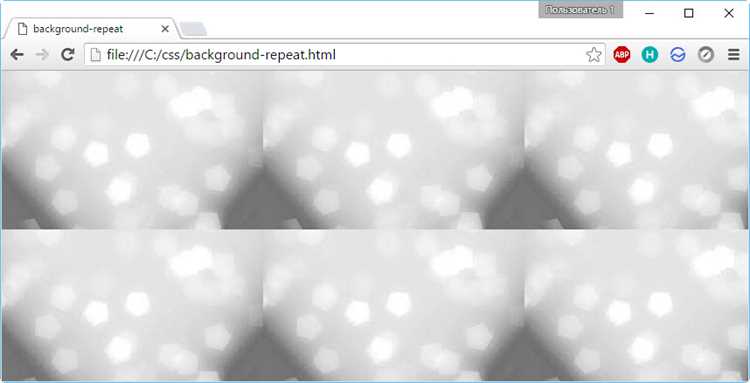
Адаптивность достигается с помощью CSS-свойств width, height и aspect-ratio. Например, задавая width: 100% и height: auto, изображение масштабируется пропорционально контейнеру. Использование max-width предотвращает растягивание на больших экранах.
Для ретины и экранов с высокой плотностью пикселей применяется методика 2x или 3x изображений. В CSS это реализуется через медиа-запросы типа @media (-webkit-min-device-pixel-ratio: 2) с заменой url() на версию с удвоенным разрешением.
Важно учитывать поддержку форматов браузерами: WebP поддерживается в Chrome, Edge, Opera, Safari 14+; AVIF – в последних версиях Chrome и Firefox. Для IE и старых версий Safari стоит предусмотреть fallback на PNG или JPEG. Такой подход позволяет сохранять визуальное качество и минимизировать нагрузку на страницу.
Для оптимизации загрузки используют lazy-loading через добавление класса и подгрузку изображений через CSS только при появлении элемента в viewport, что снижает трафик и ускоряет рендеринг.
Вопрос-ответ:
Какие ограничения есть при использовании ::before для вставки картинок?
Псевдоэлементы ::before и ::after работают только с элементами, которые могут содержать дочерние элементы и отображаемый контент. Они не подходят для вставки функциональных изображений, таких как кнопки или иконки, требующие событий клика. Кроме того, такие изображения не будут индексироваться поисковыми системами и не могут использоваться для адаптивного отображения без дополнительных стилей, например, width и height.
Можно ли использовать SVG через ::before и какие особенности при этом возникают?
Да, SVG-файлы можно вставлять через ::before, указав их в content как url(‘image.svg’). Особенность в том, что внутри псевдоэлемента нельзя напрямую стилизовать отдельные части SVG, если файл подключен как внешнее изображение. Для изменения цветов или анимаций лучше использовать inline SVG в HTML или вставлять SVG через background-image в CSS, что дает больше контроля над отображением.
Зачем использовать ::before для вставки картинок вместо background-image?
Использование ::before позволяет добавить изображение как отдельный элемент, который можно позиционировать и управлять им независимо от фонового изображения родителя. Это удобно, если нужно добавить декоративные элементы или иконки без изменения HTML-разметки. В отличие от background-image, контент через ::before может занимать место в потоке документа и реагировать на свойства display, margin и z-index, что дает больше гибкости при верстке.
Можно ли вставить изображение через CSS псевдоэлемент ::before без использования HTML-тега ![]() ?
?
Да, это возможно. Псевдоэлементы ::before и ::after позволяют добавлять контент перед или после содержимого элемента. Для вставки изображения нужно использовать свойство content с функцией url(). Например: content: url('image.png');. После этого изображение будет отображаться как часть псевдоэлемента, и при этом в HTML не понадобится тег . Однако стоит учитывать, что такой метод не подходит для семантически значимых изображений, которые важны для доступности и SEO.
Как управлять размерами изображения, вставленного через ::before?
Изображения, добавленные через ::before, по умолчанию наследуют размеры исходного файла. Чтобы изменить размеры, нужно применить CSS-свойства к самому псевдоэлементу, такие как width и height, а также display с типом block или inline-block. Пример: display: block; width: 100px; height: 50px;. Для сохранения пропорций можно использовать object-fit: cover;. Такой подход позволяет гибко управлять визуальной подачей изображения без изменения HTML.

 Загрузка...



