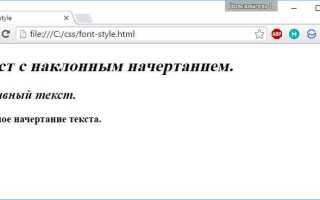
Настройка шрифтов через CSS позволяет задать визуальный стиль текста на сайте без вмешательства в HTML-разметку. Основное свойство, отвечающее за выбор шрифта, – font-family. Оно может содержать один или несколько шрифтов, указанных через запятую, где первый – приоритетный, а остальные выступают резервом. Например: font-family: «Open Sans», Arial, sans-serif;.
Чтобы подключить нестандартный шрифт, используют правило @font-face. Оно позволяет задать путь к файлу шрифта в формате .woff2, .woff, .ttf или .otf. После подключения его можно использовать как любое другое значение font-family. Важно обеспечить кроссбраузерную поддержку, указав несколько форматов одного и того же шрифта.
Если требуется подключить шрифт из внешнего источника, например из Google Fonts, достаточно добавить ссылку <link> в секцию <head> и затем использовать его название в CSS. Такой подход удобен, но требует стабильного интернет-соединения для корректной загрузки шрифтов.
При выборе шрифта следует учитывать читаемость, вес (свойство font-weight), межстрочное расстояние (line-height) и начертание (font-style). Сбалансированное сочетание этих параметров повышает удобство восприятия текста и помогает сформировать узнаваемый стиль сайта.
Как подключить шрифт через @font-face
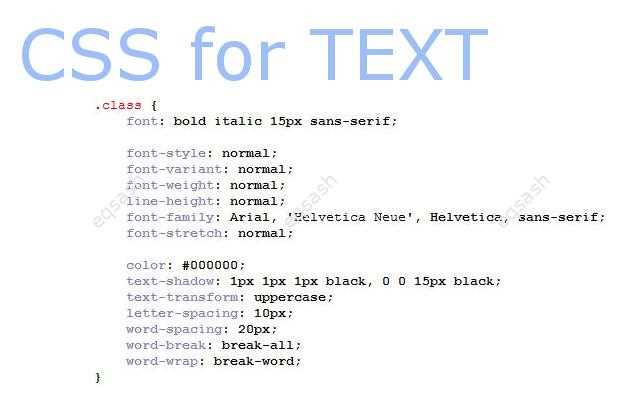
Директива @font-face позволяет использовать собственные шрифты, не ограничиваясь системными. Для подключения создаётся правило в CSS, где указываются имя семейства и пути к файлам разных форматов.
Пример подключения:
@font-face {
font-family: 'MyFont';
src: url('fonts/MyFont.woff2') format('woff2'),
url('fonts/MyFont.woff') format('woff');
font-weight: normal;
font-style: normal;
}
Формат WOFF2 обеспечивает лучшую компрессию, а WOFF используется для совместимости со старыми браузерами. Располагать файлы шрифтов рекомендуется в отдельной папке, например /fonts/, чтобы упростить структуру проекта.
После объявления шрифта его можно применить к любым элементам:
body {
font-family: 'MyFont', sans-serif;
}
Если требуется подключить несколько начертаний, создают отдельные блоки @font-face для каждого сочетания font-weight и font-style. Это обеспечивает корректное отображение текста при использовании жирного или курсивного стиля.
Для ускорения загрузки сайта стоит использовать только нужные символы. Это делается с помощью параметра unicode-range, например:
@font-face {
font-family: 'MyFont';
src: url('fonts/MyFont.woff2') format('woff2');
unicode-range: U+0410-044F; /* только кириллица */
}
Такой подход снижает вес шрифта и улучшает время отклика страницы.
Использование системных шрифтов без подключения файлов
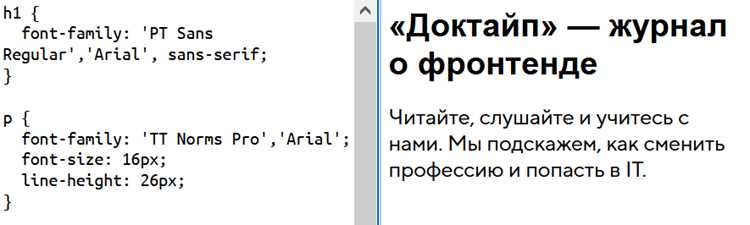
Системные шрифты загружаются напрямую из операционной системы пользователя и не требуют подключения через @font-face. Это ускоряет загрузку сайта и снижает нагрузку на сервер. Такие шрифты адаптируются под платформу, обеспечивая нативный внешний вид интерфейса.
Для задания системных шрифтов удобно использовать стек шрифтов, который перечисляет приоритеты в зависимости от доступности. Пример универсального стека для интерфейсов:
body {
font-family: -apple-system, BlinkMacSystemFont, "Segoe UI",
Roboto, Oxygen, Ubuntu, Cantarell, "Open Sans",
"Helvetica Neue", sans-serif;
}
Каждый элемент стека соответствует определённой платформе. Например, -apple-system используется в macOS и iOS, Segoe UI – в Windows, а Roboto – в Android. При отсутствии нужного шрифта применяется следующий по списку.
| Платформа | Основной системный шрифт | CSS-значение |
|---|---|---|
| Windows | Segoe UI | «Segoe UI» |
| macOS / iOS | San Francisco | -apple-system |
| Android | Roboto | Roboto |
| Linux | Ubuntu / Cantarell | Ubuntu, Cantarell |
Для улучшения читаемости текста можно указать запасной шрифт sans-serif в конце списка. Это гарантирует корректное отображение даже в устаревших системах. При использовании системных шрифтов рекомендуется не фиксировать размер в пикселях, а задавать относительные единицы (em, rem), чтобы интерфейс оставался адаптивным.
Как изменить шрифт для отдельных элементов страницы

Чтобы задать разный шрифт для конкретных элементов, применяйте селекторы CSS: теги, классы или идентификаторы. Например, для заголовков можно выбрать один шрифт, а для основного текста – другой.
Пример изменения шрифта для заголовков и абзацев:
h1, h2 {
font-family: "Roboto", sans-serif;
}
p {
font-family: "Georgia", serif;
}
Если требуется изменить шрифт только в определённой области, используйте класс:
.highlight {
font-family: "Courier New", monospace;
}
Затем примените класс в HTML:
<p class="highlight">Текст с другим шрифтом</p>.
Для единичных элементов удобнее использовать идентификаторы:
#special-text {
font-family: "Arial Black", sans-serif;
}
Изменяя шрифт отдельных элементов, учитывайте читаемость: используйте контрастные сочетания и избегайте слишком мелких или декоративных гарнитур в больших объёмах текста.
Настройка запасных шрифтов через свойство font-family
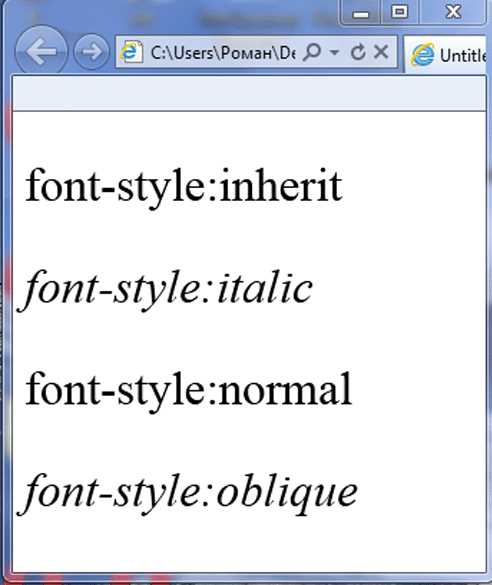
Свойство font-family позволяет указать несколько шрифтов, которые браузер использует по приоритету. Если первый шрифт недоступен, применяется следующий из списка. Это гарантирует стабильное отображение текста на разных устройствах и системах.
Пример записи:
body { font-family: "Open Sans", "Segoe UI", Arial, sans-serif; }
В этом примере браузер сначала пытается загрузить Open Sans. Если он не установлен, используется Segoe UI, затем Arial. Последний элемент sans-serif указывает на семейство шрифтов, которое выберет система по умолчанию.
Рекомендуется всегда завершать список универсальным семейством: serif, sans-serif, monospace, cursive или fantasy. Это повышает совместимость и предотвращает проблемы с рендерингом текста.
При использовании веб-шрифтов через @font-face добавляйте системные аналоги в font-family. Например:
@font-face {

  font-family: "MyFont";

  src: url("myfont.woff2") format("woff2");

}

p { font-family: "MyFont", "Roboto", sans-serif; }
Такой подход обеспечивает корректное отображение текста, даже если файл шрифта не загрузится. Список запасных вариантов стоит подбирать по схожести начертания и межстрочных пропорций, чтобы минимизировать визуальные отличия.
Изменение начертания, размера и межстрочного интервала
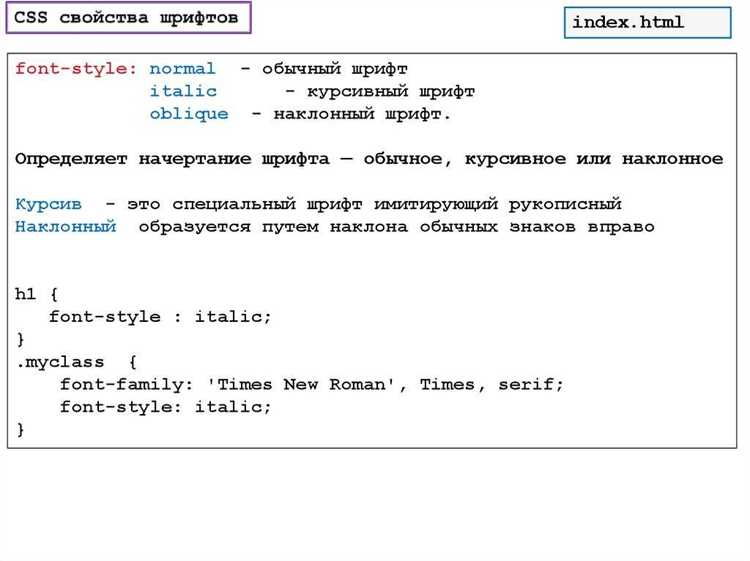
Для изменения начертания текста используется свойство font-style. Основные значения – normal, italic и oblique. Например: p { font-style: italic; } сделает текст в абзацах курсивным.
Размер задаётся через font-size. Можно использовать пиксели, пункты, проценты или относительные единицы, например em и rem. Пример: h1 { font-size: 2rem; } – заголовок будет вдвое больше базового размера шрифта страницы.
Для межстрочного интервала применяется line-height. Оптимально использовать относительные значения, чтобы интервал масштабировался вместе с размером шрифта. Пример: p { line-height: 1.6; } улучшит читаемость текста без изменения общей компоновки.
При сочетании этих свойств важно сохранять баланс: крупный шрифт требует большего line-height, а курсивное начертание – достаточного интервала между строками для предотвращения наложения символов.
Подключение шрифтов из Google Fonts и других сервисов

Для подключения шрифтов с Google Fonts используйте ссылку в секции <head> или директиву @import в CSS. Пример подключения через <link>:
<link href="https://fonts.googleapis.com/css2?family=Roboto:wght@400;700&display=swap" rel="stylesheet">После этого шрифт можно использовать в CSS через свойство font-family:
body {
font-family: 'Roboto', sans-serif;
}
Для подключения через @import:
@import url('https://fonts.googleapis.com/css2?family=Roboto:wght@400;700&display=swap');При выборе шрифтов из сторонних сервисов учитывайте:
- Форматы: WOFF и WOFF2 обеспечивают сжатие и совместимость с большинством браузеров.
- Лицензии: некоторые сервисы требуют коммерческой лицензии для использования на сайте.
- Производительность: загружайте только нужные начертания и веса, чтобы уменьшить время загрузки.
Пример подключения шрифта с сервиса Adobe Fonts:
- Создайте проект на сайте Adobe Fonts.
- Скопируйте предоставленный код <script> или ссылку <link> в
<head>вашего сайта. - Используйте шрифт через
font-familyв CSS аналогично Google Fonts.
Для локального подключения шрифта используйте директиву @font-face:
@font-face {
font-family: 'MyFont';
src: url('fonts/MyFont.woff2') format('woff2'),
url('fonts/MyFont.woff') format('woff');
font-weight: 400;
font-style: normal;
}
body {
font-family: 'MyFont', sans-serif;
}
Рекомендуется комбинировать сервисные и локальные шрифты для кэширования и стабильного отображения на всех устройствах.
Как задать разные шрифты для мобильных и десктопных устройств

Для изменения шрифта в зависимости от устройства используется CSS-медиа-запрос. Он позволяет применять разные стили в зависимости от ширины экрана.
Пример базовой структуры:
body {
font-family: "Roboto", sans-serif; /* Десктопный шрифт по умолчанию */
}
@media (max-width: 768px) {
body {
font-family: "Open Sans", sans-serif; /* Мобильный шрифт */
}
}
Рекомендации по выбору шрифтов:
- Для десктопа выбирайте шрифты с большей детализацией и широкой начертательной гаммой.
- Для мобильных устройств предпочтительны более простые и легко читаемые шрифты.
- Используйте системные шрифты для ускорения загрузки на мобильных устройствах.
Практические советы по реализации:
- Определите точку перелома, чаще всего 768px или 1024px для планшетов.
- Создайте отдельные CSS-классы для мобильных и десктопных шрифтов при необходимости разных размеров и начертаний.
- Проверяйте читаемость текста на реальных устройствах, а не только в эмуляторе браузера.
- Используйте относительные единицы (em, rem) вместо фиксированных (px) для масштабируемости.
Такой подход обеспечивает оптимальную читаемость и визуальную консистентность текста на разных устройствах.
Вопрос-ответ:
Как поменять шрифт всего текста на сайте через CSS?
Чтобы изменить шрифт для всего сайта, можно задать его для тега body. Например, в CSS пишем: body { font-family: Arial, sans-serif; }. После этого все элементы, которые наследуют свойства шрифта от body, будут отображаться с указанным шрифтом. Если нужно обеспечить корректное отображение на разных устройствах, лучше указать несколько альтернативных шрифтов через запятую.
Можно ли использовать шрифты с Google Fonts на своём сайте?
Да, Google Fonts предоставляет бесплатные веб-шрифты, которые легко подключить. Для этого нужно вставить ссылку на выбранный шрифт в HTML-документа, например: . После этого в CSS можно задать этот шрифт для любого элемента через font-family: 'Roboto', sans-serif;. Такой способ позволяет использовать нестандартные шрифты без установки их на компьютер пользователей.
Как изменить шрифт только для заголовков на странице?
Чтобы изменить шрифт только для заголовков, например h1, h2, h3, нужно в CSS указать правило для этих тегов: h1, h2, h3 { font-family: 'Times New Roman', serif; }. Это позволит выделить заголовки особым стилем, не затрагивая остальной текст на странице. Можно также применять отдельные шрифты для разных уровней заголовков для большей наглядности.
Что делать, если шрифт не отображается на сайте?
Чаще всего проблема связана с тем, что выбранный шрифт не установлен на устройстве пользователя или ссылка на внешний шрифт указана неверно. Для веб-шрифтов важно проверить правильность URL и доступность файла. Также полезно указывать запасные шрифты через запятую, например: font-family: 'Open Sans', Arial, sans-serif;. Тогда, если основной шрифт недоступен, браузер использует альтернативный.

 Загрузка...