

Для точного управления вертикальным положением текста в блоке CSS предлагает несколько методов, каждый из которых оптимален в разных сценариях. Свойство padding-bottom позволяет создать отступ внутри контейнера, эффективно сдвигая текст к нижней границе без изменения размеров блока.
Positioning через position: relative или position: absolute дает возможность полностью контролировать координаты текста. С absolute текст можно привязать к нижнему краю родительского элемента с помощью bottom: 0;, при этом важно, чтобы родитель имел position: relative;.
Использование flexbox ускоряет центрирование текста по вертикали. Свойство display: flex; вместе с justify-content: flex-end; и align-items: flex-end; гарантирует, что текст всегда будет прижат к нижней границе контейнера, независимо от его высоты.
CSS Grid также предоставляет точное позиционирование: установка display: grid; и align-content: end; перемещает текст к нижнему краю области сетки. Этот метод особенно удобен для сложных макетов с несколькими строками и колонками.
Для динамического смещения текста в зависимости от размера контейнера или адаптивного дизайна применяются transform и translateY(). С помощью transform: translateY(100%); можно точно переместить текст вниз, сохраняя при этом его относительное положение внутри блока.
Использование свойства margin для сдвига текста
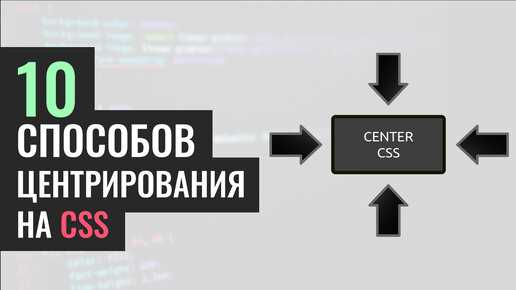
Свойство margin позволяет управлять внешними отступами элемента, включая текст. Для вертикального смещения текста вниз применяется margin-top. Значение задается в пикселях, процентах или относительных единицах. Например, margin-top: 50px; сдвинет текст на 50 пикселей вниз относительно его текущего положения.
При использовании процентов значение margin-top рассчитывается от ширины родительского блока, что важно учитывать при адаптивной верстке. Пример: margin-top: 10%; обеспечит пропорциональный сдвиг на всех экранах.
Можно комбинировать margin-top с margin-bottom для точного контроля пространства вокруг текста. Например, margin: 30px 0 20px 0; задает верхний отступ 30px и нижний 20px, оставляя горизонтальные отступы нулевыми.
Для блочного текста в контейнерах с фиксированной высотой margin-top удобно использовать для визуального центрирования: margin-top: calc(50% - 10px);, где 10px – половина высоты строки, что позволяет сдвинуть текст точно по центру.
При работе с многострочным текстом избегайте чрезмерного margin-top, чтобы не создавать лишние пробелы. В таких случаях рекомендуется сочетать margin с line-height для равномерного распределения строк.
Применение padding для отступа внутри блока
Свойство padding управляет внутренними отступами между содержимым блока и его границами. Оно позволяет смещать текст вниз без изменения позиции самого блока.
Основные способы задания padding:
padding-top– отступ сверху, смещает текст вниз на указанное значение.padding-right– отступ справа, влияет на горизонтальное расположение текста.padding-bottom– отступ снизу, создаёт пространство между текстом и нижней границей блока.padding-left– отступ слева, смещает текст от левого края блока.
Возможны сокращённые записи:
padding: 20px;– одинаковый отступ со всех сторон.padding: 10px 20px;– 10px сверху и снизу, 20px слева и справа.padding: 5px 10px 15px 20px;– по часовой стрелке: сверху, справа, снизу, слева.
Практические рекомендации:
- Для смещения текста вниз внутри блока чаще всего используют
padding-top, подбирая значение в пикселях или процентах относительно ширины/высоты блока. - Процентные значения
paddingрассчитываются относительно ширины блока, а не высоты. - Если блок содержит несколько строк текста, увеличенный
padding-topсоздаёт визуальный баланс между верхней границей и содержимым. - Комбинируя
padding-topиpadding-bottom, можно центрировать текст вертикально внутри блока фиксированной высоты.
Пример использования:
.block {
height: 200px;
padding-top: 50px;
}
Этот подход гарантирует, что текст смещён вниз на 50px без изменения размеров блока и его внешнего расположения.
Вертикальное выравнивание с помощью line-height
Свойство line-height управляет высотой строки текста и позволяет выравнивать текст вертикально в пределах блока без использования flex или grid. Для однострочного текста line-height задается равным высоте контейнера: текст автоматически центрируется по вертикали.
Пример: если блок имеет высоту 50px, а текст одной строки, установка line-height: 50px; поднимет или опустит текст точно в центр.
Для многострочного текста line-height увеличивает межстрочный интервал, но не смещает отдельные строки внутри блока. В таких случаях вертикальное центрирование требует сочетания line-height с другими методами, например, display: table-cell.
Практическая рекомендация: использовать line-height равным точной высоте контейнера только для однострочного текста. Для адаптивной верстки лучше задавать line-height в относительных единицах, например, em или %, чтобы сохранить пропорции при изменении размера шрифта.
В блоках с фоновыми элементами и фиксированной высотой line-height позволяет визуально «опустить» текст вниз, если подобрать значение чуть меньше высоты контейнера. Для точной настройки можно использовать сочетание padding-top и line-height для смещения строки на нужное расстояние.
Важно помнить, что line-height не изменяет физическую позицию блока, а только распределяет пространство внутри строки. Это делает метод быстрым и совместимым с большинством браузеров, но ограниченным для сложных макетов с несколькими элементами внутри контейнера.
Сдвиг текста с помощью position и top
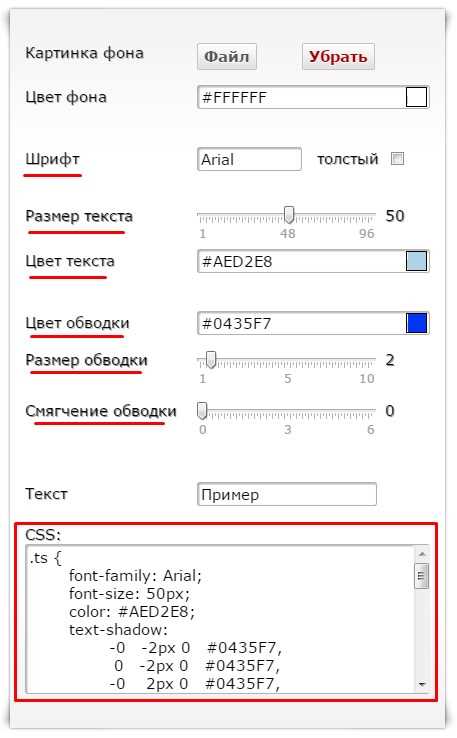
Для точного смещения текста вниз применяется комбинация свойств position и top. Элемент получает position: relative или position: absolute, после чего значение top задаёт вертикальное смещение относительно исходного положения или ближайшего родителя с position: relative.
Пример с relative:
p { position: relative; top: 30px; }
Текст смещается вниз на 30 пикселей, сохраняя занимаемое место в потоке документа.
Пример с absolute:
p { position: absolute; top: 50px; }
Элемент позиционируется относительно первого предка с position: relative, полностью выходя из обычного потока.
Рекомендации: использовать relative для небольших смещений, когда важно сохранить структуру документа, и absolute для точного позиционирования вне потока. Значения top могут задаваться в px, em или % для гибкости макета.
Комбинация position и top позволяет реализовать overlay-эффекты, анимацию смещения и точное выравнивание блоков без изменения других элементов.
Использование flexbox для нижнего выравнивания

Flexbox позволяет точно управлять расположением элементов внутри контейнера по вертикали. Для опускания текста вниз используется комбинация свойств контейнера и элементов.
Основные шаги:
- Задайте контейнеру
display: flex;. - Установите направление оси через
flex-direction: column;для вертикального стека элементов. - Примените
justify-content: flex-end;для смещения всех вложенных элементов к нижней границе контейнера.
Пример кода:
.container {
display: flex;
flex-direction: column;
justify-content: flex-end;
height: 300px;
}
Особенности:
- Высота контейнера должна быть задана явно, иначе
justify-contentне создаст заметного смещения. - Если внутри несколько элементов, все они сместятся к низу. Для индивидуального позиционирования используйте
margin-top: auto;на конкретном элементе. - Flexbox автоматически адаптирует расположение при изменении размеров контейнера, что делает подход универсальным для адаптивного дизайна.
Пример с отдельным смещением одного блока:
.container {
display: flex;
flex-direction: column;
height: 300px;
}
.text-bottom {
margin-top: auto;
}
Использование margin-top: auto; подходит, если нужно оставить верхние элементы на своих местах и опустить только текст вниз без влияния на остальные элементы.
Выравнивание текста с помощью grid и align-self
CSS Grid позволяет точно управлять размещением элементов внутри контейнера. Для вертикального смещения текста можно использовать свойство align-self, которое управляет выравниванием конкретного элемента по оси блока (по умолчанию вертикально).
Пример структуры контейнера с одним текстовым блоком:
|
В этом примере .text-block перемещается к нижнему краю родительского контейнера. Свойство align-self принимает значения: start, end, center, stretch. end гарантирует, что текст будет строго у нижнего края.
Если внутри контейнера несколько элементов, можно задавать индивидуальное выравнивание для каждого блока:
|
Grid в комбинации с align-self эффективен для адаптивных макетов, так как элементы будут оставаться на своих позициях при изменении размеров контейнера без использования внешних отступов или позиционирования.
Для полного контроля над вертикальным расположением текста внутри ячеек рекомендуется также использовать justify-self для горизонтального выравнивания, что позволяет одновременно управлять обеими осями через Grid.
Вопрос-ответ:
Какие способы существуют для того, чтобы опустить текст вниз внутри блока?
В CSS есть несколько методов для размещения текста внизу контейнера. Один из самых простых — использование свойства vertical-align совместно с display: table-cell. Также популярны flexbox с align-items: flex-end или justify-content: flex-end для вертикального выравнивания внутри блока. Еще можно использовать абсолютное позиционирование с position: relative у родителя и position: absolute; bottom: 0 у текста. Каждый способ имеет свои нюансы в зависимости от структуры документа.
Как использовать flexbox для опускания текста вниз?
Для flex-контейнера задаются свойства display: flex; и flex-direction: column;. После этого текст можно опустить к нижней границе с помощью justify-content: flex-end;. Если в блоке несколько элементов, они будут распределяться по колонке, а выбранный текст окажется внизу. Этот метод удобен тем, что легко адаптируется к изменению размеров блока и не требует точных значений отступов.
Можно ли опустить текст вниз с помощью padding или margin?
Да, можно использовать верхний padding или margin-top, чтобы «сдвинуть» текст вниз. Например, если у блока фиксированная высота, можно задать padding-top равный разнице между высотой контейнера и высотой текста. Однако такой способ менее гибкий: при изменении размеров блока или текста придется корректировать отступы вручную.
В чем разница между абсолютным позиционированием и flexbox при опускании текста вниз?
Абсолютное позиционирование помещает элемент строго относительно родителя с position: relative, что делает позицию текста фиксированной вне потока документа. Flexbox же сохраняет текст в потоке, позволяя другим элементам адаптироваться к его положению. Таким образом, flexbox лучше подходит для адаптивной вёрстки, а абсолютное позиционирование может быть удобным для статичных элементов или наложений поверх других объектов.

 Загрузка...



