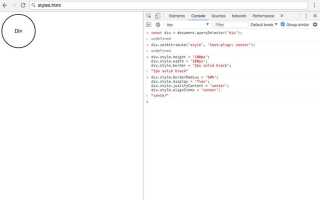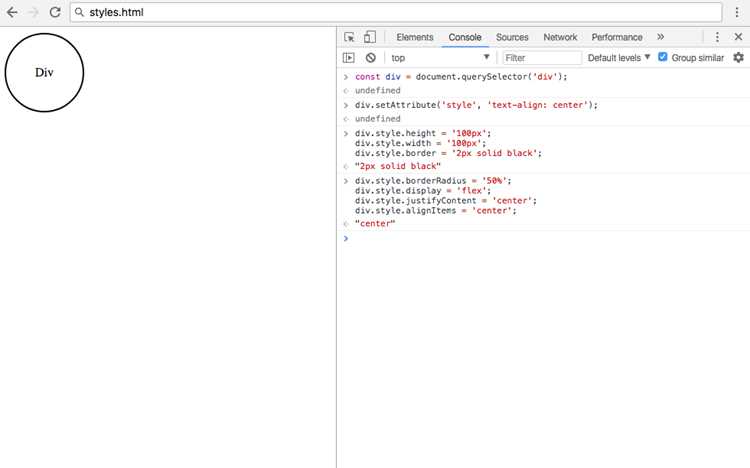
JavaScript предоставляет мощные инструменты для работы с CSS, позволяя динамически изменять стили элементов на веб-странице. Этот процесс значительно расширяет возможности взаимодействия с пользователем и создания адаптивных интерфейсов. В отличие от статического подхода CSS, JavaScript позволяет изменять стили в ответ на действия пользователя, такие как клики, наведения курсора или прокрутка страницы.
Основные методы изменения CSS с помощью JavaScript включают доступ к стилям через объект style, изменение классов с помощью classList и манипуляции с глобальными стилями через document.styleSheets. Использование этих методов позволяет не только менять внешний вид отдельных элементов, но и управлять более сложными стилистическими структурами.
Простейший способ изменить стиль элемента – это обратиться к его объекту через DOM и задать новое значение для нужного CSS-свойства. Например, чтобы изменить цвет фона элемента с id «myElement» на красный, можно использовать следующий код:
document.getElementById('myElement').style.backgroundColor = 'red';
Этот метод идеально подходит для быстрых изменений, но для более сложных случаев, когда необходимо изменить сразу несколько свойств или применить стили ко множеству элементов, стоит использовать методы работы с классами. Например, можно добавить или удалить класс с помощью classList.add() или classList.remove(), что позволяет легко менять стили, не нарушая текущую структуру HTML-разметки.
Для более гибкой настройки стилей на уровне страницы, можно использовать доступ к стилям через объект styleSheets. Это позволяет изменять не только стили конкретных элементов, но и работать с общими стилями, заданными в CSS-файлах. Такой подход актуален при работе с более сложными интерфейсами, где важно учитывать глобальные стили страницы.
Изменение стилей с помощью свойства style
Для изменения стилей элементов на странице с помощью JavaScript можно использовать свойство style. Оно позволяет манипулировать инлайновыми стилями, присваивая значения CSS-свойствам. Это подход эффективно используется для динамической настройки внешнего вида элементов без необходимости модификации отдельных CSS-файлов.
Основное преимущество использования style заключается в том, что изменения происходят напрямую через JavaScript, что особенно полезно в случаях, когда требуется динамическое обновление стилей в ответ на действия пользователя.
Синтаксис использования свойства style достаточно прост. Например, чтобы изменить цвет фона элемента с ID myElement, достаточно выполнить следующий код:
document.getElementById('myElement').style.backgroundColor = 'red';Вот несколько примеров для разных CSS-свойств:
style.backgroundColor– изменение фона элемента.style.color– изменение текста на элементе.style.fontSize– изменение размера шрифта.style.border– добавление или изменение рамки вокруг элемента.style.display– управление видимостью элемента.
Важно помнить, что при использовании свойства style изменяются только инлайновые стили элемента, что может переопределить любые другие стили, определенные в внешних или внутренних стилевых таблицах.
Если нужно применить несколько стилей одновременно, можно использовать следующий синтаксис:
document.getElementById('myElement').style.cssText = 'color: blue; font-size: 20px;';Однако такой подход не всегда удобен при работе с большим количеством стилей. В таких случаях рекомендуется изменять отдельные свойства, чтобы избежать перезаписи уже заданных стилей.
Для работы с более сложными или условными стилями можно использовать условные операторы, например:
if (isNightTime) {
document.body.style.backgroundColor = 'black';
document.body.style.color = 'white';
} else {
document.body.style.backgroundColor = 'white';
document.body.style.color = 'black';
}
С помощью style можно легко изменять визуальные свойства элементов, что делает его важным инструментом для динамического взаимодействия с пользователем.
Динамическое изменение классов элементов

Для изменения классов элементов на странице с помощью JavaScript можно использовать методы, которые позволяют не только добавлять, но и удалять или переключать классы. Это особенно полезно для создания интерактивных интерфейсов, где внешний вид элементов зависит от действий пользователя.
Метод classList.add() добавляет один или несколько классов к элементу. Этот метод не заменяет существующие классы, а просто добавляет новые. Например:
document.getElementById('myElement').classList.add('active');Если элементу нужно добавить сразу несколько классов, их можно передать через запятую:
document.getElementById('myElement').classList.add('active', 'highlight');Метод classList.remove() удаляет указанные классы. Важно отметить, что метод не вызывает ошибок, если класса не существует. Пример:
document.getElementById('myElement').classList.remove('inactive');Метод classList.toggle() позволяет переключать класс: если он есть, метод удаляет его, если нет – добавляет. Это идеально подходит для реализации эффектов нажатия, например:
document.getElementById('myElement').classList.toggle('active');Можно также передать второй аргумент в toggle, чтобы класс всегда добавлялся или удалялся в зависимости от логического значения:
document.getElementById('myElement').classList.toggle('active', isActive);Метод classList.contains() проверяет, содержит ли элемент указанный класс. Это полезно для принятия решений в логике программы, например:
if (document.getElementById('myElement').classList.contains('active')) {
// выполнить действия, если класс 'active' присутствует
}
Динамическое изменение классов помогает гибко контролировать стиль элементов без необходимости изменения CSS напрямую, что улучшает производительность и упрощает поддержку кода.
Добавление и удаление CSS через классы с помощью classList
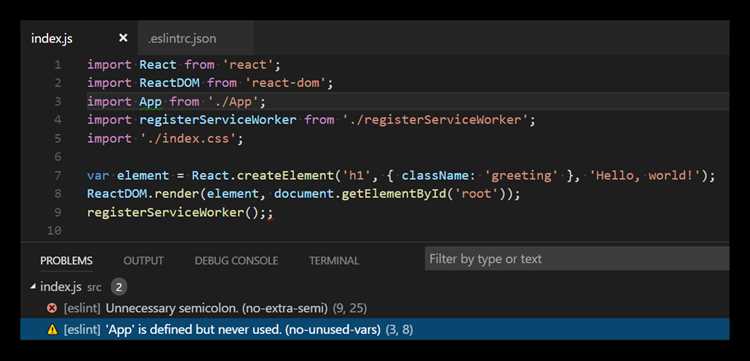
Для динамического изменения стилей элементов на странице можно использовать метод classList объекта HTMLElement. Этот метод позволяет легко добавлять, удалять и переключать CSS-классы без манипуляции с inline-стилями, что упрощает поддержку кода и делает его более читаемым.
Метод classList.add() позволяет добавить один или несколько классов к элементу. Если класс уже существует, он не будет добавлен повторно.
element.classList.add('new-class');Чтобы удалить класс, используется метод classList.remove(). Он удаляет указанный класс, если тот присутствует.
element.classList.remove('old-class');Метод classList.toggle() позволяет не только добавить класс, если его нет, но и удалить, если он уже существует. Это полезно, например, для переключения состояния элементов на странице.
element.classList.toggle('active');Кроме того, classList.contains() позволяет проверить, присутствует ли класс у элемента, возвращая true или false.
element.classList.contains('visible');Этот подход позволяет избежать избыточных манипуляций с inline-стилями и предоставляет более гибкий и масштабируемый способ работы с CSS через классы. Использование classList делает код проще для поддержки и улучшает производительность, так как классы могут быть заранее определены в CSS и применяться динамически через JavaScript.
Изменение стилей с помощью setProperty()

Метод setProperty() позволяет программно изменять свойства CSS для элементов. Он доступен через интерфейс CSSStyleDeclaration и предоставляет более гибкий способ управления стилями, чем обычное использование прямого присваивания через JavaScript. Этот метод особенно полезен, когда требуется модификация стилей на лету или использование переменных CSS.
Синтаксис метода:
element.style.setProperty(propertyName, value, priority);- propertyName – имя CSS-свойства (например,
"color","margin","background-color"). - value – новое значение для этого свойства (например,
"#ff0000","10px","solid"). - priority (опционально) – приоритет для свойства, может быть установлено как
"important"для добавления директивы!important.
Пример использования setProperty() для изменения цвета фона элемента:
document.getElementById("myElement").style.setProperty("background-color", "#ff6347");
Важно отметить, что использование метода setProperty() позволяет избегать конфликтов с другими стилями и изменять только те свойства, которые нужны в конкретный момент. В отличие от прямого присваивания через style.propertyName = value;, setProperty() обеспечивает больше контроля и удобства при работе с динамическими стилями.
Пример с установкой приоритета:
document.getElementById("myElement").style.setProperty("color", "blue", "important");
Метод полезен, если нужно вмешиваться в стили, не затрагивая глобальные CSS-правила. Он также эффективно работает с переменными CSS, где можно динамически изменять их значения.
С помощью setProperty() также можно изменять кастомные переменные CSS:
document.documentElement.style.setProperty("--main-color", "#4CAF50");
Этот метод работает на всех современных браузерах, включая старые версии Internet Explorer, что делает его надежным инструментом для модификации стилей на веб-страницах.
Работа с медиа-запросами через JavaScript

Медиа-запросы в CSS позволяют адаптировать стили в зависимости от различных характеристик устройства, таких как ширина экрана или ориентация. Однако, иногда требуется изменить стили на лету в зависимости от условий медиа-запросов. Для этого можно использовать JavaScript, который будет реагировать на изменения условий и динамически изменять стили.
Для работы с медиа-запросами через JavaScript используется метод window.matchMedia(), который позволяет проверять, удовлетворяет ли текущий экран определённому запросу.
Пример использования window.matchMedia():
const mediaQuery = window.matchMedia('(max-width: 768px)');
if (mediaQuery.matches) {
// код для мобильных устройств
console.log('Экран шириной менее 768px');
} else {
// код для десктопных устройств
console.log('Экран шириной более 768px');
}
Также можно отслеживать изменения условий медиа-запросов с помощью события addEventListener. Это позволяет динамически изменять поведение страницы, если условия запроса изменяются в процессе работы.
Пример динамического отслеживания изменения медиа-запроса:
const mediaQuery = window.matchMedia('(max-width: 768px)');
mediaQuery.addEventListener('change', (event) => {
if (event.matches) {
console.log('Теперь экран меньше 768px');
} else {
console.log('Теперь экран больше 768px');
}
});
Этот подход помогает избежать необходимости перезагрузки страницы для применения новых стилей в ответ на изменения устройства. Вы можете изменять стили в реальном времени, добавляя или удаляя классы, изменяя inline-стили или манипулируя DOM.
Пример изменения стилей с помощью JavaScript в ответ на медиа-запрос:
const mediaQuery = window.matchMedia('(max-width: 768px)');
mediaQuery.addEventListener('change', (event) => {
const element = document.querySelector('.my-element');
if (event.matches) {
element.style.backgroundColor = 'lightblue';
} else {
element.style.backgroundColor = 'white';
}
});
Использование JavaScript для медиа-запросов полезно, если требуется более гибкая реакция на изменения экрана или если нужно выполнить дополнительные действия помимо изменения стилей. Например, вы можете менять контент, скрывать или показывать элементы в зависимости от размеров экрана.
Таблица с возможными медиа-запросами, которые можно использовать для различных типов устройств:
| Устройство | Медиа-запрос | Примечания |
|---|---|---|
| Телефон в портретной ориентации | (max-width: 480px) | Применяется для мобильных устройств в портретной ориентации |
| Телефон в альбомной ориентации | (min-width: 481px) and (max-width: 768px) | Применяется для мобильных устройств в альбомной ориентации |
| Планшет | (min-width: 769px) and (max-width: 1024px) | Применяется для планшетов |
| Десктоп | (min-width: 1025px) | Применяется для больших экранов |
Таким образом, использование matchMedia() и отслеживание изменений через addEventListener даёт возможность более гибко управлять адаптивностью сайта с использованием JavaScript. Это позволяет создавать страницы, которые адаптируются не только к экрану устройства, но и к изменениям размера окна в реальном времени.
Получение текущих стилей элементов через getComputedStyle
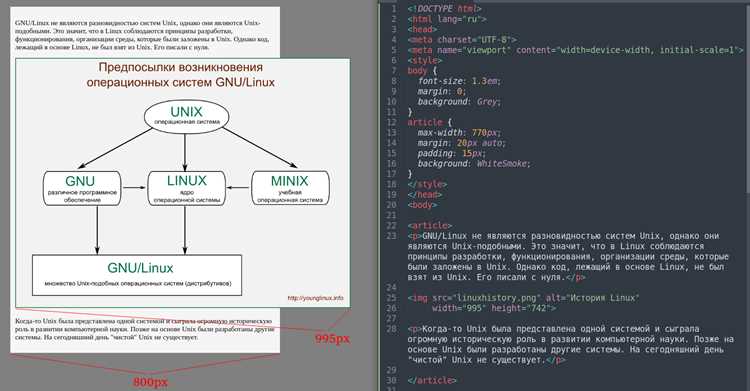
Метод getComputedStyle предоставляет доступ к вычисленным стилям элемента, то есть тем стилям, которые применяются на странице в данный момент, включая стили, заданные в CSS-файлах, а также те, которые могут быть добавлены через JavaScript или изменены браузером (например, в случае с медиазапросами).
Для использования getComputedStyle необходимо передать в него элемент DOM, для которого требуется получить текущие стили. Возвращаемое значение – это объект, который позволяет получить доступ ко всем стилям элемента через свойства, такие как width, color, font-size и другие.
Пример получения текущего значения цвета фона элемента:
const element = document.querySelector('.my-element');
const computedStyle = getComputedStyle(element);
const backgroundColor = computedStyle.backgroundColor;
console.log(backgroundColor);
Важно понимать, что getComputedStyle возвращает не значения, заданные в CSS, а фактические, вычисленные браузером. Это означает, что, например, если в CSS заданы значения в относительных единицах (проценты, em, rem), метод вернет результат в пикселях.
Если нужно получить конкретное свойство, например, размер шрифта или отступы, используйте соответствующие свойства объекта, возвращенного getComputedStyle. Для вычисленных значений границ (например, border-width) результат будет включать измерения в пикселях:
const borderWidth = computedStyle.borderWidth;
console.log(borderWidth); // 2px
Не стоит использовать getComputedStyle для изменения стилей. Для этого лучше использовать прямые методы манипуляции с DOM, такие как изменение свойств через style или добавление/удаление классов.
В случае с псевдо-элементами, такими как ::before или ::after, getComputedStyle также может вернуть их стили. Для этого следует передать второй параметр метода – строку с именем псевдо-элемента:
const pseudoStyle = getComputedStyle(element, '::before');
const content = pseudoStyle.content;
console.log(content);
Однако стоит помнить, что getComputedStyle не вернет стили для скрытых элементов (например, если элемент имеет display: none), так как они не вычисляются в таком состоянии.
Манипуляции с inline-стилями и их приоритет в CSS

Inline-стили имеют самый высокий приоритет среди всех типов CSS-правил, за исключением случаев использования !important. Когда стиль задан в атрибуте style элемента, он перекрывает стили, определенные во внешних или внутренних таблицах стилей.
Изменение inline-стилей через JavaScript осуществляется с помощью свойства style объекта элемента. Например:
document.getElementById("elementId").style.color = "blue";Этот код меняет цвет текста элемента с id=»elementId» на синий. Важно понимать, что такое изменение будет иметь более высокий приоритет, чем CSS-стили, прописанные в стилевых файлах или внутри блока <style>.
Когда нужно изменить несколько стилей элемента, можно сделать это следующим образом:
const element = document.getElementById("elementId");
element.style.backgroundColor = "green";
element.style.fontSize = "16px";
element.style.marginTop = "10px";
Это позволяет динамически изменять внешность элемента, не редактируя CSS-файлы. Однако, использование inline-стилей на больших проектах может привести к трудностям с поддержкой и масштабируемостью. Рекомендуется использовать этот метод для динамических изменений, а для более постоянных стилей лучше добавлять или удалять CSS-классы через JavaScript.
Важный момент: inline-стили не поддерживают псевдоклассы, такие как :hover, :focus или :active. Для работы с состояниями элементов, которые требуют этих псевдоклассов, необходимо использовать классы и менять их с помощью JavaScript:
document.getElementById("elementId").classList.add("hovered");Inline-стили должны использоваться с осторожностью, так как они могут создавать излишнее дублирование стилей и затруднять поддержку кода в будущем. Для более сложных манипуляций предпочтительнее использовать динамическое добавление классов и управление ими через JavaScript.

 Загрузка...