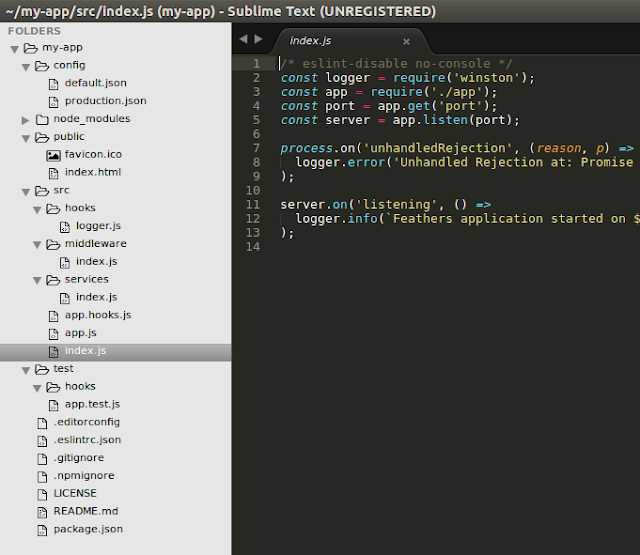
Для интеграции CSS с HTML в Sublime Text необходимо создать отдельный файл с расширением .css и сохранить его в той же директории, что и HTML-документ. Это позволяет редактору корректно распознавать пути и облегчает последующее редактирование стилей.
В HTML-файле подключение CSS осуществляется через тег <link> с атрибутами rel=»stylesheet» и href=»путь_к_файлу.css». Для Sublime Text рекомендуется использовать относительные пути, так как абсолютные пути могут привести к ошибкам при переносе проекта на другой компьютер или сервер.
Sublime Text поддерживает мгновенную подсветку синтаксиса и автозаполнение CSS-свойств, если файл правильно сохранен с расширением .css. После внесения изменений в CSS-файл достаточно обновить страницу в браузере для проверки результата, что ускоряет процесс отладки и позволяет точнее настроить визуальные элементы.
Для удобства работы рекомендуется включить пакет Emmet, который ускоряет создание CSS-правил и сокращает рутинные операции. Также полезно настроить функцию автоматического сохранения файлов, чтобы изменения в стилях сразу применялись при тестировании в браузере.
Подключение CSS в Sublime Text: пошаговое руководство
Создайте новый проект в Sublime Text и сохраните его в отдельной папке. Это обеспечит удобное управление файлами HTML и CSS.
Создайте файл стилей с расширением .css. Например, style.css. Убедитесь, что кодировка файла UTF-8, чтобы корректно отображались все символы.
Откройте HTML-файл и в разделе <head> добавьте тег <link> для подключения CSS:
<link rel="stylesheet" href="style.css">. Укажите точное имя файла и путь относительно HTML-документа.
Для проверки подключения используйте простое правило в CSS, например:
body { background-color: #f0f0f0; }. Сохраните оба файла и откройте HTML в браузере, чтобы убедиться, что стиль применился.
В Sublime Text активируйте автоматическое сохранение через меню Preferences → Settings и добавьте параметр "save_on_focus_lost": true. Это ускоряет тестирование изменений CSS.
Используйте функцию Split Editing (View → Layout → Columns: 2), чтобы видеть HTML и CSS одновременно. Это уменьшает количество ошибок при правке стилей.
При работе с большими проектами создавайте отдельные папки для CSS и подключайте файлы с указанием пути, например:
<link rel="stylesheet" href="css/style.css">. Sublime Text корректно распознает структуру и подсвечивает ошибки пути.
Для мгновенного обновления стилей в браузере установите плагин LiveReload. После сохранения CSS изменений страница обновится автоматически.
Установка Sublime Text и проверка поддержки CSS
Скачайте актуальную версию Sublime Text с официального сайта: https://www.sublimetext.com/3. Выберите версию для вашей ОС: Windows, macOS или Linux. Для Windows доступен установочный файл .exe, для macOS – .dmg, для Linux – пакеты .tar.bz2 и репозиторий для apt/yum.
Запустите установку с правами администратора. На Windows отметьте опцию «Add to PATH», чтобы использовать Sublime Text из командной строки. На macOS переместите приложение в папку «Applications». На Linux распакуйте архив и добавьте путь к бинарнику в переменную PATH.
После установки откройте Sublime Text и создайте новый файл: File → New File. Сохраните его с расширением .css, например style.css. Sublime автоматически определит синтаксис CSS, что можно проверить в правом нижнем углу окна редактора.
Для точной проверки поддержки CSS выполните следующие шаги:
| Шаг | Действие | Ожидаемый результат |
|---|---|---|
| 1 | Создать новый файл с расширением .css |
В правом нижнем углу появится надпись «CSS» |
| 2 | Написать простой стиль, например: body { background-color: #f0f0f0; } |
Подсветка синтаксиса применяется корректно |
| 3 | Сохранить файл и подключить его к HTML через <link rel="stylesheet"> |
Браузер корректно отображает стили |
| 4 | При необходимости установить пакет CSS3 через Package Control |
Добавляются автозаполнение свойств и улучшенная подсветка синтаксиса |
Проверка работы CSS в Sublime Text гарантирует, что редактор готов к полноценной разработке и поддерживает актуальные свойства CSS без дополнительных настроек.
Создание HTML-файла для подключения стилей
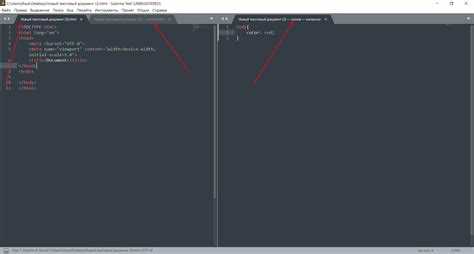
Для начала откройте Sublime Text и создайте новый файл через File → New File. Сохраните его с расширением .html, например index.html, в папку проекта, где будет храниться CSS-файл.
Структура HTML-документа должна включать обязательные элементы: <!DOCTYPE html>, <html>, <head> и <body>. Внутри <head> подключается CSS через тег <link>. Укажите атрибуты: rel=»stylesheet» и href=»путь_к_файлу.css».
Пример корректного подключения внешнего CSS:
<link rel=»stylesheet» href=»style.css»>
Убедитесь, что style.css находится в той же папке, что и HTML-файл, или укажите относительный путь, например css/style.css. Ошибки в пути – самая частая причина, по которой стили не применяются.
После создания структуры HTML сохраните файл через File → Save и откройте его в браузере. Любые изменения CSS будут применяться сразу после обновления страницы, если указанный путь верный.
Создание отдельного CSS-файла в Sublime Text
Для подключения CSS к HTML рекомендуется создавать отдельный файл со стилями. В Sublime Text это выполняется за несколько шагов.
- Откройте Sublime Text и создайте новый файл через File → New File.
- Сохраните файл с расширением
.css: File → Save As, введите имя, напримерstyle.css, и выберите папку проекта. - Для корректного подключения CSS к HTML убедитесь, что файл находится в одной директории с HTML-файлом или в подпапке, путь к которой укажите в
<link>. - Добавьте базовую структуру CSS:
/* Основные стили */ body { margin: 0; font-family: Arial, sans-serif; } - Используйте автодополнение Sublime Text: начните вводить селектор или свойство, и редактор предложит варианты, ускоряя работу.
- Сохраняйте файл после каждого изменения, чтобы изменения сразу применялись в браузере при обновлении страницы.
Поддерживайте читаемость кода: применяйте отступы 2–4 пробела, группируйте селекторы и комментарии для логического разделения блоков.
- Используйте осмысленные имена файлов:
header.css,footer.css, если проект большой. - Проверяйте путь в HTML:
<link rel="stylesheet" href="style.css"> - Следите за кодировкой: UTF-8 без BOM предотвращает ошибки отображения символов.
Создание отдельного CSS-файла упрощает поддержку и масштабирование проекта, снижает вероятность конфликтов стилей и ускоряет редактирование в Sublime Text.
Подключение CSS к HTML через тег <link>
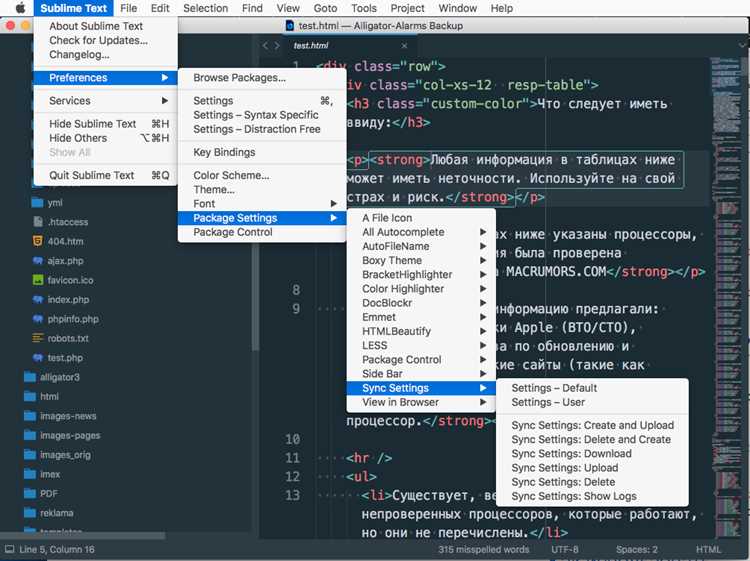
Для подключения внешнего CSS-файла используется тег <link>, который размещается внутри секции <head> HTML-документа. Стандартная структура тега: <link rel="stylesheet" href="styles.css">, где rel="stylesheet" указывает на тип подключения, а href содержит путь к файлу CSS.
Рекомендуется указывать относительный путь к CSS, если файл находится в той же папке, что и HTML, достаточно href="styles.css". Для вложенных папок путь записывается через слэш: href="css/styles.css". Абсолютные пути используют при хранении CSS на стороннем сервере: href="https://example.com/styles.css".
Важно добавлять атрибут type="text/css" только при поддержке старых браузеров, современные версии HTML5 его игнорируют. Для поддержки кэширования можно использовать параметр версии: href="styles.css?v=1.2", что позволяет обновлять стили без очистки кеша пользователем.
Тег <link> не требует закрывающего тега, но в XHTML или при строгой валидации рекомендуется писать <link rel="stylesheet" href="styles.css" />. Порядок подключения CSS важен: если подключается несколько файлов, они применяются последовательно, и стили из последнего файла могут переопределять предыдущие.
Для локальной разработки в Sublime Text убедитесь, что HTML и CSS файлы находятся в одной рабочей директории или правильно указан путь. После сохранения изменений в CSS достаточно обновить страницу в браузере для проверки применённых стилей.
Использование встроенного стиля через <style> в Sublime Text
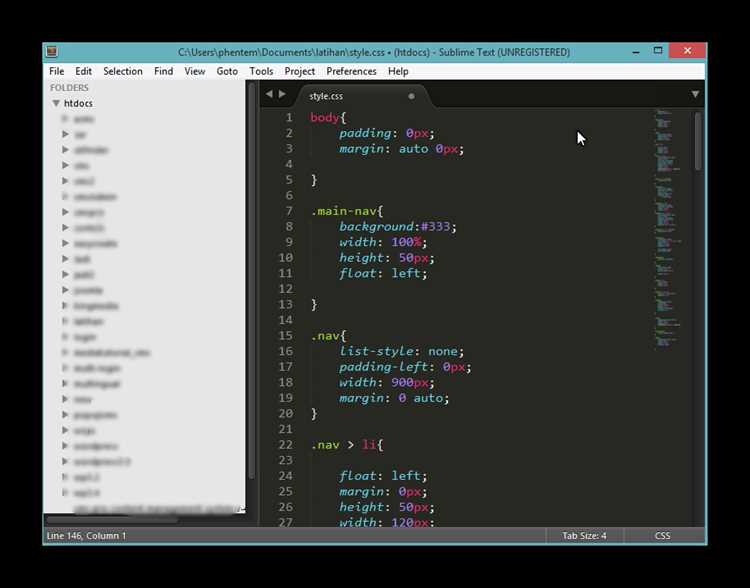
Встроенный CSS через тег <style> позволяет быстро применить оформление непосредственно внутри HTML-документа без создания отдельного файла. В Sublime Text процесс создания встроенного стиля выполняется последовательно:
- Откройте новый или существующий HTML-файл в Sublime Text.
- Внутри тега <head> добавьте блок:
<style>
/* CSS-код здесь */
</style>
Рекомендуется использовать отступы по 2–4 пробела для читаемости и форматирования кода.
Примеры использования встроенного стиля:
- Стилизация текста:
<style>
h1 {
color: #2c3e50;
font-size: 28px;
text-align: center;
}
</style>- Оформление кнопок:
<style>
.btn {
background-color: #3498db;
border: none;
padding: 10px 20px;
color: white;
cursor: pointer;
}
</style>
Для упрощения работы с Sublime Text рекомендуется:
- Включить подсветку синтаксиса HTML и CSS через меню View → Syntax → HTML/CSS.
- Использовать сочетания клавиш Ctrl+Shift+P → Emmet: Expand для быстрого создания структуры.
- Применять встроенный стиль только для небольших блоков, чтобы не перегружать HTML и облегчить последующую поддержку.
После сохранения файла с расширением .html встроенный CSS автоматически применяется при открытии документа в браузере. Sublime Text поддерживает мгновенный просмотр изменений при использовании плагинов вроде LiveReload.
Проверка корректности подключения CSS в браузере
Во вкладке «Network» (Сеть) обновите страницу и проверьте, что CSS-файл загружается без ошибок. Статус должен быть 200, а размер файла соответствует ожидаемому.
На вкладке «Styles» (Стили) выберите элемент страницы и убедитесь, что стили из подключенного файла применяются. Если стили не видны, проверьте правильность путей, расширение файла и отсутствие опечаток в селекторах.
Используйте консоль браузера для выявления ошибок синтаксиса CSS. Любые сообщения об ошибках будут указаны с номером строки и файлом, что позволяет быстро исправить проблему.
Для дополнительной проверки можно временно изменить CSS прямо в инструментах разработчика. Если изменения сразу отображаются, значит файл подключен корректно и путь указан верно.
Проверьте кеш браузера. Иногда старые версии CSS остаются в памяти. Очистка кеша или обновление страницы с комбинацией Ctrl+F5 гарантирует загрузку актуального файла.
Исправление распространённых ошибок подключения стилей
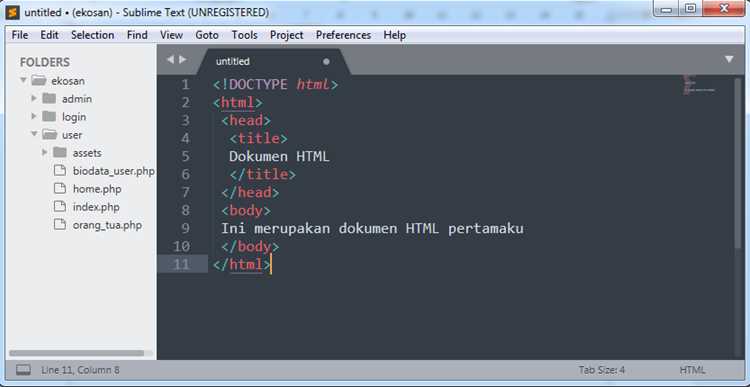
Проверьте правильность пути к CSS-файлу. Относительные пути должны учитывать расположение HTML-файла относительно CSS. Например, для структуры проекта:
project/
├─ index.html
└─ css/
└─ style.css
правильное подключение будет: <link rel="stylesheet" href="css/style.css">.
Убедитесь, что используете корректный синтаксис тега <link>. Атрибуты rel="stylesheet" и href обязательны, а закрывающий слэш не обязателен, но допустим в HTML5.
Проверьте расширение файла. Иногда файлы сохраняются с ошибочным расширением, например .css.txt, что делает подключение недействительным.
Очистите кэш браузера при изменении стилей. Некоторые браузеры сохраняют старую версию CSS, что создаёт иллюзию, что стили не работают. Используйте сочетание Ctrl+F5 или откройте вкладку «Инкогнито».
Проверьте кодировку файлов. Для правильного отображения кириллицы используйте UTF-8 без BOM. В Sublime Text можно выбрать «File → Save with Encoding → UTF-8».
Проверяйте наличие ошибок внутри CSS. Одна пропущенная закрывающая скобка или неверный селектор может блокировать применение всех последующих правил. Используйте встроенный линтер или онлайн-валидатор CSS.
При подключении нескольких файлов CSS соблюдайте порядок. Файл, подключённый последним, перекрывает предыдущие правила при совпадении селекторов.
Для ссылок на внешние ресурсы (CDN) убедитесь, что URL корректен и доступен. Проверяйте HTTPS и отсутствие опечаток в домене.
Вопрос-ответ:
Как правильно создать CSS-файл в Sublime Text для подключения к HTML?
В Sublime Text создайте новый файл через меню File → New File или комбинацией Ctrl+N. Затем сохраните его с расширением .css, например style.css, через File → Save As. После этого его можно подключить к HTML-документу через тег в секции
. Важно указать корректный путь к файлу, если он находится в другой папке.Почему стили из CSS-файла не применяются к странице в Sublime Text?
Чаще всего проблема связана с неправильным указанием пути к CSS-файлу в теге . Нужно убедиться, что имя файла и расширение совпадают, а также что относительный путь учитывает расположение HTML и CSS. Ещё возможна ошибка в синтаксисе CSS, из-за которой браузер игнорирует правила. Проверку можно сделать через встроенные инструменты разработчика в браузере.
Можно ли подключать несколько CSS-файлов к одному HTML-документу в Sublime Text?
Да, HTML позволяет подключать несколько CSS-файлов, просто добавляя несколько тегов в
. При этом порядок подключения имеет значение: стили из файла, подключённого позже, могут переопределять предыдущие правила. Это удобно для разделения базовых стилей и специфических настроек для разных страниц или компонентов.Как проверить, что Sublime Text правильно распознаёт CSS-синтаксис?
В Sublime Text в правом нижнем углу окна можно увидеть текущий язык разметки. Если там не указан CSS, откройте меню View → Syntax → CSS. После этого файл будет подсвечиваться согласно правилам CSS. Также можно установить пакеты для улучшенной подсветки синтаксиса и автодополнения, что облегчает редактирование стилей.

 Загрузка...