
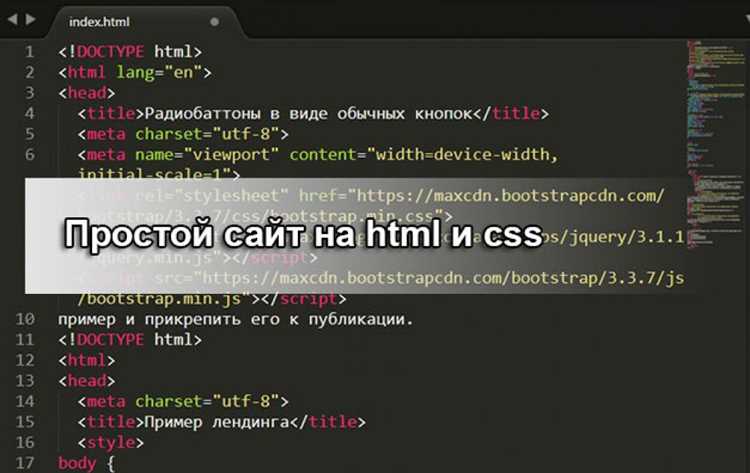
Первый шаг в разработке веб-сайта – структурирование контента с помощью HTML. Используйте семантические теги: <header>, <nav>, <main> и <footer> для упорядочивания информации. Применение структурированных списков и таблиц повышает читаемость кода и облегчает поддержку сайта в будущем.
После создания структуры подключайте CSS для оформления элементов. Рекомендуется использовать внешние файлы стилей, чтобы отделить визуальное оформление от содержимого. Для базового дизайна настройте фоновые цвета, шрифты, отступы и размеры блоков. Использование Flexbox или Grid позволяет выстроить адаптивную сетку без лишних оберток.
Не пренебрегайте организацией файловой структуры: создайте отдельные папки для HTML, CSS и ресурсов. Такой подход упрощает масштабирование сайта и внедрение новых функций. Для проверки кода используйте браузерные инструменты разработчика и онлайн-валидаторы HTML и CSS, чтобы быстро выявлять ошибки и несоответствия стандартам.
Следуя этим шагам, можно построить сайт с чистым кодом и предсказуемым поведением на разных устройствах. Даже минимальные знания HTML и CSS позволяют создавать полностью функциональные страницы и постепенно добавлять интерактивные элементы и анимации.
Выбор структуры HTML для главной страницы
Главная страница должна быть разделена на семантические блоки: <header>, <nav>, <main>, <aside> и <footer>. <header> содержит логотип, название сайта и меню, <nav> – список ключевых ссылок с использованием <ul><li>. <main> хранит основной контент, разделенный на <section> или <article>. <aside> предназначен для дополнительной информации, виджетов и ссылок на новости. <footer> содержит контакты, ссылки на соцсети и юридическую информацию.
Структуру удобно визуализировать в виде таблицы для распределения блоков и определения размеров.
| Блок | Содержание | Рекомендации |
|---|---|---|
| <header> | Логотип, меню, поисковая строка | Высота 80–120px, горизонтальное меню, адаптивное расположение |
| <nav> | Главные ссылки сайта | Семантический список, возможность скрытия в мобильной версии |
| <main> | Основные статьи, продукты, услуги | Делить на <section> и <article>, логическая последовательность блоков |
| <aside> | Виджеты, новости, акции | Ширина 250–300px, вертикальное расположение, отдельная секция |
| <footer> | Контакты, ссылки на соцсети, копирайт | Высота 60–100px, структурированные ссылки, повторяющаяся информация |
Использование семантических тегов улучшает SEO, ускоряет создание CSS и облегчает добавление новых блоков без изменения основной структуры страницы.
Добавление текстового контента и заголовков
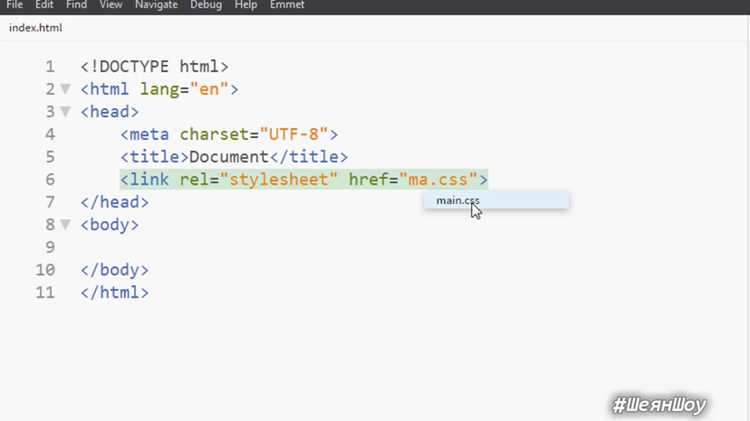
Для структурирования информации на странице используются заголовки <h1>–<h6>. <h1> применяется один раз для основного заголовка страницы, <h2>–<h6> – для подзаголовков с постепенным снижением приоритета.
Текстовый контент добавляется с помощью тега <p>. Каждый абзац должен логически завершать мысль. Рекомендуется ограничивать абзац 3–5 предложениями для удобочитаемости.
Для выделения ключевых слов используйте <strong> для важного текста и <em> для акцента или интонации. Эти теги повышают семантическую ценность страницы.
Списки упрощают восприятие данных: нумерованные (<ol>) подходят для последовательностей, маркированные (<ul>) – для перечислений без строгого порядка. Каждый элемент списка оборачивается в <li>.
Для цитат используйте <blockquote>, а короткие цитаты или определения – <q>. Это помогает поисковым системам и улучшает семантику контента.
Ссылки на внешние ресурсы вставляются через <a href="URL">текст ссылки</a>. Обязательно используйте осмысленные тексты ссылок вместо «кликните здесь».
Для форматирования текста без потери семантики применяйте <br> для разрыва строки и <span> для небольших фрагментов с дополнительным назначением, например, цвет или шрифт через CSS.
Поддерживайте последовательность заголовков: не переходите сразу с <h2> на <h5>. Это важно для SEO и доступности страницы.
Весь текст должен быть уникальным и информативным, избегайте повторов одних и тех же формулировок. Для больших объемов информации используйте разделение на секции с <section> или <article>, каждая с собственным <h2> или <h3>.
Вставка изображений и мультимедиа
Для добавления изображения используется тег с атрибутом src, указывающим путь к файлу, и alt для описания. Рекомендуется использовать форматы JPEG для фотографий, PNG для прозрачных изображений и WebP для экономии трафика.
Атрибут width и height задают точные размеры изображения, предотвращая смещение контента при загрузке. Значения лучше указывать в пикселях, чтобы сохранить пропорции.
Для видео применяется тег video с атрибутами controls для панели управления и preload для загрузки. Форматы MP4 и WebM поддерживаются большинством браузеров.
Аудиофайлы вставляются через audio с controls и loop при необходимости повторного воспроизведения. MP3 и OGG обеспечивают совместимость на разных платформах.
Использование атрибута poster позволяет задать превью для видео до начала воспроизведения. Для адаптивного дизайна рекомендуется устанавливать ширину в процентах и максимальные размеры через CSS.
Для интеграции внешнего контента, например, YouTube, используется iframe с указанием width, height и allowfullscreen. Ограничение высоты и ширины в процентах улучшает отзывчивость страницы.
Для оптимизации скорости загрузки следует использовать сжатые изображения, устанавливать атрибут loading="lazy" и минимизировать количество одновременно загружаемых мультимедиа.
Создание навигационного меню с ссылками
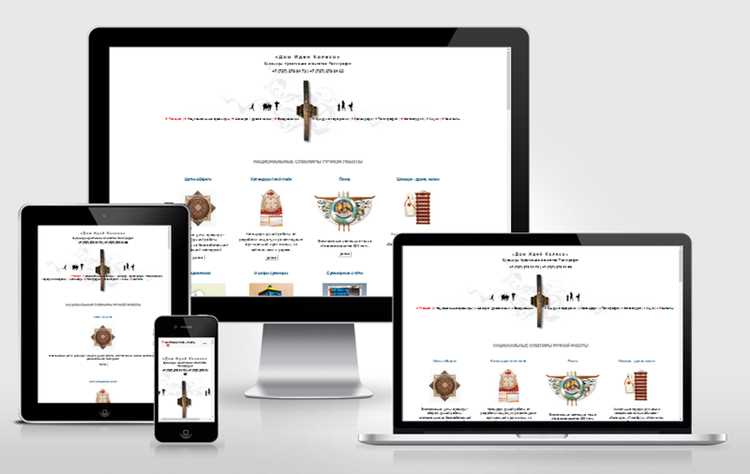
Для организации навигации на сайте используйте элемент <nav>, который семантически обозначает блок с меню. Внутри него добавьте список <ul> для упорядочивания ссылок. Каждый пункт списка оформляется тегом <li>, а ссылки внутри – <a> с атрибутом href, указывающим адрес страницы.
Пример структуры меню:
<nav>
<ul>
<li><a href="index.html">Главная</a></li>
<li><a href="about.html">О нас</a></li>
<li><a href="services.html">Услуги</a></li>
<li><a href="contact.html">Контакты</a></li>
</ul>
</nav>
Для удобства пользователей добавляйте атрибут title к ссылкам, чтобы при наведении появлялась подсказка с описанием страницы. Пример: <a href="services.html" title="Перейти к списку услуг">Услуги</a>.
Чтобы выделить активную страницу в меню, используйте класс, например class="active", и применяйте к нему стили через CSS. Это позволяет пользователю сразу определить текущий раздел.
При проектировании навигации учитывайте последовательность пунктов: сначала самые востребованные страницы, затем второстепенные. Для мобильной адаптации создавайте вертикальные или скрываемые меню с кнопкой «гамбургер», управляемой через CSS и JavaScript.
Соблюдение семантики и четкой структуры списка обеспечивает правильное восприятие меню поисковыми системами и облегчает доступность для пользователей с экранными читалками.
Применение базовых стилей CSS к элементам
CSS позволяет управлять внешним видом HTML-элементов через селекторы и свойства. Основные свойства включают цвет, размер, шрифт, отступы и границы.
Для текста используются следующие свойства:
- color: задаёт цвет текста. Пример:
color: #333333; - font-family: определяет шрифт. Пример:
font-family: Arial, sans-serif; - font-size: регулирует размер текста. Пример:
font-size: 16px; - font-weight: контролирует толщину шрифта. Пример:
font-weight: bold; - line-height: устанавливает межстрочный интервал. Пример:
line-height: 1.5;
Для блоков и контейнеров применяются свойства размера и расположения:
- width и height: задают размеры блока. Пример:
width: 300px; height: 200px; - padding: внутренние отступы. Пример:
padding: 10px 20px; - margin: внешние отступы. Пример:
margin: 15px auto; - border: границы элемента. Пример:
border: 2px solid #000; - background-color: цвет фона. Пример:
background-color: #f0f0f0;
Для ссылок и интерактивных элементов удобно использовать псевдоклассы:
a:hover– изменяет стиль при наведении курсора. Пример:a:hover { color: #ff0000; }a:active– стиль при клике. Пример:a:active { color: #0000ff; }a:visited– стиль для посещённых ссылок. Пример:a:visited { color: #800080; }
Для упорядоченных и неупорядоченных списков можно изменять отступы и маркеры:
- list-style-type: тип маркера. Пример:
list-style-type: square; - padding-left: отступ слева. Пример:
padding-left: 20px;
Рекомендуется группировать свойства по блокам: текст, размеры, отступы, фон, границы. Это упрощает поддержку и повышает читаемость CSS.
Пример базового блока с CSS:
div.card {
width: 250px;
padding: 15px;
margin: 10px;
background-color: #ffffff;
border: 1px solid #cccccc;
font-family: 'Verdana', sans-serif;
font-size: 14px;
color: #222222;
}
Настройка макета с помощью Flexbox и Grid

Flexbox оптимален для одноосных макетов. Для контейнера задайте display: flex;, направление оси управляется свойством flex-direction: row для горизонтали, column для вертикали. Выравнивание элементов по основной оси выполняется через justify-content (flex-start, center, space-between), по поперечной – через align-items (stretch, center, flex-end).
Элементы Flex можно масштабировать с помощью flex-grow, flex-shrink и flex-basis, что позволяет динамически распределять свободное пространство. Для контроля порядка отображения используйте order, а для индивидуального выравнивания – align-self.
Grid предназначен для двухмерных макетов. Контейнеру задают display: grid;, а строки и столбцы определяют через grid-template-rows и grid-template-columns. Для точного позиционирования элементов применяют grid-row и grid-column. Используйте fr для автоматического распределения пространства и minmax() для гибких размеров.
Расстояние между ячейками Grid контролируется через gap. Для вложенных сеток Grid и Flex можно комбинировать: Flex внутри ячейки Grid позволяет управлять внутренним выравниванием, сохраняя общую структуру сетки.
Практика показывает, что для адаптивных макетов лучше использовать Grid для основной структуры страниц, а Flexbox – для навигации, карточек и списков. Комбинируйте auto-fit и minmax() в Grid для динамической подстройки под ширину экрана.
Для быстрого тестирования макета применяйте временные рамки через border: 1px solid #ccc;, чтобы визуально оценить работу Flex и Grid. Всегда проверяйте поведение элементов при изменении размеров окна, чтобы убедиться в корректности адаптивности.
Добавление интерактивных эффектов при наведении
Для создания интерактивных эффектов при наведении используется псевдокласс :hover в CSS. Он позволяет изменять визуальные свойства элемента, когда курсор находится над ним.
Простейший пример – изменение цвета текста ссылки: a:hover { color: #ff6600; }. При наведении цвет текста станет оранжевым.
Эффекты трансформации добавляют динамику. Свойство transform позволяет увеличивать, поворачивать или смещать элемент: button:hover { transform: scale(1.1); } увеличивает кнопку на 10% при наведении.
Для плавности анимации применяют transition. Пример: div { transition: all 0.3s ease; } div:hover { background-color: #f0f0f0; } – фон блока меняется плавно за 0,3 секунды.
Добавление теней усиливает интерактивность: box-shadow: 0 4px 8px rgba(0,0,0,0.3);. При наведении на карточку это создаёт ощущение приподнятости.
Изменение границ и контуров также удобно для выделения элементов: border: 2px solid #333; border-radius: 10px;. На :hover можно менять толщину или цвет границы, что привлекает внимание пользователя.
Комбинируя transform, transition и box-shadow, можно создавать интерактивные кнопки и карточки, реагирующие на действия пользователя без использования JavaScript.
Важно соблюдать умеренность: слишком сильные эффекты отвлекают. Оптимально менять 1–2 свойства при наведении и использовать плавные переходы 0,2–0,5 секунды.
Проверка сайта на разных устройствах и браузерах
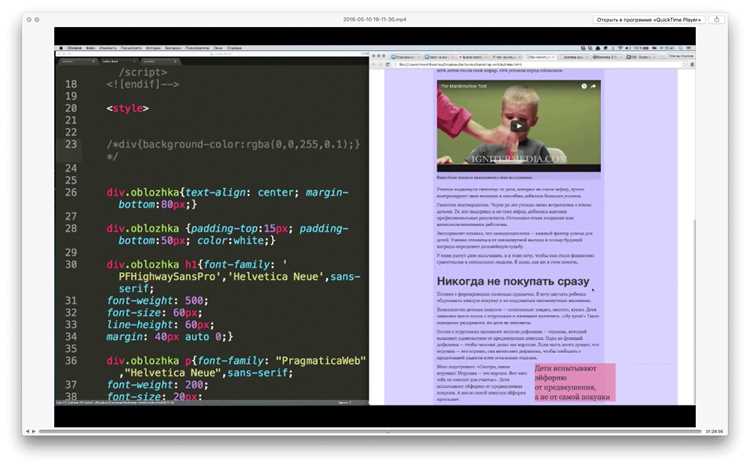
После создания сайта критически важно проверить его корректное отображение на различных устройствах и браузерах. Это гарантирует одинаковый пользовательский опыт для всех посетителей.
Основные шаги проверки:
- Тестирование на мобильных устройствах:
- Используйте реальные смартфоны и планшеты с разными операционными системами (iOS, Android).
- Проверяйте адаптивность макета: элементы не должны выходить за пределы экрана, текст должен оставаться читаемым.
- Тестируйте интерактивные элементы: кнопки, формы, меню должны корректно работать сенсорными касаниями.
- Проверка на разных браузерах:
- Основные браузеры: Chrome, Firefox, Safari, Edge. Минимум – проверить на последних двух версиях каждого.
- Обратите внимание на поддержку CSS-свойств и отображение шрифтов.
- Используйте инструменты разработчика для имитации старых версий браузеров при необходимости.
- Использование эмуляторов и онлайн-сервисов:
- Инструменты вроде BrowserStack, LambdaTest позволяют тестировать сайт на более чем 2000 комбинациях устройств и браузеров без физических устройств.
- Эмуляторы Chrome и Firefox позволяют быстро проверить адаптивность и производительность страниц.
- Проверка скорости загрузки и производительности:
- Google PageSpeed Insights и Lighthouse выявляют узкие места на разных устройствах.
- Оптимизация изображений, кода и шрифтов улучшает отображение на слабых мобильных устройствах.
- Тестирование интерактивных функций:
- Проверяйте формы, модальные окна, меню и анимации на касаниях и кликах мыши.
- Используйте автоматизированные тесты через Selenium или Cypress для комплексной проверки функциональности.
Регулярная проверка на разных устройствах и браузерах предотвращает проблемы с отображением и улучшает пользовательский опыт, снижая риск потери посетителей.
Вопрос-ответ:
Какие базовые элементы HTML нужно изучить в первую очередь для создания сайта?
Для начала стоит познакомиться с тегами, которые формируют структуру страницы: ,
, . Также важно понимать использование заголовков (–
), абзацев (
), ссылок () и списков (
- ,
- ). Эти элементы помогут правильно организовать содержимое и сделать его доступным для браузеров.
Как с помощью CSS изменить внешний вид текста на странице?
CSS позволяет задавать цвет, размер, шрифт и интервал между строками. Например, с помощью свойства
colorможно изменить цвет текста,font-size— размер,font-family— тип шрифта. Дополнительно можно использоватьline-heightдля регулировки высоты строки иtext-alignдля выравнивания текста по центру или краям.Что такое селекторы в CSS и как они работают?
Селекторы определяют, к каким элементам HTML будут применяться стили. Существуют разные виды: по тегу (
p), по классу (.classname), по идентификатору (#idname) и по состоянию элементов, напримерa:hoverдля ссылок при наведении. Селекторы помогают точечно управлять внешним видом элементов без изменения HTML-кода.Как разместить несколько блоков рядом друг с другом на странице?
Для этого можно использовать CSS-свойства
displayиflex. Например, родительскому контейнеру задаютdisplay: flex;, и его дочерние элементы автоматически становятся рядом. Можно дополнительно управлять отступами с помощьюmarginи выравниванием черезjustify-contentиalign-items. Такой подход удобен для создания навигационных панелей и карточек товаров.Как проверить корректность кода HTML и CSS перед публикацией сайта?
Существует несколько способов: встроенные инструменты браузеров, такие как инспектор элементов, позволяют увидеть ошибки и структуру страницы. Также можно использовать онлайн-валидаторы HTML и CSS, которые покажут несоответствия стандартам. Регулярная проверка помогает избежать проблем с отображением на разных устройствах и обеспечивает правильное поведение сайта.
Как правильно структурировать HTML-документ для нового сайта?
Структура HTML-документа начинается с объявления типа документа , после чего следует тег . Внутри него располагаются
и . В обычно добавляют метаинформацию, ссылки на таблицы стилей и заголовок страницы. В помещается весь видимый контент: заголовки, параграфы, списки, изображения, ссылки и т. д. Для удобства разработки стоит использовать семантические теги, такие как, , и
- ,