

Веб-дизайн и разработка требуют точности и гибкости, особенно когда необходимо выделить конкретное слово или фразу на странице. CSS предлагает несколько способов для выделения текста, позволяя улучшить читаемость и выделить важную информацию. В этой статье мы рассмотрим основные методы, которые можно использовать для стилизации отдельных слов, акцентируя внимание на их важности без лишних усилий.
Самый простой способ выделить слово – это использование свойства font-weight, которое позволяет сделать текст жирным. Это обычно используется для подчеркивания ключевых терминов или фраз. Чтобы применить данный стиль, достаточно просто обернуть слово в тег , и оно будет выглядеть более выраженно на странице.
Для более тонких визуальных эффектов можно использовать свойство font-style для наклона текста. Это хорошо подходит для выделения слов с акцентом или для передачи определенной интонации, особенно в цитатах или художественных произведениях. Вместо применения стандартных стилей можно использовать text-transform для преобразования текста в верхний или нижний регистр, что также помогает выделить слова и фразы, требующие внимания.
Еще одной полезной техникой является использование background-color или border для создания контраста с окружающим текстом. Эти методы позволяют выделить слово цветом фона или добавить рамку, чтобы привлечь внимание пользователя. Такой подход используется, когда необходимо визуально отделить одно слово от других в блоках текста.
Использование свойства color для изменения цвета текста
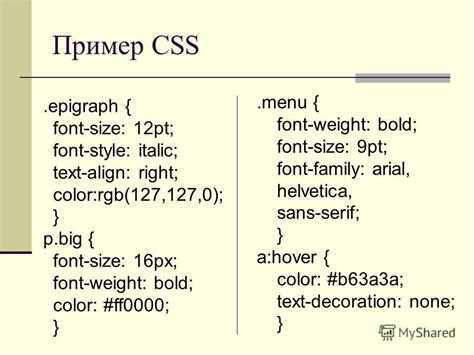
Свойство color в CSS позволяет менять цвет текста на веб-странице. Оно применяется непосредственно к элементам текста и влияет на цвет шрифта. Важно помнить, что это свойство наследуется, поэтому дочерние элементы могут унаследовать цвет родительского элемента, если не задано иное.
Для задания цвета можно использовать различные форматы:
- Название цвета: Например,
color: red;илиcolor: blue;. Это удобно для простых проектов, но ограничивает выбор цветов. - Шестнадцатеричные значения: Формат
#RRGGBB, например,color: #ff5733;. Такой формат дает больше контроля над оттенками. - RGB: Используется формат
rgb(255, 0, 0), где значения могут варьироваться от 0 до 255 для каждого из каналов (красный, зеленый, синий). - RGBA: Расширение RGB с добавлением альфа-канала для прозрачности:
rgba(255, 0, 0, 0.5);. - HSL: Цвет в формате
hsl(360, 100%, 50%), где h – оттенок, s – насыщенность, l – яркость. - HSLA: То же, что и HSL, но с альфа-каналом для прозрачности:
hsla(360, 100%, 50%, 0.5);.
При применении свойства color можно учитывать следующие аспекты:
- Контрастность: При выборе цвета важно проверять контрастность текста относительно фона, чтобы улучшить доступность. Используйте онлайн-инструменты для проверки контраста.
- Наследование: Если родительский элемент имеет заданный цвет текста, дочерние элементы, как правило, будут унаследовать этот цвет. Для его отмены используйте явное указание цвета.
- Тестирование на разных устройствах: Цвета могут отображаться по-разному на разных экранах. Проверьте, как ваш выбор выглядит на мобильных и десктопных устройствах.
Использование свойства color – это один из самых быстрых способов изменить визуальное восприятие контента, при этом важно следить за гармонией цветов и обеспечением доступности для всех пользователей.
Применение font-weight для выделения слова жирным шрифтом
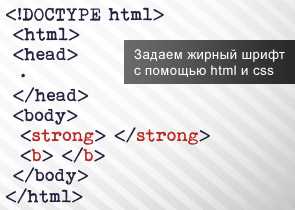
Свойство CSS font-weight позволяет сделать текст жирным, что помогает выделить важные элементы на странице. Для выделения отдельного слова, достаточно обернуть его в тег <span> и применить к нему соответствующее значение font-weight.
Пример синтаксиса:
<span style="font-weight: bold;">Слово</span>Вместо использования конкретного значения bold, можно также указать числовое значение от 100 до 900, где 400 – это обычный вес шрифта, а 700 – это эквивалент bold.
font-weight: 100;– самый легкий стиль.font-weight: 400;– обычный, стандартный вес.font-weight: 700;– жирный шрифт, аналогичныйbold.font-weight: 900;– максимально жирный вариант.
Если необходимо, можно использовать несколько значений font-weight в одном документе, чтобы разнообразить внешний вид текста:
<span style="font-weight: 700;">Важное слово</span>– выделено жирным.<span style="font-weight: 400;">Обычное слово</span>– стандартный вес шрифта.
Важно учитывать, что не все шрифты поддерживают все возможные веса. Чтобы избежать проблем с отображением, рекомендуется использовать шрифты с широким набором весов (например, Roboto, Open Sans). Если шрифт не поддерживает выбранный вес, браузер может подставить стандартное значение.
Для дальнейшего улучшения доступности можно комбинировать font-weight с другими свойствами, такими как color и text-transform, чтобы сделать выделение более заметным.
Использование текстовых теней с помощью text-shadow
Свойство CSS text-shadow позволяет добавить тень к тексту, создавая визуальные эффекты, которые усиливают читаемость или придают элементам дополнительный акцент. Синтаксис данного свойства выглядит следующим образом:
text-shadow: смещение-горизонтальное смещение-вертикальное радиус-растушевки цвет;
Параметры:
- Смещение-горизонтальное (px или em) – определяет, насколько тень сдвинута по горизонтали от текста.
- Смещение-вертикальное (px или em) – регулирует сдвиг тени по вертикали.
- Радиус-растушевки (необязательно) – определяет степень размытия тени. Если значение не указано, тень будет чёткой.
- Цвет – задаёт цвет тени. Можно использовать как стандартные цвета, так и RGBA или HSLA значения для более тонкой настройки прозрачности.
Пример для добавления тени к заголовку:
h1 { text-shadow: 2px 2px 5px rgba(0, 0, 0, 0.3); }
Тень будет смещена на 2 пикселя вправо и вниз, с радиусом размытия в 5 пикселей и полупрозрачным чёрным цветом. Это создаёт эффект лёгкой тени, которая не отвлекает от основного контента.
Если необходимо сделать тень более заметной, можно увеличить значения смещения или радиуса размытия. Например:
h2 { text-shadow: 4px 4px 10px rgba(0, 0, 0, 0.5); }
Использование нескольких теней также доступно. Для этого достаточно перечислить их через запятую:
h3 { text-shadow: 2px 2px 5px rgba(0, 0, 0, 0.3), -2px -2px 5px rgba(255, 0, 0, 0.5); }
Это создаёт два эффекта: одна тень будет чёрной, а другая – красной. Этот приём полезен для создания более сложных и многослойных визуальных эффектов.
Тени часто используются для выделения текста на фоне с низким контрастом, что улучшает восприятие контента, особенно на изображениях или градиентных фонах.
Стоит избегать чрезмерного использования сильных теней, так как это может ухудшить восприятие текста, особенно на мобильных устройствах с низким разрешением экрана.
Подчеркивание текста с помощью text-decoration
Свойство text-decoration в CSS позволяет добавлять подчеркивание, перечеркивание, надчеркивание и другие эффекты текста. Для подчеркивания используется значение underline. Этот стиль применяется к тексту внутри элемента, который поддерживает текстовое содержимое, например, <p> или <a>.
Пример: для подчеркивания текста в элементе <p> можно использовать следующий код:
p {
text-decoration: underline;
}
Такой подход подчеркивает весь текст внутри элемента. Для работы с подчеркиванием на уровне отдельных слов можно воспользоваться дополнительными методами, такими как обертки в <span> или создание классов.
Кроме стандартного подчеркивания, свойство text-decoration поддерживает комбинированные значения, что позволяет изменять несколько стилей одновременно. Например, добавление подчеркивания и перечеркивания:
p {
text-decoration: underline line-through;
}
Для более точного контроля можно использовать отдельные свойства для каждого эффекта. Свойство text-decoration-line управляет типом линии, а text-decoration-thickness – толщиной линии.
Пример с изменением толщины линии подчеркивания:
p {
text-decoration-line: underline;
text-decoration-thickness: 3px;
}
Этот метод помогает добиться нужного визуального эффекта с минимальными затратами ресурсов. Также стоит учитывать, что текст с подчеркиванием не всегда будет восприниматься как ссылка, поэтому рекомендуется тщательно выбирать этот стиль для текста, который не является интерактивным.
Выделение фона с использованием background-color
Свойство CSS background-color позволяет изменять цвет фона для текста, блока или отдельного элемента. Это простой способ выделить важное слово или фразу на странице, не прибегая к сложным решениям. Для изменения фона достаточно указать нужный цвет в значении этого свойства.
Для примера, чтобы выделить слово с фоном, нужно применить background-color к элементу, содержащему это слово. Цвет можно задать как в стандартных названиях (например, ‘red’, ‘blue’), так и в формате HEX (#FF5733) или RGB (rgb(255, 87, 51)).
Пример кода:
Выделенное слово
Если необходимо выделить целый блок текста, можно применить свойство к тегу <p> или <div>, а для более сложных случаев использовать классы и идентификаторы.
Пример выделения фона для абзаца:
Этот абзац выделен фоном.
Выбор цвета зависит от контекста: яркие цвета привлекают внимание, а более спокойные тона лучше подходят для длительного чтения. Также стоит учитывать контрастность фона и текста для удобства восприятия.
Чтобы создать плавный эффект, можно комбинировать background-color с переходами, используя свойство transition. Это даст эффект мягкого изменения фона при наведении курсора.
Пример с эффектом при наведении:
Наведи сюда
Таким образом, background-color – это удобный инструмент для акцентирования внимания на определённых элементах страницы.
Использование CSS-псевдоклассов для выделения при наведении
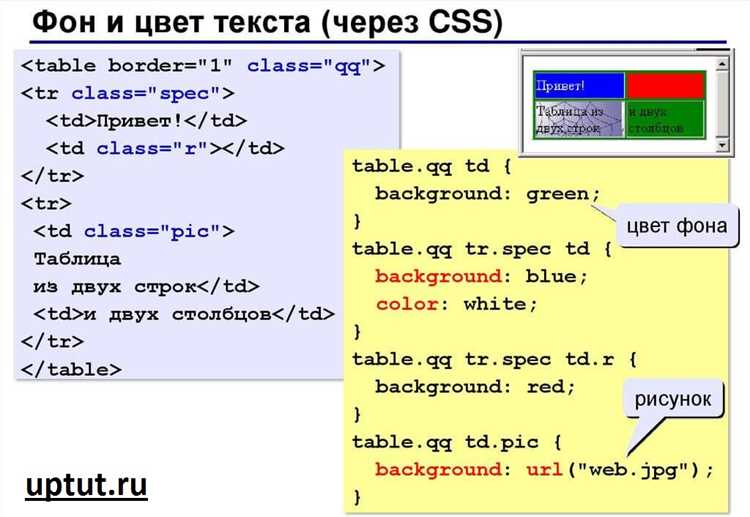
Псевдоклассы CSS, такие как :hover, позволяют выделить элемент при наведении мыши. Это часто используется для создания интерактивных эффектов и улучшения пользовательского опыта. Ниже рассмотрены примеры, которые демонстрируют возможности выделения текста и других элементов при наведении.
Для выделения текста на странице с помощью псевдокласса :hover можно использовать следующий код:
p:hover {
background-color: yellow;
font-weight: bold;
}
Этот код изменяет фон абзаца на жёлтый и делает текст полужирным при наведении курсора на элемент. Использование таких эффектов помогает привлечь внимание пользователя к ключевым частям контента.
:hoverприменяется к элементам, к которым можно поднести указатель мыши.- Для изменения только внешнего вида текста используйте
color,font-sizeилиtext-decoration. - Если хотите изменить только фон, используйте
background-color.
Кроме того, можно выделить только отдельное слово в тексте, применив :hover к его контейнеру. Например:
span:hover {
color: red;
cursor: pointer;
}
Этот код изменяет цвет текста внутри тега <span> при наведении, а также меняет курсор на указатель.
Для создания более сложных эффектов, таких как анимация при наведении, можно использовать свойство transition. Например:
p {
transition: background-color 0.3s ease;
}
p:hover {
background-color: lightgreen;
}
Это создаст плавный переход фона с начального состояния на зелёный при наведении.
При применении псевдоклассов важно помнить о производительности: избыточные анимации или сложные изменения могут негативно повлиять на быстродействие страницы, особенно на мобильных устройствах.
Добавление анимаций для выделения слова при взаимодействии
Для создания эффектного выделения слова с помощью анимаций CSS, можно использовать ключевые кадры и псевдоклассы, такие как :hover или :focus. Анимации позволяют сделать взаимодействие с текстом более выразительным, улучшая восприятие и вовлеченность пользователя.
Простейший пример: использование эффекта увеличения при наведении курсора на слово. Это можно достичь с помощью свойства transform в сочетании с :hover.
«`css
span:hover {
transform: scale(1.2);
transition: transform 0.3s ease-in-out;
}
При наведении на слово, оно плавно увеличивается. Для добавления более сложных эффектов можно использовать ключевые кадры.
Анимация изменения цвета для выделения текста с помощью изменения фона или текста является одним из популярных приемов. Например, плавное изменение фона слова на светлый оттенок при взаимодействии:
cssCopy codespan {
display: inline-block;
transition: background-color 0.5s ease;
}
span:hover {
background-color: yellow;
}
Для использования эффекта медленного исчезновения текста, можно применить opacity в сочетании с :hover. Этот подход позволяет плавно исчезать или появляться определённым элементам:
cssCopy codespan {
opacity: 1;
transition: opacity 0.3s ease;
}
span:hover {
opacity: 0.5;
}
Также можно комбинировать несколько анимаций, например, добавление анимации изменения цвета и перемещения одновременно. Это создаст более динамичное взаимодействие с элементом:
cssCopy codespan {
transition: all 0.4s ease;
}
span:hover {
transform: translateX(10px);
color: red;
}
Для получения визуальных эффектов, которые привлекают внимание, используйте плавное движение, изменение размеров и оттенков, а также комбинацию этих эффектов. Экспериментируя с параметрами анимации, можно достичь уникальных и эффектных результатов при выделении слова.
Комбинирование нескольких стилей для уникального эффекта выделения
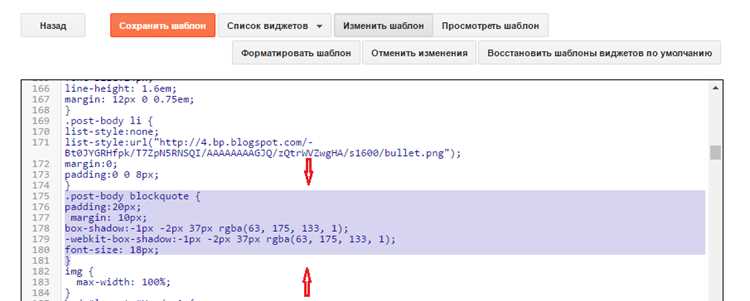
Использование нескольких CSS-стилей для выделения слов или фрагментов текста позволяет создать уникальные визуальные эффекты, повышающие читаемость и привлекающие внимание. Рассмотрим несколько техник для комбинирования стилей, чтобы добиться максимально эффективного результата.
Одним из наиболее популярных методов является использование цвета фона и подчеркивания. Для этого можно применить следующие стили:
| Свойство | Пример |
|---|---|
| background-color | background-color: #f0f0f0; |
| text-decoration | text-decoration: underline; |
Чтобы добавить динамичности, можно комбинировать тени и градиенты. Пример:
| Свойство | Пример |
|---|---|
| box-shadow | box-shadow: 2px 2px 4px rgba(0, 0, 0, 0.2); |
| background-image | background-image: linear-gradient(45deg, #ff7e5f, #feb47b); |
Использование анимированных эффектов с плавным переходом также может усилить восприятие выделенного текста. Например:
| Свойство | Пример |
|---|---|
| transition | transition: all 0.3s ease; |
| transform | transform: scale(1.1); |
Кроме того, можно комбинировать эффекты тени текста и цвета текста для создания контрастных и ярких акцентов:
| Свойство | Пример |
|---|---|
| text-shadow | text-shadow: 2px 2px 5px rgba(0, 0, 0, 0.3); |
| color | color: #ff6347; |
Сочетание этих техник позволяет не только подчеркнуть важные слова, но и создать уникальные визуальные акценты, улучшая восприятие текста и направляя внимание пользователя. Важно учитывать контекст, чтобы стиль не отвлекал от основного содержимого.
Вопрос-ответ:
Как можно выделить несколько слов с помощью CSS, если они не обёрнуты в теги?
Если несколько слов нужно выделить без использования HTML-тегов, CSS сам по себе не позволяет выделить слова внутри текста напрямую. Однако можно использовать псевдоклассы `::first-letter` или `::first-line`, чтобы стилизовать первые буквы или строки. Для более точного выделения слов, лучше всего использовать обёртывание нужных фрагментов в теги, например, `span`. Без этого выделить слова будет сложно с чистым CSS.

 Загрузка...



