

Для эффективного выхода из Skype важно понимать различие между временным выходом и полным завершением сеанса. В десктопной версии программы достаточно нажать на аватар в правом верхнем углу и выбрать «Выйти», чтобы освободить ресурсы компьютера и отключить уведомления. В мобильных приложениях порядок действий аналогичен, но может отличаться в зависимости от версии iOS или Android.
При выходе через веб-версию Skype рекомендуется использовать отдельную вкладку браузера и убедиться, что кэш и cookies очищены, чтобы избежать автоматического повторного входа. Это особенно важно для публичных или рабочих устройств, где сохраняются учетные данные.
Для пользователей с несколькими учетными записями стоит активировать режим переключения аккаунтов, что позволяет быстро выйти из одного профиля без необходимости полного закрытия приложения. Такой подход минимизирует риск потери данных и ускоряет повторный вход.
При завершении сеанса также важно проверить фоновые процессы Skype на устройстве. На Windows они могут оставаться активными даже после выхода, что потребляет память и может замедлять систему. На macOS и мобильных платформах достаточно убедиться, что приложение полностью закрыто или принудительно завершено через системный монитор.
Закрытие Skype на компьютере через меню аккаунта
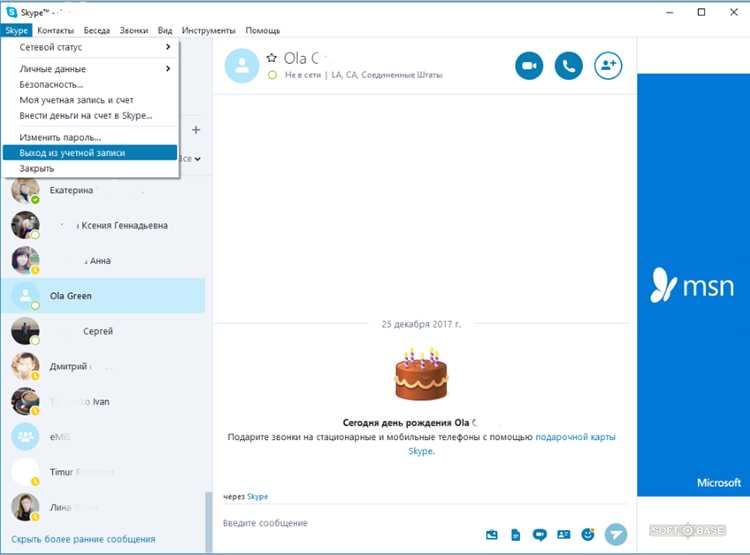
Откройте приложение Skype и убедитесь, что вы вошли в свою учетную запись. В правом верхнем углу окна нажмите на аватар или имя профиля. В появившемся меню выберите пункт «Выйти».
После нажатия «Выйти» приложение автоматически завершит текущую сессию. Все активные звонки и чаты будут сохранены, а уведомления отключены до следующего входа. Если на устройстве включена функция «Запомнить меня», снимите галочку перед выходом, чтобы учетные данные не сохранялись.
В случае, если Skype продолжает отображаться в панели задач после выхода, щелкните правой кнопкой мыши по значку приложения и выберите «Закрыть», чтобы полностью завершить процесс. Это освобождает ресурсы компьютера и предотвращает фоновую активность Skype.
Для пользователей Windows 10 и 11 можно дополнительно проверить диспетчер задач: откройте его сочетанием клавиш Ctrl+Shift+Esc, найдите процесс «Skype» и нажмите «Завершить задачу», если программа не закрылась стандартным способом.
После выполнения этих действий Skype будет полностью закрыт, что обеспечивает безопасное завершение работы и предотвращает случайные уведомления или запуск приложения при старте системы.
Выход из Skype на мобильном устройстве
Для корректного завершения работы в мобильной версии Skype выполните следующие шаги:
- Откройте приложение Skype на iOS или Android.
- Нажмите на иконку профиля в верхнем левом углу экрана.
- Прокрутите меню вниз и выберите пункт Настройки.
- В разделе Учетная запись и профиль найдите опцию Выйти и нажмите её.
- Подтвердите выход, если появится окно с запросом подтверждения.
После выхода приложение больше не будет получать уведомления и синхронизировать сообщения до повторного входа.
Дополнительно:
- На устройствах Android можно очистить кэш через Настройки → Приложения → Skype → Память → Очистить кэш для устранения остаточных данных.
- На iOS повторная авторизация потребует ввода логина и пароля, поэтому убедитесь, что данные сохранены или доступны.
- Для временного прекращения активности используйте Режим «Не беспокоить», чтобы избежать полного выхода.
Регулярный выход из Skype на мобильном устройстве повышает безопасность аккаунта, особенно при использовании чужих устройств или общественных сетей.
Использование сочетаний клавиш для быстрого выхода

В Skype для Windows сочетание клавиш Alt + F4 закрывает текущее окно и завершает сеанс программы. Для полной деавторизации можно использовать Ctrl + Q, что сразу выходит из учетной записи без дополнительных подтверждений.
На macOS оптимальным вариантом является Command + Q, которое полностью завершает работу Skype. Для скрытия окна без выхода используется Command + H, но сессия остается активной.
В Skype для веб-браузеров сочетания клавиш ограничены функциями браузера. Для быстрого выхода рекомендуется комбинация Ctrl + W (Windows) или Command + W (macOS) для закрытия вкладки с активной сессией, после чего необходимо убедиться, что вы вышли из учетной записи через меню профиля.
Использование этих сочетаний сокращает время на закрытие программы и предотвращает необходимость многократных кликов по меню, особенно при работе с несколькими чатами одновременно.
Очистка сессий на нескольких устройствах
Для выхода из Skype на всех устройствах необходимо использовать функцию удалённого завершения сеансов. Откройте настройки аккаунта через веб-версию Skype или Microsoft, перейдите в раздел «Безопасность» и выберите «Просмотр устройств». Система покажет список активных сессий с указанием устройства, операционной системы и времени последней активности.
Чтобы завершить конкретную сессию, нажмите «Выйти» напротив выбранного устройства. Для одновременного выхода со всех устройств используйте опцию «Завершить все сеансы». После этого на всех устройствах потребуется повторный вход с вводом пароля.
Рекомендуется после массового выхода изменить пароль и включить двухфакторную аутентификацию. Это гарантирует защиту аккаунта даже при сохранённых токенах сессий на старых устройствах. Проверку успешного завершения сеансов можно выполнить, повторно открыв список активных устройств – он должен быть пустым или содержать только текущий компьютер.
Регулярная очистка сессий особенно важна при использовании Skype на рабочих компьютерах, общественных сетях и мобильных устройствах друзей, чтобы исключить несанкционированный доступ к личной переписке и контактам.
Выход из Skype при проблемах с зависанием программы
Если Skype перестал отвечать, стандартное закрытие через меню «Файл → Выход» не срабатывает. В этом случае следует использовать системные инструменты для принудительного завершения процесса.
Для Windows:
| Шаг | Действие |
|---|---|
| 1 | Нажмите Ctrl + Shift + Esc для запуска Диспетчера задач. |
| 2 | В списке процессов найдите Skype.exe или Skype. |
| 3 | Выделите процесс и нажмите Завершить задачу. |
| 4 | Подтвердите завершение, затем перезапустите Skype при необходимости. |
Для macOS:
| Шаг | Действие |
|---|---|
| 1 | Откройте Монитор активности через Spotlight или Launchpad. |
| 2 | В списке процессов найдите Skype. |
| 3 | Выделите приложение и нажмите Завершить процесс (кнопка ⓧ). |
| 4 | Выберите Принудительно завершить для остановки зависшего Skype. |
После завершения процесса рекомендуется очистить кэш Skype для предотвращения повторных зависаний. На Windows путь к кэшу: %appdata%\Skype, на macOS: ~/Library/Application Support/Skype. Удаляйте только папки с временными данными, без удаления профиля пользователя.
Использование этих методов позволяет корректно закрыть Skype без принудительной перезагрузки системы и минимизирует риск потери данных в чатах.
Удаление учетной записи Skype с сохранением данных

Для сохранения данных перед удалением учетной записи Skype выполните резервное копирование сообщений и контактов. В настольной версии Skype откройте меню «Настройки» → «Сообщения» → «Экспорт чатов». Выберите формат экспорта: HTML или JSON, чтобы сохранить переписку локально.
Контакты экспортируются через раздел «Контакты» → «Управление контактами» → «Экспорт контактов». Файл будет в формате CSV, который можно использовать для импорта в другие мессенджеры или сохранения в таблице.
После экспорта данных перейдите на официальный сайт Microsoft, авторизуйтесь с учетной записью Skype и откройте раздел «Закрытие учетной записи». Проверьте наличие всех резервных копий, так как после удаления восстановление данных невозможно.
Следуйте инструкции на сайте для завершения процедуры закрытия: подтвердите личные данные, проверьте активные подписки, очистите связанные платежные методы. Учетная запись будет деактивирована в течение 30 дней перед окончательным удалением, что позволяет восстановить данные при необходимости.
Рекомендуется сохранить резервные копии чатов и контактов отдельно на надежном носителе или в облачном хранилище до момента полной деактивации учетной записи.
Проверка успешного выхода и завершение процессов

После закрытия Skype важно убедиться, что программа полностью завершена, чтобы освободить системные ресурсы и предотвратить непредвиденные ошибки при повторном запуске.
Для проверки успешного выхода выполните следующие шаги:
- Откройте «Диспетчер задач» с помощью комбинации Ctrl + Shift + Esc или Ctrl + Alt + Del → Диспетчер задач.
- Перейдите на вкладку Процессы и найдите записи Skype.exe и SkypeApp.exe.
- Если процессы отображаются, выделите их и нажмите Завершить задачу. Это гарантирует полное отключение программы от системы.
Для пользователей Windows также полезно проверить автозагрузку:
- Откройте Диспетчер задач → Автозагрузка и убедитесь, что Skype не запускается автоматически.
- При необходимости отключите Skype в списке автозагрузки, чтобы избежать фонового потребления ресурсов.
На macOS завершение процессов выполняется через Activity Monitor → Skype, затем кнопка Quit или Force Quit при зависании приложения.
Регулярная проверка и завершение процессов Skype повышает стабильность системы, снижает нагрузку на процессор и предотвращает конфликты с другими приложениями. После этих действий можно быть уверенным, что программа полностью закрыта.
Настройка автоматического выхода при закрытии приложения
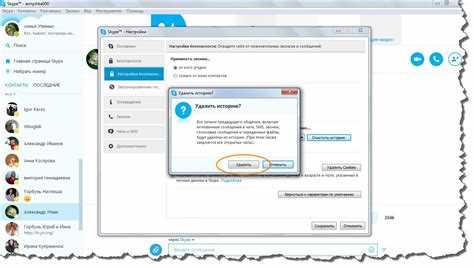
Откройте Skype и перейдите в меню «Настройки» через значок профиля в верхнем левом углу.
Выберите раздел «Общие» и найдите параметр «Выход при закрытии». По умолчанию он отключен, что оставляет сессию активной после закрытия окна.
Активируйте переключатель «Выход при закрытии», чтобы Skype завершал все процессы автоматически при закрытии приложения. Это гарантирует, что вы не останетесь в сети на других устройствах.
После включения функции проверьте корректность работы: закройте Skype через кнопку «×» и убедитесь, что процесс исчезает в диспетчере задач.
Для пользователей Windows можно дополнительно настроить Skype через автозапуск: откройте «Диспетчер задач» → «Автозагрузка», отключите Skype, чтобы он не запускался автоматически после входа в систему, что предотвращает непреднамеренное оставание в сети.
На macOS используйте «Системные настройки» → «Пользователи и группы» → «Объекты входа», удалив Skype из списка автозапуска. Это дополнительно обеспечит автоматический выход при закрытии.
Регулярно обновляйте Skype до последней версии, так как старые версии могут некорректно обрабатывать функцию автоматического выхода.
Вопрос-ответ:
Как правильно завершить сеанс в Skype на компьютере?
Чтобы завершить сеанс в Skype на компьютере, сначала убедитесь, что все чаты и звонки завершены. Затем нажмите на аватар в верхнем левом углу и выберите пункт «Выход» или «Выйти из аккаунта». Это закрывает программу и разрывает соединение с сервером, предотвращая получение уведомлений после выхода.
Можно ли выйти из Skype на телефоне, не удаляя приложение?
Да, на мобильных устройствах выход возможен без удаления программы. Для этого откройте настройки приложения, найдите раздел с информацией об аккаунте и выберите опцию «Выйти». После этого ваши данные останутся на устройстве, и при следующем запуске потребуется ввод пароля.
Что делать, если Skype не выходит с устройства после нажатия кнопки «Выйти»?
Если стандартный способ выхода не срабатывает, попробуйте закрыть приложение через диспетчер задач или настройки телефона. На ПК это делается сочетанием Ctrl+Shift+Esc, на мобильных — через меню управления приложениями. После принудительного завершения сеанса повторно откройте Skype и убедитесь, что вы больше не авторизованы.
Влияет ли выход из Skype на сохранение истории сообщений?
Выход из Skype не удаляет переписку. Все чаты и медиафайлы сохраняются в облаке и будут доступны после следующей авторизации. Если вы хотите полностью очистить историю, это нужно сделать вручную через настройки приложения, перед выходом из аккаунта.

 Загрузка...


