

Выход из Viber отличается в зависимости от типа устройства и версии приложения. На смартфонах Android процесс требует открытия меню «Настройки» → «Аккаунт» → «Выход», после чего все локальные чаты сохраняются в памяти устройства, но сессия на других устройствах останется активной. На iOS путь аналогичен, но дополнительно необходимо убедиться, что резервная копия чатов выполнена через iCloud, чтобы при повторной авторизации не потерять историю сообщений.
На компьютерах Windows и macOS Viber синхронизируется с мобильным приложением. Для выхода достаточно выбрать пункт «Выход» в меню приложения, но важно понимать, что сессии на мобильных устройствах при этом не завершаются автоматически. Если требуется полное удаление доступа, рекомендуется использовать функцию «Выйти со всех устройств» в мобильной версии приложения, которая завершает все активные сессии одновременно.
При работе с веб-версией Viber выход выполняется через настройки аккаунта в браузере. После нажатия на «Выйти» рекомендуется очистить кэш и куки браузера, чтобы предотвратить автоматический вход при следующей загрузке страницы. Для корпоративного использования или при передаче устройства другому пользователю также важно отключить синхронизацию уведомлений и удалить локальные данные, чтобы сообщения оставались конфиденциальными.
Выйти из Viber на Android через настройки приложения
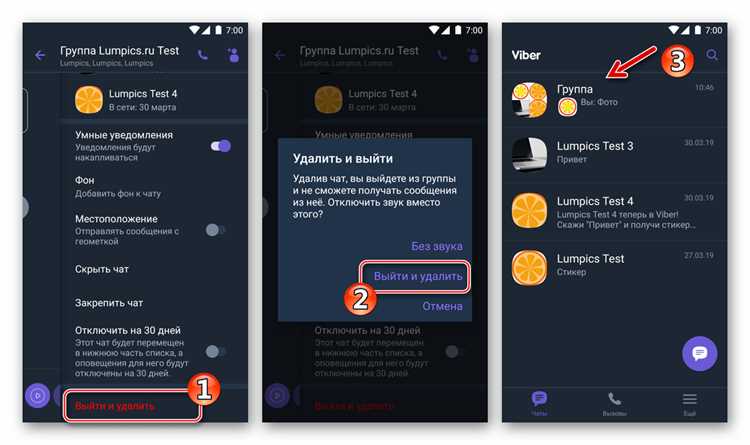
Откройте Viber на устройстве Android и перейдите в раздел «Ещё» в нижнем правом углу экрана.
Выберите пункт «Настройки», затем перейдите в «Учётная запись».
Найдите опцию «Выход из аккаунта» и нажмите на неё. Появится окно подтверждения, где необходимо подтвердить действие.
После выхода из аккаунта все чаты и данные на устройстве будут удалены, а доступ к аккаунту с этого устройства станет невозможен до повторного входа.
Если вы используете Viber с подключением к Google Drive, убедитесь, что резервное копирование завершено перед выходом, чтобы сохранить историю сообщений.
Для восстановления доступа просто откройте Viber, введите номер телефона и подтвердите кодом из SMS. История чатов будет восстановлена из резервной копии, если она была создана ранее.
Выйти из Viber на iPhone через меню аккаунта
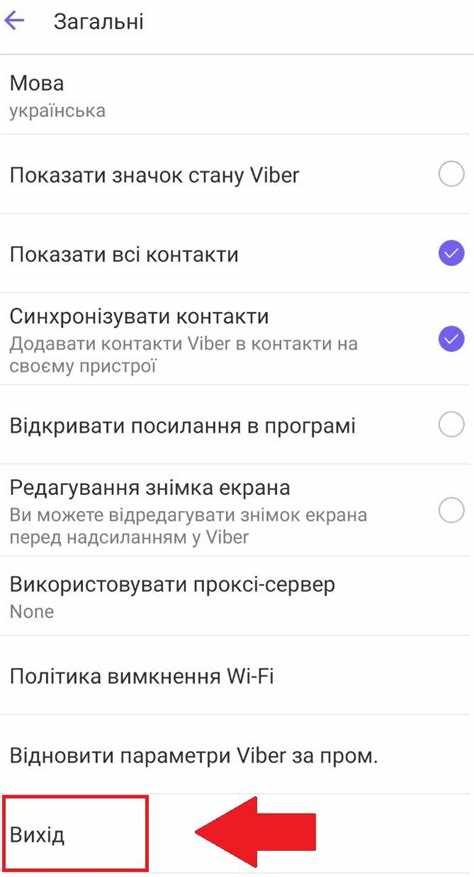
Откройте приложение Viber на iPhone и перейдите в раздел «Еще» в нижнем меню.
Выберите пункт «Настройки», затем откройте вкладку «Аккаунт». Здесь отображаются данные вашего номера и привязки устройств.
Нажмите на «Выйти из аккаунта». Viber предложит подтвердить действие через всплывающее окно. Подтвердите, нажав «Выйти».
После выхода все чаты на устройстве останутся, но синхронизация с другими устройствами будет остановлена. В случае необходимости повторного входа используйте номер телефона и код подтверждения, полученный по SMS.
Если Viber подключен к iCloud, проверьте, что резервные копии чатов завершены, чтобы не потерять переписку при повторном входе на этом или другом устройстве.
Выход из Viber на компьютере с Windows

Для завершения сеанса Viber на ПК необходимо выполнить последовательность действий в зависимости от версии приложения.
Пошаговая инструкция:
- Откройте Viber на компьютере.
- Нажмите на значок шестерёнки в верхнем левом углу для доступа к «Настройкам».
- В меню слева выберите раздел «Учётная запись».
- Прокрутите список вниз и нажмите «Выйти из Viber».
- Подтвердите выход в появившемся окне, нажав «Да».
Дополнительно:
- Если компьютер используется совместно, рекомендуется также включить двухфакторную аутентификацию в Viber для защиты аккаунта.
- При проблемах с кнопкой «Выйти» можно полностью закрыть приложение через диспетчер задач: Ctrl + Shift + Esc → вкладка «Процессы» → Viber → «Снять задачу».
- После выхода на ПК сеанс на мобильном устройстве остаётся активным, что позволяет продолжать использовать Viber на телефоне.
- Для повторного входа потребуется номер телефона и код подтверждения, полученный в мобильном приложении.
Выход из Viber на Mac через приложение
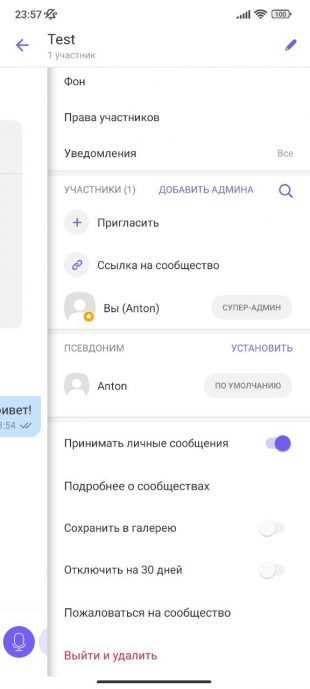
Откройте приложение Viber на Mac. В верхнем меню выберите пункт «Viber», затем перейдите в «Настройки». В разделе «Учетная запись» найдите кнопку «Выйти из учетной записи». Подтвердите выход, нажав «Выйти». Это завершит сеанс на текущем устройстве, сохранив ваши чаты на сервере Viber. После выхода приложение потребует повторного ввода номера телефона и кода подтверждения при следующем запуске.
Если требуется выйти из нескольких устройств, в настройках Viber на Mac откройте «Устройства» и удалите ненужные сеансы. Это обеспечит разрыв связи с приложениями Viber на других компьютерах и защитит данные от несанкционированного доступа.
Для полной деактивации учетной записи через Mac откройте «Настройки» → «Учетная запись» → «Удалить учетную запись». После подтверждения удаляются все сообщения, контакты и подключенные устройства. Используйте этот вариант только при необходимости полного удаления данных.
Удаление привязки устройства к Viber через веб-аккаунт
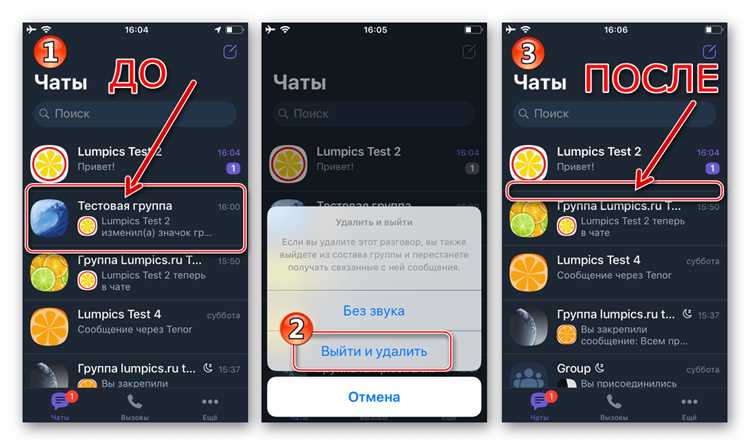
Для отключения устройства от вашего Viber через веб-аккаунт необходимо выполнить следующие действия. Откройте браузер и перейдите на официальный сайт Viber для веб-доступа: account.viber.com. Авторизуйтесь с использованием своего номера телефона и кода подтверждения, полученного в приложении.
После входа откройте раздел Устройства. Здесь отображается список всех подключённых к вашему аккаунту устройств, включая компьютеры и планшеты. Каждое устройство сопровождается датой последнего подключения и типом платформы.
| Устройство | Платформа | Дата последнего подключения | Действие |
|---|---|---|---|
| Ноутбук | Windows | 20.08.2025 | |
| Планшет | iPadOS | 18.08.2025 |
Для удаления привязки выберите устройство и нажмите кнопку Удалить. Система запросит подтверждение действия. После подтверждения устройство будет немедленно отключено от вашего аккаунта, а все сообщения на нём перестанут синхронизироваться с облаком Viber.
Рекомендуется проверять список подключённых устройств каждые 2–3 месяца и удалять те, которыми вы не пользуетесь, чтобы обеспечить безопасность аккаунта. Доступ к веб-аккаунту возможен только при активном мобильном приложении Viber на вашем номере.
Принудительный выход из Viber на всех устройствах одновременно

Для принудительного выхода из Viber на всех устройствах необходимо использовать функцию деактивации аккаунта. Откройте Viber на мобильном устройстве, перейдите в «Настройки» → «Конфиденциальность» → «Деактивировать аккаунт». После подтверждения деактивации все активные сессии на других телефонах, планшетах и компьютерах будут автоматически завершены.
Если доступ к мобильному устройству отсутствует, можно инициировать удаление сессий через веб-версию Viber. Для этого откройте Viber на компьютере, зайдите в «Инструменты» → «Настройки» → «Учётная запись» → «Удалить аккаунт». После подтверждения удаление активных сессий произойдёт на всех устройствах.
Важно: деактивация аккаунта не удаляет сообщения на устройствах других пользователей. Чтобы восстановить работу Viber после выхода, потребуется повторная авторизация с привязанным номером телефона и подтверждение через SMS.
Для контроля активных устройств рекомендуется периодически проверять список подключённых устройств в «Настройки» → «Учётная запись» → «Подключённые устройства». Это позволяет завершать конкретные сессии без полного удаления аккаунта.
При использовании Viber на нескольких платформах синхронизация сообщений и контактов восстановится автоматически после повторного входа на авторизованном устройстве.
Вопрос-ответ:
Как выйти из Viber на телефоне с Android?
Чтобы выйти из Viber на Android, откройте приложение и перейдите в «Ещё» → «Настройки» → «Аккаунт». Там выберите пункт «Выйти» и подтвердите действие. После этого ваши чаты останутся на устройстве, но приложение будет отключено от вашего номера.
Можно ли выйти из Viber на iPhone, не удаляя приложение?
Да, на iPhone вы можете выйти из учётной записи, не удаляя приложение. Для этого откройте Viber, нажмите «Ещё» → «Настройки» → «Учётная запись», выберите «Выйти». После выхода вы сможете снова войти, введя номер телефона и код подтверждения.
Как отключить Viber на компьютере с Windows?
На Windows запустите Viber, затем в верхнем меню выберите «Инструменты» → «Настройки» → «Аккаунт». Там нажмите «Выйти». Это отключит доступ к вашему аккаунту на этом компьютере, но чаты останутся синхронизированными с другими устройствами.
Что делать, если не удаётся выйти из Viber на планшете?
Если опция выхода недоступна или не работает, можно попробовать очистить данные приложения в настройках устройства. На Android это делается через «Настройки» → «Приложения» → Viber → «Хранилище» → «Очистить данные». На iPad можно удалить приложение и установить его заново, после чего нужно войти заново с номером телефона.
Как выйти из всех сессий Viber сразу?
В Viber есть возможность завершить все активные сессии на других устройствах. Для этого откройте «Настройки» → «Учётная запись» → «Активные устройства» и выберите «Выйти со всех устройств». Это отключит ваш аккаунт на всех подключённых гаджетах, кроме того, с которого выполняется действие.
Как выйти из Viber на смартфоне Android?
Чтобы выйти из Viber на Android, откройте приложение и перейдите в «Ещё» → «Настройки» → «Аккаунт» → «Выход». После этого вам будет предложено подтвердить выход, нажав соответствующую кнопку. Учтите, что при выходе все чаты останутся на устройстве, но синхронизация с облаком может потребовать повторного входа при восстановлении аккаунта.

 Загрузка...


