
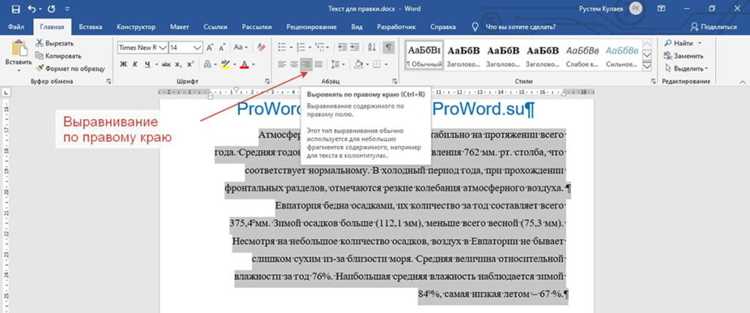
Вёрстка требует точного контроля над позиционированием элементов, особенно когда речь идёт о выравнивании. Для размещения блока строго по левому краю чаще всего используют свойство text-align для текстового содержимого и margin или float для контейнеров. Каждый из этих инструментов решает конкретные задачи и работает в разных контекстах – от блочных элементов до flex- и grid-контейнеров.
Если необходимо зафиксировать элемент в левой части области просмотра, применяется комбинация свойств position: absolute или fixed с установкой left: 0. Такой подход особенно полезен для меню, панелей навигации и закреплённых колонок. Важно учитывать контекст позиционирования родительского элемента – без него координаты будут вычисляться относительно всего окна.
Для современных макетов предпочтительнее использовать flexbox или CSS Grid. В первом случае выравнивание по левому краю достигается через justify-content: flex-start, во втором – с помощью justify-items: start или justify-self: start. Эти методы обеспечивают предсказуемое поведение при адаптивной вёрстке и корректно взаимодействуют с другими свойствами распределения пространства.
Использование свойства text-align для выравнивания текста внутри блока

Свойство text-align управляет горизонтальным положением текста и встроенных элементов внутри блока. Чтобы выровнять содержимое по левому краю, задайте значение left:
p { text-align: left; }
Такой способ применим только к текстовым и встроенным элементам (inline и inline-block). Блочные элементы при этом не изменят своё положение, так как text-align не влияет на их выравнивание. Для выравнивания самих блоков следует использовать margin или flexbox.
Если внутри контейнера размещаются разные типы контента, свойство можно применять избирательно, чтобы управлять положением отдельных фрагментов текста без изменения структуры макета. Например, при создании карточек товаров заголовки можно выровнять по центру, а описание – по левому краю, сохранив визуальный баланс.
При использовании text-align важно учитывать наследование: значение передаётся всем вложенным элементам, если для них не задано собственное. Поэтому при сложной иерархии следует явно переопределять нужные участки, чтобы избежать непреднамеренного выравнивания.
Применение margin и padding для корректировки положения блока
Свойства margin и padding позволяют точно управлять пространством вокруг и внутри блока, сохраняя его выравнивание по левому краю. Для контроля внешнего отступа используется margin-left, который задаёт расстояние между блоком и соседними элементами. Например, margin-left: 20px; смещает блок вправо, не нарушая его левого выравнивания.
Если необходимо увеличить внутренний отступ от границы блока до содержимого, применяется padding-left. Это особенно важно, когда текст или вложенные элементы не должны касаться левого края. Пример: padding-left: 15px; создаёт визуально аккуратное расстояние внутри блока без влияния на его внешнее положение.
При комбинировании margin и padding следует учитывать их суммарное влияние на итоговую ширину элемента. Чтобы сохранить точную ширину, целесообразно использовать свойство box-sizing: border-box;, позволяющее включить внутренние отступы в расчёт общей ширины блока. Это предотвращает смещение макета при добавлении отступов.
Для адаптивной вёрстки рекомендуется задавать значения в относительных единицах (%, em, rem), чтобы отступы корректно масштабировались на разных устройствах. Точное использование margin и padding обеспечивает выравнивание блока по левому краю без смещений и нарушений сетки.
Настройка выравнивания через display и float

Для выравнивания блока по левому краю можно использовать свойства display и float. Оба метода работают по-разному и подходят для разных задач верстки.
1. Использование display
display: inline-block;– блок ведет себя как встроенный элемент, но сохраняет возможность задавать размеры. Для выравнивания по левому краю достаточно убедиться, что родительский контейнер не имеет центрирующих свойств (например,text-align: center;).display: flex;– при использовании Flexbox родителю задаетсяdisplay: flex;, а свойствоjustify-content: flex-start;гарантирует выравнивание дочерних элементов слева.display: grid;– если применена сетка, то свойствоjustify-items: start;илиjustify-content: start;задает выравнивание всех элементов по левому краю.
2. Использование float
float: left;– элемент выравнивается по левому краю контейнера, а последующие элементы обтекают его справа. Подходит для блочных структур, но требует очистки обтекания.- Для предотвращения наложения элементов используется
clear: both;у следующего блока или псевдоэлемента::afterсcontent: "";иdisplay: block;.
Рекомендации
- Для современных макетов используйте Flexbox или Grid вместо
float. floatстоит применять только при необходимости обтекания текста или работы с устаревшими шаблонами.- При использовании
display: inline-block;избегайте пробелов между элементами, так как они создают визуальные отступы.
Как выровнять flex-элементы по левому краю с помощью justify-content
При использовании Flexbox выравнивание элементов по левому краю выполняется через свойство justify-content. Это свойство управляет распределением свободного пространства вдоль главной оси контейнера. Чтобы элементы располагались у левого края, применяется значение flex-start.
Пример базового синтаксиса:
.container {
display: flex;
justify-content: flex-start;
}
В этом случае все элементы внутри контейнера выстраиваются в строку, начиная от левого края, без промежутков между ними. Если ширина контейнера больше суммарной ширины элементов, оставшееся пространство будет расположено справа.
Для проверки поведения при разных настройках можно использовать таблицу значений justify-content:
| Значение | Описание | Расположение элементов |
|---|---|---|
flex-start |
Начало главной оси | У левого края (по умолчанию) |
center |
Центрирование элементов | По центру контейнера |
flex-end |
Конец главной оси | У правого края |
space-between |
Равномерное распределение с крайними элементами у краёв | Промежутки между элементами |
space-around |
Равные отступы вокруг каждого элемента | Визуальное центрирование |
Если требуется, чтобы элементы оставались выровненными по левому краю независимо от размеров экрана, рекомендуется дополнительно ограничить ширину контейнера и задать свойство flex-wrap: wrap; для переноса строк. Это обеспечит корректное поведение при адаптивной верстке.
Выравнивание блоков при помощи grid-контейнера
Grid-контейнер предоставляет точный контроль над положением элементов без дополнительных отступов и оберток. Для активации сетки используется свойство display: grid;.
Чтобы выровнять все блоки по левому краю, задайте justify-items: start;. Это смещает содержимое каждой ячейки влево относительно её области. Если необходимо выровнять только сами ячейки, а не их содержимое, примените justify-content: start;.
Пример:
.container {

  display: grid;

  grid-template-columns: repeat(3, 1fr);

  justify-items: start;

}
Свойство align-items управляет вертикальным выравниванием. Для фиксации элементов в верхней части контейнера используйте align-items: start;.
Если требуется комбинировать выравнивание по горизонтали и вертикали, достаточно указать place-items: start start;. Это обеспечивает полное смещение блоков к верхнему левому углу сетки без необходимости прописывать два отдельных свойства.
Особенности выравнивания изображений и встроенных элементов
В CSS изображения и встроенные элементы (inline elements) обрабатываются иначе, чем блочные элементы. Их выравнивание по левому краю требует понимания контекста и используемых свойств.
- Использование свойства
float:Для левостороннего выравнивания изображения или встроенного элемента применяется
float: left;. Это снимает элемент из нормального потока и позволяет тексту обтекать его справа.Рекомендации:
- Добавляйте
margin-rightдля отступа текста. - После блока с плавающим элементом используйте
clear: left;для предотвращения наложений.
- Добавляйте
- Свойство
vertical-align:Работает для встроенных элементов и влияет на вертикальное выравнивание относительно базовой линии текста.
Значения:
baseline– выравнивание по базовой линии.top– выравнивание по верхнему краю.middle– центрирование относительно линии текста.
- Использование flex-контейнера:
Для выравнивания изображений и встроенных элементов влево можно использовать
display: flex;на родительском контейнере и свойствоjustify-content: flex-start;.Пример: при работе с набором иконок или изображений это обеспечивает точное и стабильное выравнивание без влияния обтекания текста.
- Контроль размеров:
Для корректного выравнивания важно фиксировать ширину и высоту изображений с помощью
widthиheight. Это предотвращает смещение элементов при загрузке страницы. - Использование inline-block:
Свойство
display: inline-block;позволяет элементу вести себя как встроенный, но сохранять возможность установки размеров и вертикального выравнивания. В сочетании сtext-align: left;на родителе можно получить стабильное левое выравнивание.
Выбор метода зависит от контекста: для обтекания текста подходит float: left;, для строгого расположения – flex или inline-block. Всегда учитывайте структуру HTML и желаемый результат отображения.
Распространённые ошибки при выравнивании и способы их исправления
Ошибка 1: Использование свойства text-align: left; для блочных элементов, когда нужно выровнять сам блок. Это работает только для текста внутри блока. Для самого элемента используйте margin-left: 0; или float: left;, либо современный метод – Flexbox или Grid.
Ошибка 2: Игнорирование влияния родительского элемента. Если родитель имеет display: flex; или display: grid;, то свойства выравнивания нужно задавать через justify-content или align-items. Для Flexbox используйте justify-content: flex-start;.
Ошибка 3: Конфликт с отступами и padding. Часто блок визуально не совпадает с левым краем из-за padding или margin у родителя. Проверяйте стили через инструменты разработчика и корректируйте значения или используйте box-sizing: border-box;.
Ошибка 4: Применение абсолютного позиционирования без учёта контекста. position: absolute; выравнивает относительно ближайшего позиционированного предка. Убедитесь, что у родителя задано position: relative;, чтобы контролировать позицию блока.
Ошибка 5: Игнорирование адаптивности. Жёсткие значения margin или left могут ломать верстку на разных устройствах. Используйте относительные единицы (em, %) или медиазапросы для корректировки выравнивания.
Вопрос-ответ:
Как с помощью CSS сделать так, чтобы блок всегда был выровнен по левому краю страницы?
Для этого достаточно использовать свойство text-align или float. Например, если блок — это div, можно добавить в CSS правило: div { float: left; }. Другой вариант — использовать display: flex; на контейнере и установить justify-content: flex-start;. Это обеспечит, что элемент будет расположен у левого края контейнера.
Влияет ли ширина блока на то, как он выравнивается по левому краю?
Да, ширина блока может влиять на визуальное восприятие выравнивания. Если блок занимает всю ширину контейнера (например, width: 100%), он уже будет прилегать к левому краю, но фактически не будет заметно выравнивания, так как он растянут. Чтобы явно увидеть эффект, лучше использовать фиксированную или процентную ширину меньше 100% и применить свойства, например float: left; или margin-left: 0;.
Можно ли выравнивать блок по левому краю без использования float?
Да, для этого есть несколько способов. Один из современных подходов — использовать CSS Flexbox или Grid. Например, для Flexbox достаточно прописать для контейнера: display: flex; justify-content: flex-start;. Для Grid можно использовать: display: grid; justify-items: start;. Эти методы дают больше контроля над расположением элементов и считаются более гибкими по сравнению с float.
Как убрать отступ слева у блока, чтобы он точно прилегал к краю?
Часто блоки имеют стандартные отступы браузера. Чтобы их убрать, в CSS нужно установить margin-left: 0; и padding-left: 0;. Если блок находится внутри контейнера, у которого тоже есть отступы, их тоже нужно обнулить. Иногда помогает установка box-sizing: border-box;, чтобы ширина блока учитывала внутренние отступы.
Какие особенности есть при выравнивании блока по левому краю на мобильных устройствах?
На мобильных устройствах важно учитывать адаптивность. Иногда свойства, которые работают на десктопе, могут вести себя иначе. Лучше использовать медиазапросы в CSS, чтобы при разных разрешениях задавать свои правила. Например: @media (max-width: 768px) { div { margin-left: 0; float: none; } }. Это позволит блоку правильно выравниваться на маленьких экранах без сдвигов или лишних отступов.

 Загрузка...



