

Вертикальное выравнивание элементов в CSS – одна из ключевых задач при создании интерфейсов, которая давно перестала быть простой. В большинстве случаев для этого используется комбинация разных подходов, от традиционных методов с использованием line-height и vertical-align до более современных решений с Flexbox и Grid.
Для простых элементов, таких как текст или изображения, выравнивание может быть выполнено с помощью line-height, при условии что высота контейнера известна. Однако, это решение не всегда подходит для более сложных структур. В таких случаях часто используется Flexbox, который позволяет легко выровнять элементы по вертикали и горизонтали, а также работает корректно при изменении размеров окна браузера.
Использование display: flex и align-items: center позволяет автоматически выровнять дочерние элементы по вертикали, при этом не требуется дополнительных вычислений или манипуляций с размерами. Для более сложных случаев можно использовать CSS Grid, который предоставляет ещё больше гибкости, особенно для сеток и сложных макетов, требующих точного позиционирования.
Важно помнить, что различные методы могут иметь ограничения в зависимости от контекста: например, при выравнивании элементов внутри таблиц или блоков с фиксированной высотой использование Flexbox может не дать ожидаемых результатов. Поэтому всегда стоит выбирать подход в зависимости от ситуации.
Как выровнять текст по вертикали внутри блока с помощью Flexbox
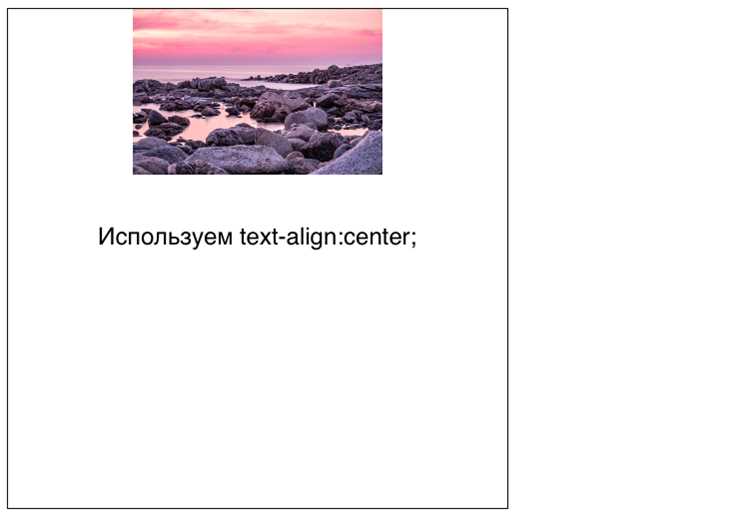
Для выравнивания текста по вертикали внутри блока с использованием Flexbox достаточно нескольких простых шагов. Начните с того, чтобы задать родительскому контейнеру свойство `display: flex;`. Это преобразует контейнер в флекс-контейнер, что позволит легко управлять расположением внутренних элементов.
Для вертикального выравнивания текста используйте свойство `align-items: center;`. Это свойство работает для всех элементов внутри флекс-контейнера и выравнивает их по вертикали относительно центра контейнера. Оно полезно в случаях, когда высота блока задана явно или высота элементов внутри изменяется динамически.
Пример кода:
Текст выровнен по центру
Если требуется выровнять текст по верхнему краю блока, используйте `align-items: flex-start;`, а для выравнивания по нижнему краю – `align-items: flex-end;`.
Кроме того, при использовании Flexbox можно также задать выравнивание для одиночных элементов, добавив свойство `align-self`. Например, для того чтобы текст внутри одного элемента был выровнен по центру, можно указать следующее:
Текст выровнен по вертикали
В Flexbox также важно учитывать, что выравнивание будет работать только в том случае, если высота контейнера известна или установлена. Если высота блока определяется содержимым, выравнивание будет ограничено его размерами.
Использование grid для вертикального выравнивания элементов
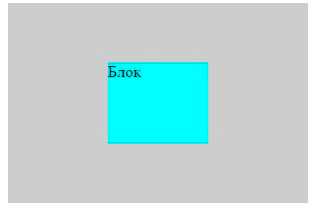
С помощью CSS Grid можно легко добиться вертикального выравнивания элементов, что особенно удобно при работе с адаптивными интерфейсами. В отличие от flexbox, где выравнивание по вертикали ограничено на одном уровне, grid позволяет контролировать расположение элементов в двумерной сетке, что дает дополнительные возможности для более сложных макетов.
Для выравнивания элементов по вертикали достаточно задать контейнеру свойство display: grid и воспользоваться свойствами align-items или align-self.
align-items устанавливает вертикальное выравнивание для всех элементов внутри контейнера. Например:
.container {
display: grid;
height: 300px;
align-items: center; /* Элементы будут выровнены по вертикали по центру */
}
Существуют различные значения для align-items:
start– элементы выравниваются по верхнему краю контейнера;end– элементы выравниваются по нижнему краю;center– элементы выравниваются по центру;stretch(по умолчанию) – элементы растягиваются на всю доступную высоту контейнера.
Для выравнивания отдельного элемента можно использовать свойство align-self. Например, если нужно выровнять только один элемент внутри grid-контейнера:
.item {
align-self: end; /* Элемент будет выровнен по нижнему краю */
}
Если необходимо, чтобы элемент занимал всю высоту контейнера, используется свойство height: 100% или align-items: stretch. Это часто применяется при выравнивании элементов внутри определённого блока с фиксированной высотой.
Важно учитывать, что grid предоставляет ещё одну мощную возможность для вертикального выравнивания – использование grid-template-rows для создания строк с различной высотой. Например, если задать равные по высоте строки, можно легко выровнять элементы по вертикали в пределах каждой строки:
.container {
display: grid;
grid-template-rows: repeat(3, 1fr); /* Три строки одинаковой высоты */
height: 300px;
align-items: center; /* Выравнивание по центру */
}
В качестве альтернативы можно задать фиксированные размеры строк, что поможет в точности контролировать выравнивание:
.container {
display: grid;
grid-template-rows: 100px 200px; /* Первая строка 100px, вторая 200px */
height: 300px;
align-items: center;
}
Grid-система даёт широкие возможности для выравнивания элементов по вертикали, позволяя использовать как простые способы, так и более сложные решения в зависимости от структуры макета. Умение работать с grid открывает новые горизонты в разработке гибких и адаптивных интерфейсов.
Вертикальное выравнивание с помощью свойств line-height и vertical-align
Для вертикального выравнивания элементов в CSS часто используют два свойства: `line-height` и `vertical-align`. Оба инструмента работают по-разному, но могут эффективно решать задачу выравнивания в различных контекстах.
line-height – это свойство, которое обычно используется для изменения расстояния между строками текста. Оно также имеет свойство выравнивания контента в пределах строки. Если у элемента, например, блока текста, высота его строки равна высоте самого блока, текст будет выровнен по вертикали посередине.
Пример использования:
«`css
div {
line-height: 100px;
height: 100px;
}
Здесь `line-height` устанавливает расстояние между строками текста. Когда его значение совпадает с высотой блока, текст будет выровнен по вертикали по центру блока.
Однако, для более сложных элементов, таких как inline- или inline-block, вертикальное выравнивание с помощью `line-height` не всегда даёт желаемый результат, особенно если элемент имеет разные размеры или содержит несколько строк текста. В таких случаях более предпочтительным является использование свойства vertical-align.
vertical-align используется для вертикального выравнивания inline- и inline-block элементов относительно их родительского элемента или других элементов на той же линии. Основные значения для этого свойства: `baseline`, `middle`, `top`, `bottom`, а также значения с использованием пикселей или процентов.
Пример с использованием `vertical-align`:
«`css
span {
vertical-align: middle;
}
Здесь элемент `span` выровнен по вертикали относительно середины строки, в которой он находится. Это свойство эффективно при выравнивании элементов в строках текста, например, для иконок или изображений в тексте.
Важно помнить, что значение `vertical-align: middle` выравнивает элемент по центру относительно линии базового текста, а не относительно самого элемента. Поэтому для достижения точного центрирования может потребоваться корректировка других свойств.
При использовании обоих свойств важно учитывать контекст их применения и особенности блока. Например, для текстовых блоков с фиксированной высотой лучше использовать `line-height`, а для выравнивания элементов в строках – `vertical-align`.
Реализация центрирования элементов с помощью position: absolute
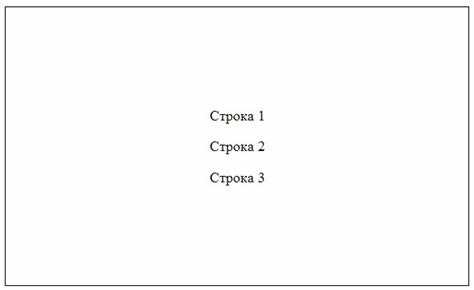
Для центрирования элемента в горизонтальном и вертикальном направлении нужно использовать несколько свойств CSS, комбинируя их с position: absolute. Рассмотрим основные шаги:
- Устанавливаем родительскому элементу
position: relative. Это нужно для того, чтобы позиционирование дочернего элемента было относительно родителя, а не всего документа. - Для дочернего элемента с абсолютным позиционированием используем
position: absoluteи настраиваем свойстваtop,left,rightиbottom. - Для горизонтального центрирования задаем:
left: 50%иtransform: translateX(-50%). Это перемещает элемент на 50% от родительского контейнера и сдвигает его на половину ширины элемента влево, что дает точное центрирование. - Для вертикального центрирования добавляем:
top: 50%иtransform: translateY(-50%). Этот подход аналогичен горизонтальному, но сдвигает элемент по вертикали.
Пример CSS-кода:
.parent {
position: relative;
width: 100%;
height: 500px;
}
.child {
position: absolute;
top: 50%;
left: 50%;
transform: translate(-50%, -50%);
}
Этот метод позволяет легко центровать элементы независимо от их размеров и родительского контейнера. Однако стоит учитывать, что использование absolute позиционирования с transform подходит только в случае, когда необходимо расположить элемент относительно одного родителя. Для более сложных макетов, например, когда требуется центрирование относительно всей страницы, могут потребоваться дополнительные подходы или использование Flexbox и Grid.
Важно: при использовании absolute позиционирования элемент может выйти за пределы родителя, если родитель имеет недостаточные размеры. Поэтому важно следить за размером родительского контейнера и при необходимости устанавливать его размеры явно.
Выравнивание блоков с разной высотой с помощью CSS calc()
Для выравнивания блоков с разной высотой внутри родительского контейнера, можно использовать свойство calc() в CSS. Это позволяет вычислять значения с учетом различных факторов, таких как фиксированные размеры или процентные соотношения. Важно, что calc() поддерживает сложение, вычитание, умножение и деление, что делает его гибким инструментом для динамического выравнивания.
Рассмотрим пример, где нужно выровнять два блока по вертикали внутри контейнера, при этом один из блоков имеет фиксированную высоту, а другой – переменную. Используя calc(), можно задать высоту одного блока в зависимости от высоты родителя и высоты другого блока.
Пример CSS:
.container {
display: flex;
justify-content: center;
align-items: center;
height: 500px;
}
.block1 {
height: 100px;
background-color: lightblue;
}
.block2 {
height: calc(100% - 100px);
background-color: lightcoral;
}
Здесь block2 использует calc(100% - 100px), чтобы автоматически заполнять оставшееся пространство контейнера, исключая высоту первого блока. Это позволяет блокам иметь динамичные размеры, несмотря на их различную высоту.
Если оба блока имеют переменную высоту, и нужно, чтобы они были выровнены по центру, можно применить следующую технику:
.container {
display: flex;
justify-content: center;
align-items: center;
height: 500px;
}
.block1 {
height: calc(50% - 10px);
background-color: lightgreen;
}
.block2 {
height: calc(50% - 10px);
background-color: lightyellow;
}
Здесь оба блока получают одинаковую высоту, но с учетом небольшого отступа (10px) для лучшего визуального восприятия. Важно понимать, что calc() может работать не только с процентажными значениями, но и с фиксированными пикселями или другими единицами измерения.
Также стоит учитывать, что использование calc() особенно полезно в случаях, когда нужно точно контролировать распределение пространства между элементами. Например, можно комбинировать проценты и пиксели для гибкости в адаптивных дизайнах. Однако в некоторых случаях использование calc() может повлиять на производительность, если применяется на большом числе элементов, так как браузер должен вычислять значения в реальном времени.
Поддержка вертикального выравнивания в старых браузерах: обходные пути
В старых версиях браузеров, таких как Internet Explorer 6–9, проблемы с вертикальным выравниванием элементов могут быть довольно сложными. Они не поддерживают современные методы, такие как Flexbox и Grid, что требует использования альтернативных решений для корректного отображения элементов.
Одним из самых распространённых методов является использование таблиц для выравнивания. Этот метод работает даже в старых браузерах и позволяет точно позиционировать элементы как по вертикали, так и по горизонтали.
Для вертикального выравнивания можно применить следующий подход:
|
Контент, выровненный по центру
|
В данном примере элемент выравнивается по вертикали с помощью свойства vertical-align: middle;, а высота ячейки таблицы устанавливается в 200 пикселей, что гарантирует правильное выравнивание. Такой подход работает во всех старых версиях браузеров, включая Internet Explorer 7 и 8.
Другой способ – использование метода с абсолютным позиционированием. Для этого необходимо использовать позицию относительно ближайшего родительского элемента с установленным относительным позиционированием.
Пример:
|
Контент, выровненный по центру
|
Этот метод использует свойство transform: translateY(-50%);, которое сдвигает элемент на половину его высоты вверх, что позволяет центрировать его по вертикали. Данный подход также поддерживается в старых версиях браузеров.
Важно отметить, что методы с таблицами и абсолютным позиционированием могут быть не такими гибкими и адаптивными, как Flexbox или Grid, но они дают возможность корректно выравнивать элементы даже в самых старых браузерах, что является важным аспектом для обеспечения совместимости.
Вопрос-ответ:
Что такое вертикальное выравнивание в CSS и как оно работает?
Вертикальное выравнивание в CSS позволяет расположить элементы вдоль вертикальной оси в контейнере. Для этого можно использовать различные методы, такие как свойство vertical-align, или использовать Flexbox и Grid. Например, в случае с Flexbox можно задать свойство align-items, чтобы выровнять элементы по центру, вверх или вниз.
Можно ли выравнивать элементы по вертикали с помощью vertical-align?
Да, свойство vertical-align можно использовать для выравнивания элементов внутри строки или блоков с заданной высотой. Оно особенно полезно для выравнивания изображений или текстов относительно других элементов в одном ряду. Однако для более сложных макетов лучше использовать Flexbox или Grid, так как они предоставляют больше гибкости и точности в выравнивании элементов.
Как работает Flexbox для вертикального выравнивания элементов?
Flexbox позволяет легко выравнивать элементы как по горизонтали, так и по вертикали. Для вертикального выравнивания нужно использовать свойство align-items. Оно принимает значения flex-start, flex-end, center, baseline и stretch. Чтобы выровнять элементы по центру вертикально, достаточно задать align-items: center; на родительский контейнер с дисплеем flex.
Можно ли выровнять элементы по вертикали с помощью position?
Да, это возможно с помощью абсолютного или фиксированного позиционирования. Если родительский элемент имеет position: relative, а сам элемент — position: absolute, можно использовать свойства top, bottom, или transform для точного вертикального выравнивания. Например, чтобы разместить элемент по центру вертикально, можно использовать комбинацию top: 50% и transform: translateY(-50%);.
В чем отличие между выравниванием с помощью Flexbox и Grid?
Основное различие между Flexbox и Grid заключается в том, что Flexbox работает в одном измерении — либо по горизонтали, либо по вертикали, в то время как Grid позволяет работать с двухмерными сетками. Для вертикального выравнивания в Flexbox достаточно использовать свойство align-items, а в Grid можно использовать align-items или justify-items, чтобы управлять выравниванием элементов как по вертикали, так и по горизонтали. Grid даёт больше возможностей для сложных макетов.

 Загрузка...



