

В CSS выравнивание изображений выполняется через свойства display, float, text-align и margin. Для горизонтального центрирования в блоке с фиксированной шириной рекомендуется использовать margin: 0 auto;, что гарантирует точное позиционирование независимо от размера родительского контейнера.
Вертикальное выравнивание можно достичь с помощью vertical-align при использовании inline-block или inline элементов. Для современного подхода стоит применять flexbox: свойство display: flex; совместно с justify-content и align-items позволяет одновременно выравнивать изображения по горизонтали и вертикали.
При работе с сетками и колонками оптимально использовать CSS Grid. Установка place-items: center; в родительском контейнере автоматически центрирует изображения внутри ячеек, сокращая необходимость в дополнительном позиционировании.
Для адаптивного дизайна стоит сочетать max-width: 100%; с height: auto;, чтобы изображения сохраняли пропорции при изменении размеров окна. Это особенно важно при горизонтальном и вертикальном центрировании в блоках с динамической шириной.
Центрирование изображения по горизонтали с помощью text-align
Чтобы выровнять изображение по горизонтали внутри блока, применяется свойство text-align к родительскому элементу. Значение center помещает изображение точно в середину контейнера.
Пример применения: если у вас есть блок шириной 600px, присвоение ему text-align: center; автоматически выравнивает вложенное изображение независимо от его ширины.
Метод эффективен только для изображений, рассматриваемых как строчные или встроенные элементы. Если изображение имеет display: block;, центрирование через text-align не сработает.
Для адаптивных макетов свойство text-align: center; сохраняет горизонтальное выравнивание при изменении ширины контейнера, обеспечивая корректное отображение на любых устройствах.
Дополнительно можно комбинировать text-align: center; с отступами margin для более точного позиционирования, но для базового горизонтального центрирования достаточно одного свойства.
Вертикальное выравнивание с помощью vertical-align
Свойство vertical-align управляет положением строчных и встроенных элементов относительно базовой линии родителя. Оно применимо к элементам с display: inline, inline-block и ячейкам таблицы.
Значение baseline выравнивает нижнюю часть элемента по базовой линии текста родителя. top поднимает элемент к верхней границе строки, bottom опускает к нижней границе. Эти значения удобны при выравнивании иконок или кнопок с текстом.
Для точной настройки можно использовать процентные значения или единицы измерения, например, vertical-align: 20% или vertical-align: 0.5em. Процент рассчитывается от высоты линии текста, em – от размера шрифта текущего элемента.
Значения sub и super смещают элемент вниз или вверх относительно базовой линии, применяются для индексов и верхних индексов.
Для комбинирования изображений с текстом рекомендуется использовать vertical-align: middle. Оно выравнивает центр изображения с центром строки текста, обеспечивая визуальную гармонию без дополнительных отступов.
При применении к ячейкам таблицы vertical-align влияет на вертикальное размещение содержимого внутри td или th. Например, vertical-align: top фиксирует текст к верхней границе, vertical-align: bottom – к нижней.
Эффективная практика: комбинировать display: inline-block с vertical-align для элементов разных размеров, чтобы сохранить согласованное вертикальное выравнивание без использования дополнительных контейнеров.
Использование flexbox для центрирования изображений
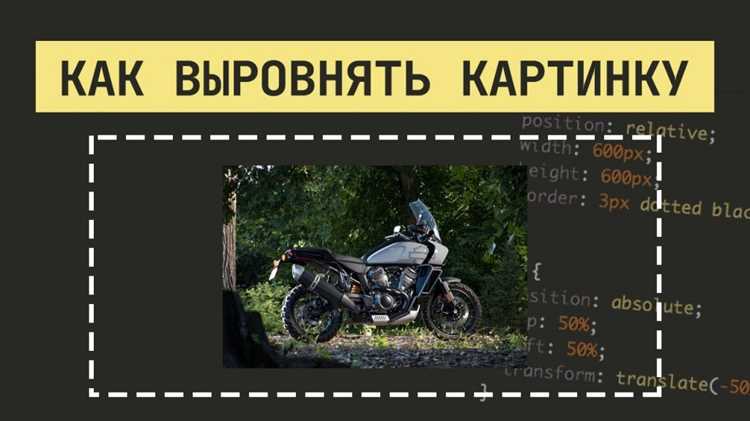
Flexbox обеспечивает точное горизонтальное и вертикальное центрирование изображений внутри контейнера без необходимости расчета отступов или позиционирования. Для этого контейнер должен иметь свойство display: flex;.
Основные шаги:
- Установить контейнеру
display: flex;. - Для горизонтального центрирования использовать
justify-content: center;. - Для вертикального центрирования добавить
align-items: center;. - Если изображение должно занимать только часть контейнера, ограничить размеры через
widthилиheight.
Пример структуры:
- Контейнер с фиксированной шириной и высотой, изображение внутри.
- Flexbox автоматически центрирует содержимое по обеим осям.
- Можно комбинировать с
flex-direction: column;для вертикальной ориентации нескольких изображений.
Дополнительные рекомендации:
- Использовать
gapдля равномерного расстояния между несколькими изображениями. - Для адаптивных макетов добавить
flex-wrap: wrap;иmax-widthдля изображений. - Минимизировать вложенные контейнеры – flexbox корректно центрирует даже при наличии одного уровня вложенности.
- Для поддержания пропорций изображений использовать
object-fit: contain;илиcover;.
Flexbox позволяет создавать как простое центрирование одного изображения, так и сложные сетки с равномерным распределением изображений по горизонтали и вертикали без использования позиционирования или дополнительных скриптов.
Выровнять изображение внутри контейнера с grid
Для точного позиционирования изображения внутри контейнера с CSS Grid применяются свойства justify-items и align-items. Они определяют горизонтальное и вертикальное выравнивание элементов сетки соответственно. Например, justify-items: center; и align-items: center; помещают изображение строго по центру ячейки.
Если требуется выравнивание только по одной оси, используйте соответствующее свойство отдельно. justify-items: end; смещает изображение к правому краю, а align-items: start; – к верхнему краю контейнера.
Для разных изображений внутри одного контейнера полезно задавать индивидуальные выравнивания через justify-self и align-self прямо на элементе:
| Свойство | Описание | Пример |
|---|---|---|
| justify-self | Горизонтальное смещение отдельного элемента | justify-self: end; |
| align-self | Вертикальное смещение отдельного элемента | align-self: start; |
Для масштабируемых изображений используйте max-width: 100%; и height: auto;, чтобы сетка оставалась стабильной при изменении размеров окна. При необходимости фиксированного размера контейнера включите object-fit: cover; для заполнения ячейки без искажений.
Сочетание Grid и этих свойств обеспечивает гибкое и точное управление положением изображения, позволяя создавать адаптивные макеты без дополнительных оберток и сложных CSS-фреймворков.
Обтекание текста вокруг изображения с float
Свойство float позволяет размещать изображение слева или справа от текста, создавая эффект обтекания. Основные значения: left и right. Использование float освобождает место для текста, который автоматически размещается вокруг элемента.
Пример базовой структуры:
- Задайте изображению класс, например
.float-left. - Пропишите CSS:
float: left; margin: 0 15px 15px 0;, чтобы текст не прилипал к изображению. - Текст после изображения обтечет его с правой стороны, сохраняя отступы.
Рекомендации по применению:
- Используйте фиксированные размеры изображения (
widthиheight), чтобы текст корректно распределялся. - Всегда добавляйте внешние отступы (
margin) для отделения текста от изображения. - Для нескольких изображений с float применяйте разные классы (
.float-left,.float-right) и проверяйте порядок в HTML, чтобы избежать наложений. - После блока с float применяйте
clear: both;для следующего контента, чтобы избежать перекрытия элементов. - Минимизируйте использование float для сложных макетов: комбинируйте с flex или grid для адаптивности.
Пример практического использования:
- Фотография продукта слева с текстом описания справа.
- Иконка профиля автора справа с текстом статьи слева.
- Схема или диаграмма слева, обтекаемая пояснительным текстом справа.
Обтекание с float эффективно для простых макетов и текстовых блоков с изображениями. Правильная настройка отступов и размеров обеспечивает визуальное равновесие и улучшает читаемость.
Использование margin auto для горизонтального центрирования

Для центрирования блочного элемента с фиксированной шириной используется сочетание margin-left: auto и margin-right: auto. Это позволяет браузеру автоматически распределять свободное пространство по обе стороны элемента.
Пример: если контейнер имеет ширину 800px, а изображение задано с шириной 400px, правило margin: 0 auto; разместит изображение строго по центру контейнера.
Важно, чтобы элемент имел display: block, иначе margin: auto не сработает на inline элементах. Для изображений по умолчанию используется inline, поэтому необходимо явно указать display: block или display: flex для родителя.
Дополнительно можно комбинировать max-width и width, чтобы элемент оставался адаптивным: width: 50%; max-width: 600px; margin: 0 auto;. Это гарантирует центрирование независимо от размера экрана.
Применение margin auto эффективно для одиночных изображений, блоков с текстом и карточек в макете. В сочетании с flexbox или grid позволяет достичь точного горизонтального выравнивания без использования дополнительных оберток.
Контроль размера и пропорций для правильного выравнивания
Для точного выравнивания изображения важно задавать фиксированные размеры через CSS-свойства width и height. Использование процентов позволяет адаптировать изображение к ширине родительского блока, сохраняя гибкость макета. Например, width: 50% автоматически подстроит ширину под половину контейнера.
Сохранять пропорции помогает свойство object-fit. Значение cover позволяет изображению заполнить блок без искажения, при этом части могут обрезаться. Значение contain гарантирует полное отображение изображения внутри блока с сохранением пропорций, оставляя пустое пространство при необходимости.
Для контроля высоты и ширины можно комбинировать max-width и max-height, чтобы ограничить рост изображения, не нарушая пропорции. Например, max-width: 300px; max-height: 200px; обеспечит сохранение пропорций при адаптивном дизайне.
При работе с сетками и флекс-контейнерами рекомендуется использовать display: flex; align-items: center; justify-content: center; совместно с object-fit, чтобы изображение занимало центральное положение без деформации.
Для высокодетализированных изображений важно учитывать исходное соотношение сторон. Использование aspect-ratio упрощает поддержку пропорций: aspect-ratio: 16/9; гарантирует, что изображение будет сохранять заданное соотношение при изменении размеров блока.
Выравнивание нескольких изображений в ряд с inline-block
Чтобы расположить изображения горизонтально, установите для каждого элемента display: inline-block. Этот способ сохраняет блочные свойства, позволяя задавать ширину и высоту, и одновременно размещает элементы в одну строку.
Для точного контроля вертикального выравнивания используйте свойство vertical-align. Наиболее часто применяются значения middle для центрирования по линии текста или top для выравнивания по верхнему краю.
Чтобы избежать нежелательных пробелов между элементами inline-block, уменьшите межэлементные разрывы в HTML: удалите переносы строк между тегами или используйте комментарии, связывающие элементы. Альтернативно можно применить font-size: 0 для контейнера и вернуть размер шрифта внутри элементов.
Для адаптивной верстки задавайте процентные или относительные единицы ширины вместо фиксированных пикселей. Это позволяет изображениям подстраиваться под размер родительского блока и сохранять горизонтальное выравнивание при изменении ширины окна.
Добавление margin позволяет создавать равномерные промежутки между изображениями. Например, margin-right: 10px для всех изображений, кроме последнего, обеспечивает точное распределение без смещения строки.
Если изображения имеют разную высоту, их лучше выравнивать по вертикали с помощью vertical-align: top, чтобы верхние края находились на одной линии, либо использовать flex-контейнер для динамического выравнивания с учетом контента.
Вопрос-ответ:
Какие способы выравнивания изображений существуют в CSS?
В CSS есть несколько способов выравнивания изображений. Самый простой — использование свойства text-align для горизонтального выравнивания в блоке, например, text-align: center;. Для вертикального выравнивания можно применять vertical-align вместе с дисплеем inline-block или inline. Еще один подход — использование Flexbox: задавая контейнеру display: flex; и свойства justify-content и align-items, можно разместить изображение по центру по обеим осям. Также возможно применение Grid для сложных компоновок.
Как центрировать изображение горизонтально с помощью Flexbox?
Для горизонтального центрирования изображения с Flexbox нужно обернуть его в контейнер и задать этому контейнеру display: flex; и justify-content: center;. Это распределяет свободное пространство равномерно по сторонам изображения, размещая его по центру. Если нужно одновременно вертикальное выравнивание, добавляют align-items: center;, что помещает элемент точно по середине контейнера.
Можно ли выровнять изображение вертикально с помощью свойства vertical-align?
Да, но есть нюансы. Свойство vertical-align работает только с элементами, которые ведут себя как строчные или строчно-блочные (inline или inline-block). Например, если у вас есть текстовый блок и изображение внутри него, можно задать vertical-align: middle; для изображения, чтобы оно выровнялось по центру относительно линии текста. Для блочных элементов это свойство не действует.
Как использовать Grid для выравнивания изображений по центру?
Grid позволяет точно размещать элементы. Для центрирования изображения достаточно обернуть его в контейнер с display: grid; и задать place-items: center;. Это сочетание свойств justify-items и align-items, которое одновременно центрирует элемент по горизонтали и вертикали. Такой метод удобен, если нужно разместить несколько изображений или элементы в сетке с одинаковым выравниванием.
Влияет ли размер изображения на способы его выравнивания?
Да, размер имеет значение. Например, если изображение больше контейнера, центрирование с помощью Flexbox или Grid может не дать ожидаемого эффекта — часть изображения выйдет за пределы блока. В таких случаях применяют свойства max-width, max-height или object-fit, чтобы изображение подгонялось под размеры контейнера. Также важно учитывать отступы и паддинги, которые могут смещать изображение.
Как выровнять изображение по центру на странице с помощью CSS?
Для центрирования изображения горизонтально можно использовать несколько способов. Один из самых простых — задать для изображения свойство display: block; и margin: 0 auto;. Это заставит браузер распределить свободное пространство слева и справа равномерно, что визуально помещает картинку в центр. Если нужно центрировать изображение и вертикально, можно обернуть его в контейнер с фиксированной высотой и использовать display: flex; на контейнере, а затем justify-content: center; и align-items: center;. Такой подход работает как с одним изображением, так и с группой элементов внутри блока.

 Загрузка...



